本页内容
开始使用
流程基础
流程架构
流程智能
数据
管理
参考
角色与RACI
Process Architecture Process Architecture 流程架构席位及以上等级可使用此功能。只有此等级或更高等级的席位可以使用。 比较方案 需使用流程架构席位或更高级别席位
明确的责任归属是有效治理流程全貌的基础。ProcessMind支持您建立集中式角色库、使用AI生成角色并分配RACI职责,让每项活动都有明确的责任人。
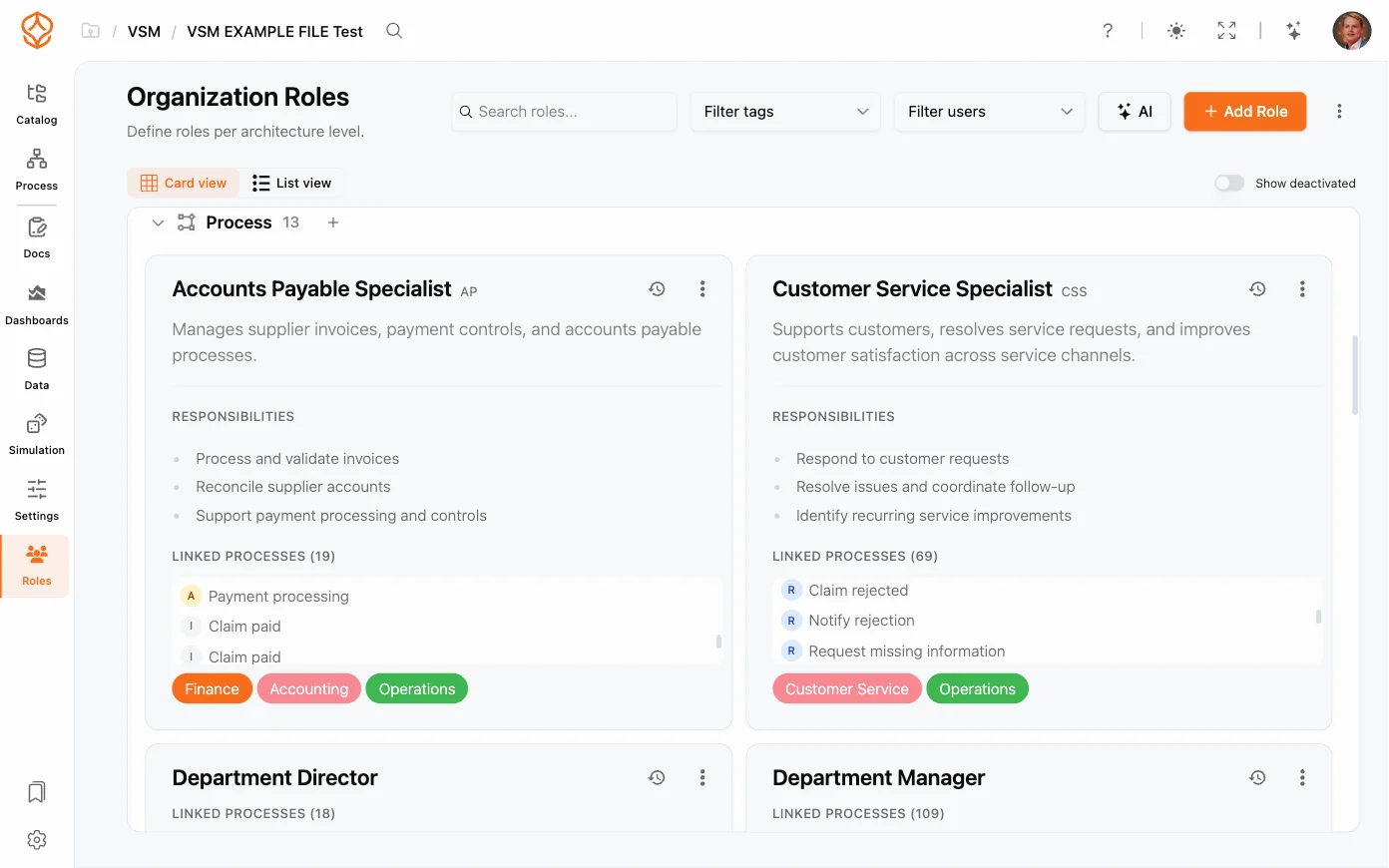
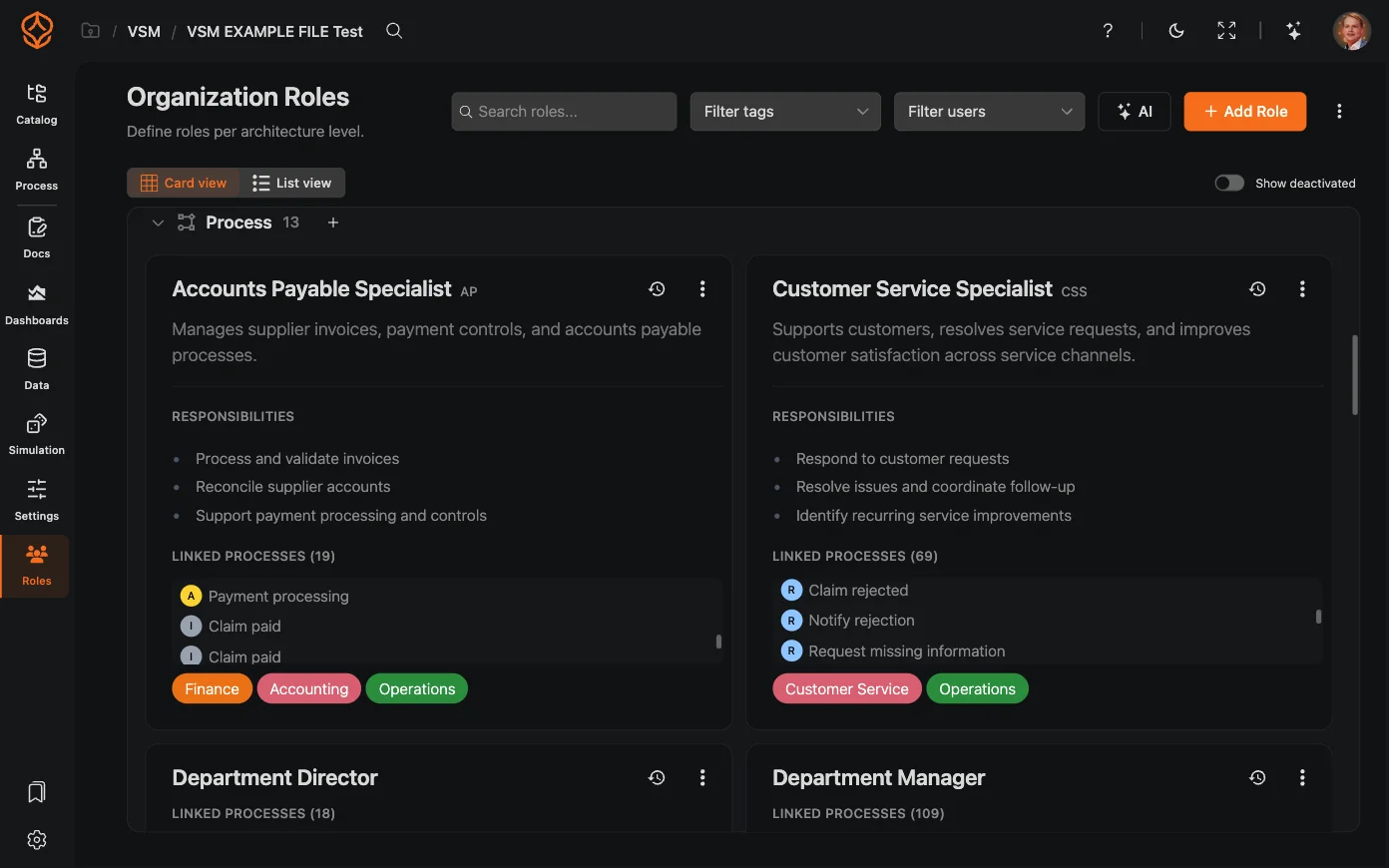
角色库
角色库是组织内角色的唯一权威来源:
- 定义角色,例如流程负责人、流程经理或质量主管。
- 在多个流程中重复使用同一角色,确保名称一致。
- 根据组织变化编辑、重命名或停用角色。
添加和编辑角色
- 在左侧导航栏打开角色页面。
- 点击添加角色,或打开现有角色进行编辑。
- 填写角色信息:
- 名称和缩写,例如“流程负责人”和“PO”。
- 层级,即角色所属的架构层级。
- 说明,用一两句话描述角色职责。
- 职责(Markdown),详细说明角色负责的工作。
- 标签,自定义标签;输入后按Enter添加。
- 受分派人,即担任该角色的人员。
- 活跃,关闭角色而非将其删除。
- 点击保存。
角色菜单(⋯)中提供编辑、克隆、删除以及激活或停用操作。克隆会复制角色,并在名称后添加“(副本)”。如果两个团队的大部分角色定义相同,这样可以节省时间。
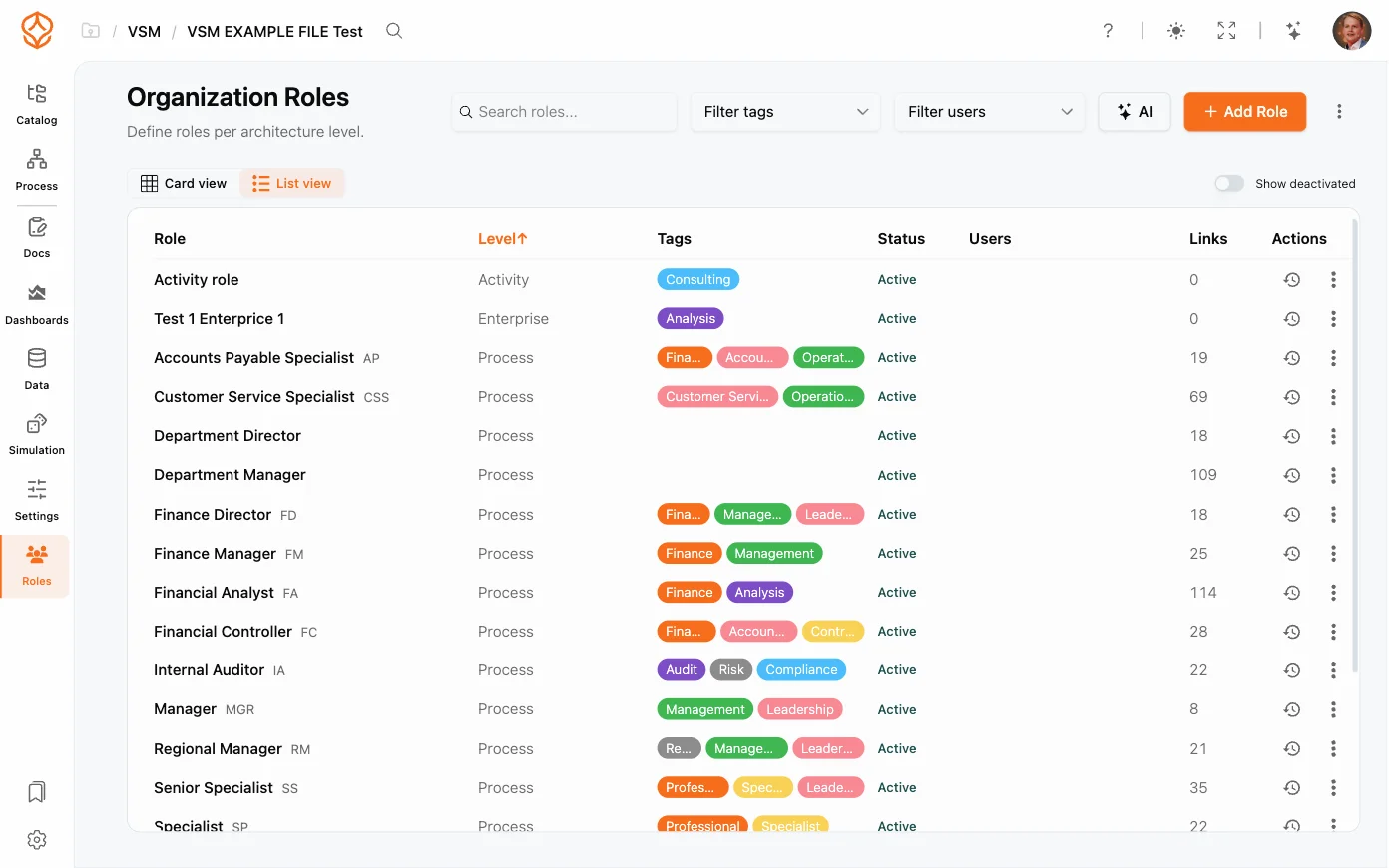
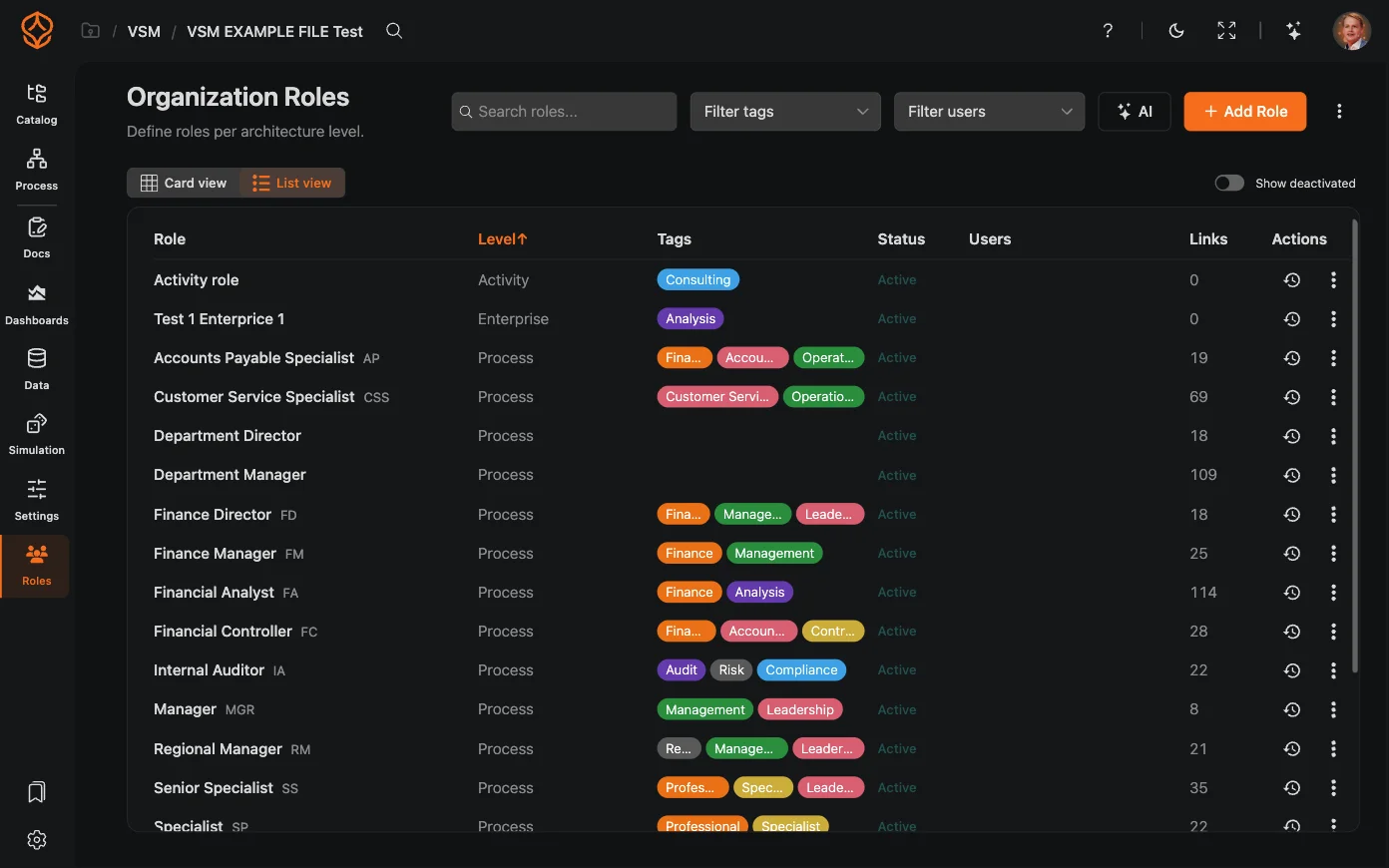
在“角色”页面,您可以切换卡片视图和列表视图。卡片视图可快速查看每个角色的概要;列表视图则以紧凑表格呈现角色库,便于一次浏览更多角色。点击角色的标签即可按该标签筛选角色库,也可使用筛选标签和筛选用户缩小范围。开启显示已停用,即可查看已关闭的角色。
使用AI生成角色
- 在角色页面点击AI,或打开角色设置向导(在页面菜单中选择设置角色),然后选择使用AI生成角色。向导还提供手动添加角色和批量导入角色选项。
- 选择角色适用的部门,例如工程、财务或法务。
- 在其他信息中补充指导要求,并使用使用文件作为背景资料,让您自己的文档为生成结果提供参考。
- 点击生成并查看建议。
- 点击导入按钮(按钮会显示将添加的角色数量),也可以点击更改调整输入内容后重新生成。
创建新流程时,您可以快速生成完整、一致的角色列表,无需逐项手动输入。
导入和导出角色
“角色”页面菜单(⋯)可用于在ProcessMind中导入和导出角色库:
- **导入角色(JSON/CSV)**可从文件添加角色;确认前,您可以预览将要创建和更新的内容。
- **导出角色(JSON)和导出角色(CSV)**可下载整个角色库,用于报告或离线编辑。
- 清除所有角色会在确认后删除组织中的所有角色。如需保留,请先导出。
分配RACI职责
RACI定义了每项活动的四种参与角色:
- 负责(R):执行工作。
- 最终负责(A):对结果负责并予以批准。
- 被咨询(C):在工作开始前提供意见。
- 知会(I):及时了解进展。
在模型和文档编辑器中,为每项活动分配角色和RACI级别。RACI矩阵会汇总流程中每项活动的负责、最终负责、被咨询和知会人员。
使用RACI矩阵
打开流程的文档中心面板,选择RACI矩阵以打开编辑器:
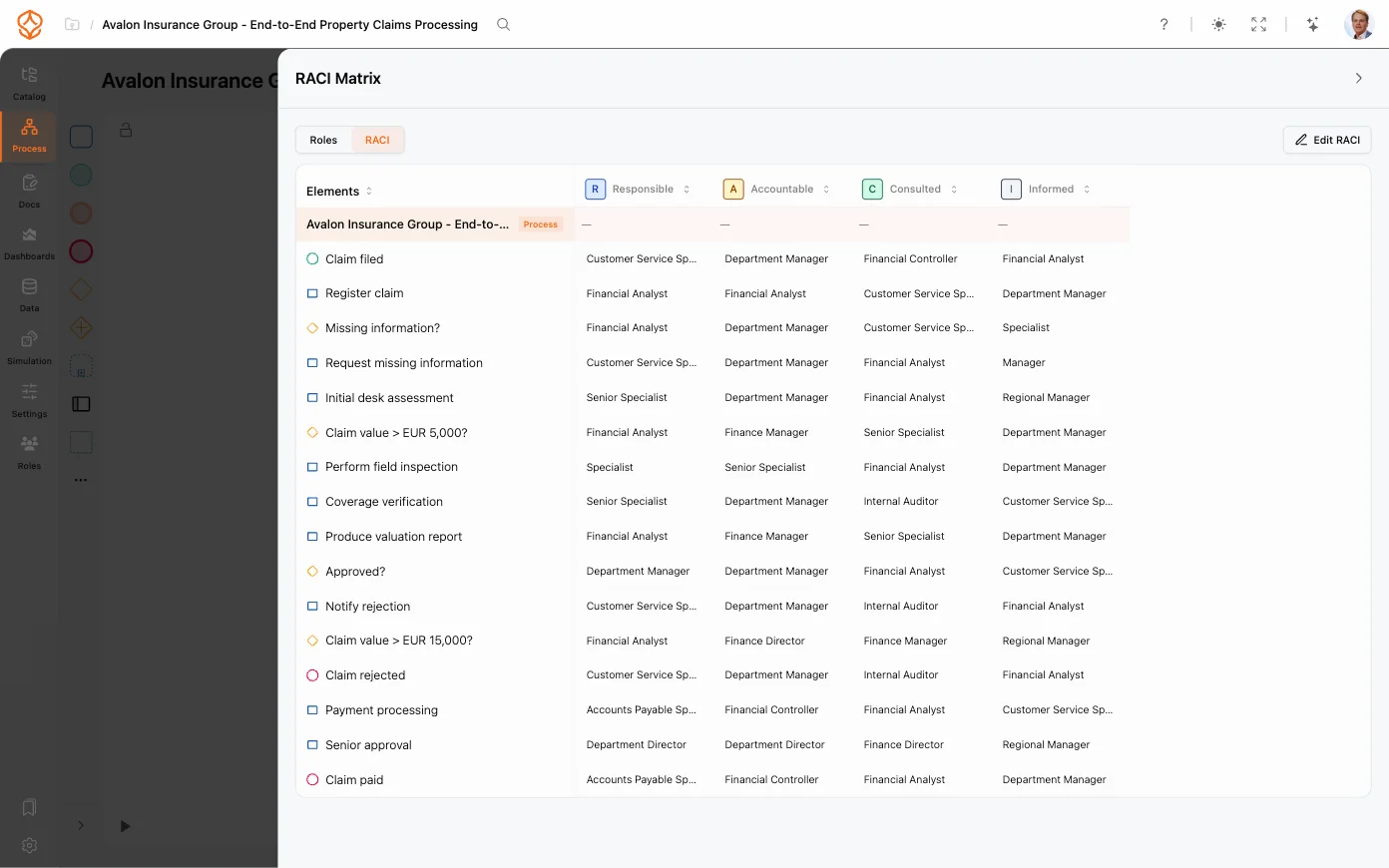
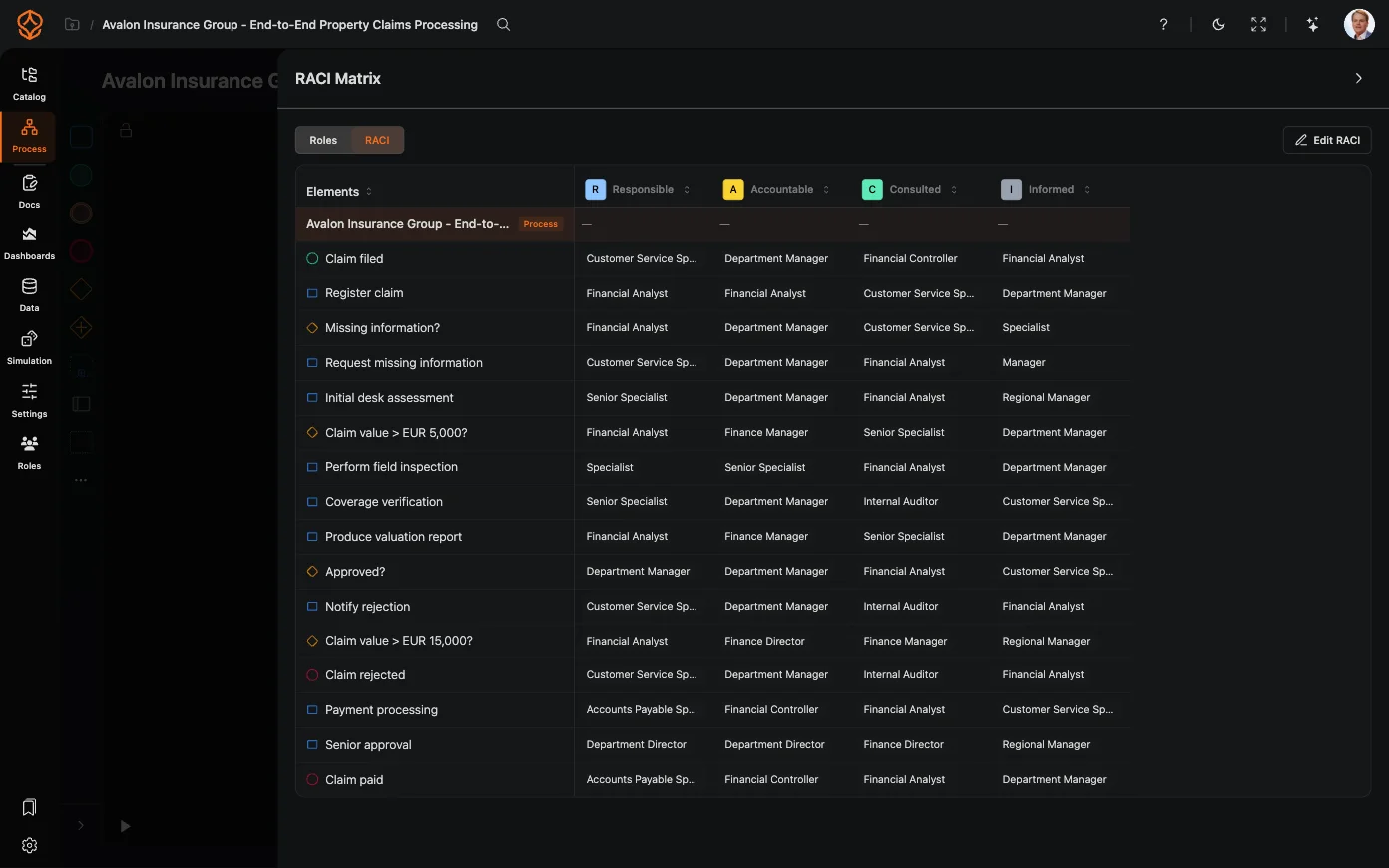
- 分配单元格:点击单元格并选择负责、最终负责、被咨询或知会;如需移除分配,请使用清除分配。
- 添加角色列:从矩阵菜单中选择;如需从矩阵中移除角色,点击列标题上的×。
- 调整角色顺序:从矩阵菜单中选择重新排列角色,拖动角色列,然后点击完成重新排列。
- 切换布局:选择角色(角色为列)或RACI(R/A/C/I字母为列);点击打开RACI放大视图可全屏查看。
- 排序行:按流程顺序或元素名称排序。
- 应用为泳道:调整模型结构,将每个角色设为一个泳道,并保持模型与RACI分配同步。
- 导出RACI和导入RACI可在ProcessMind中导入或导出矩阵;移除未使用的角色可清理矩阵中不再出现的角色。
矩阵可按角色或RACI级别作为列来查看:
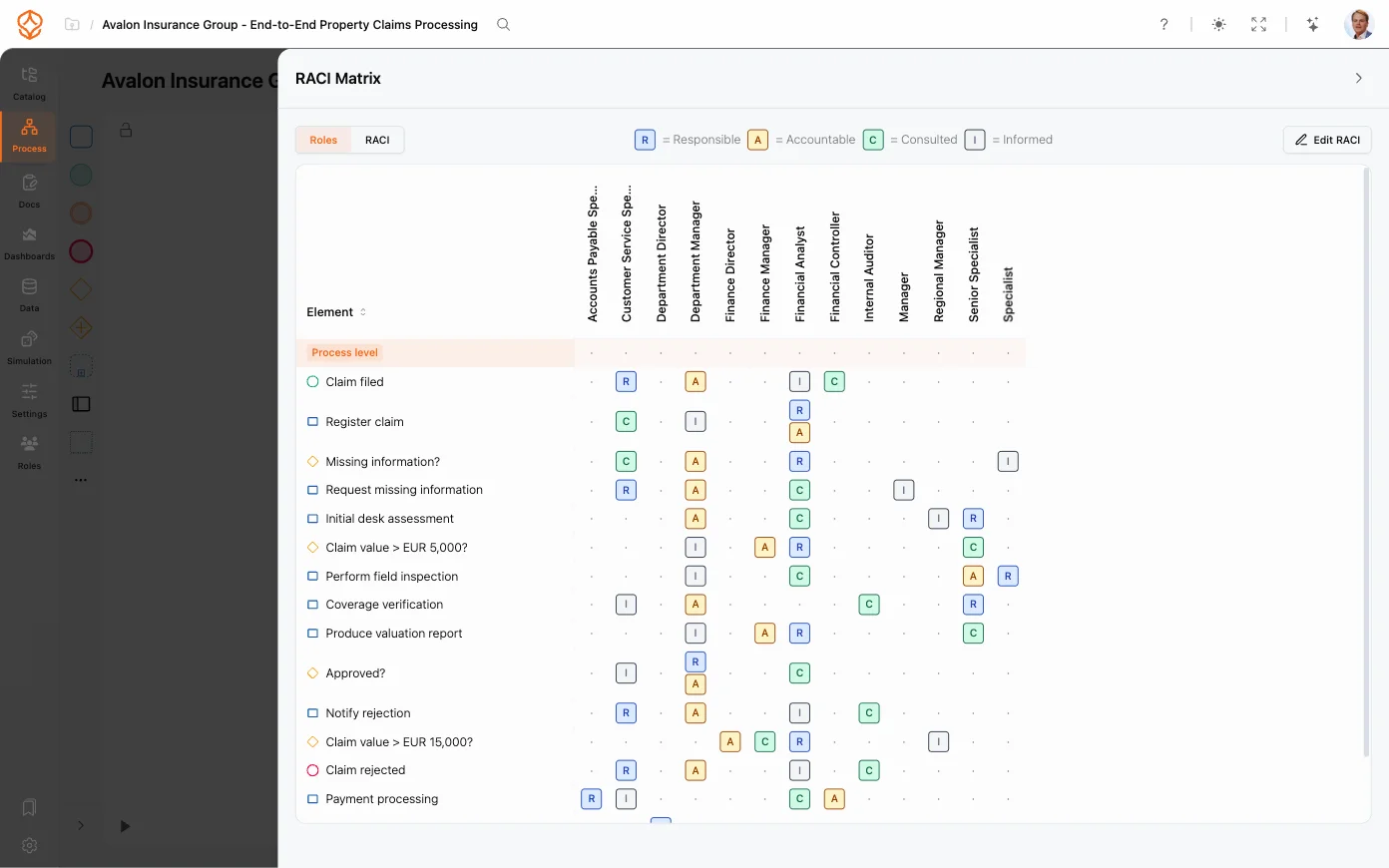
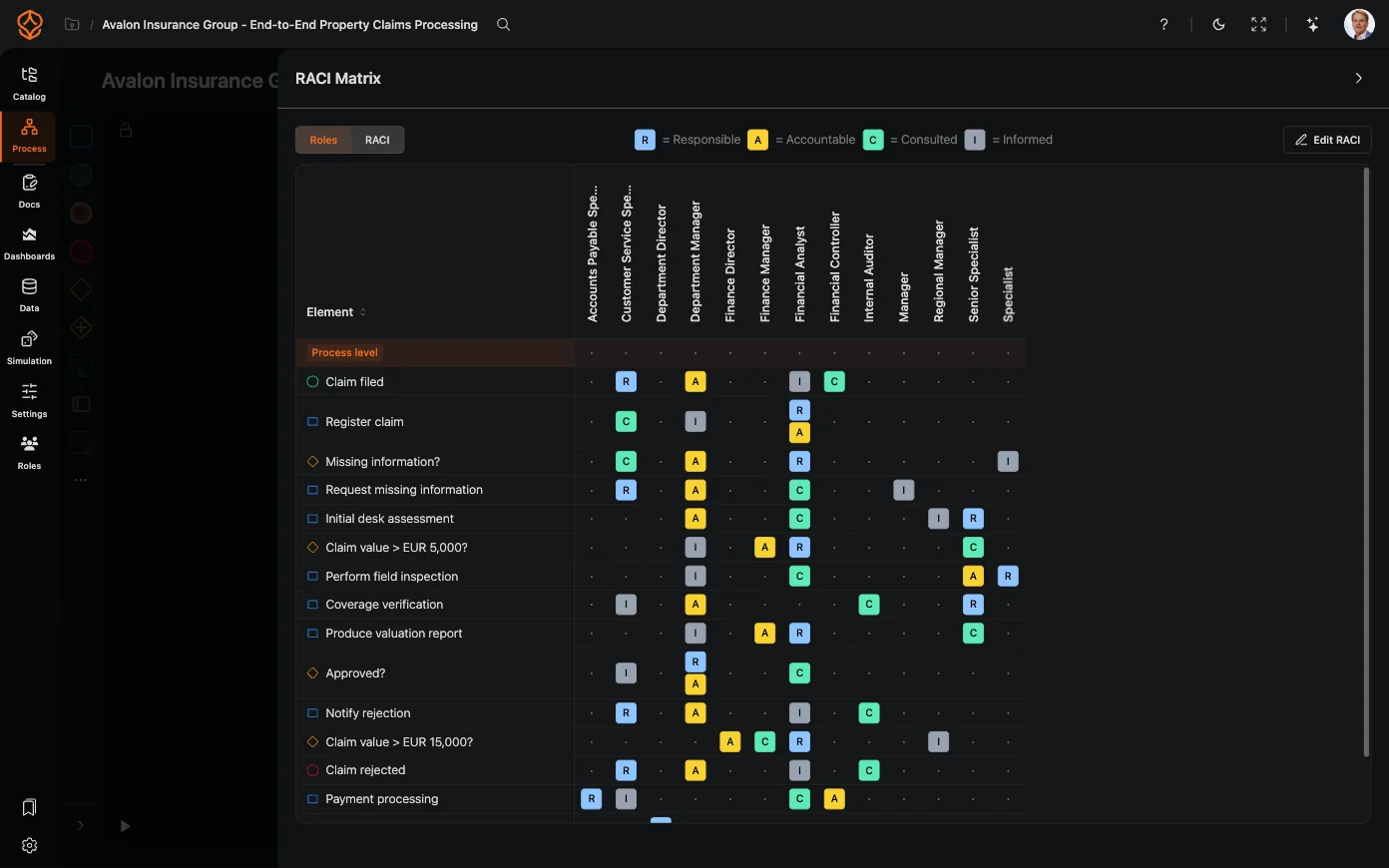
查看角色历史记录
角色库中的每项更改都会被记录:
- 在历史记录条目上使用恢复到此处,将角色库还原到该时间点;然后点击恢复确认。恢复操作会影响所有角色,而不只是当前打开的角色,因此请先检查列表。
角色和RACI可融入您的流程架构:确保每个层级都有明确的负责人。它们也会直接用于流程文档,RACI矩阵将作为每份流程文档的一部分呈现。
相关主题
优化流程,构建互联架构,掌控全局。
无需信用卡,也无需等待,即刻开始。将组织的实际工作方式转化为清晰、互联的流程设计。
构建流程架构,明确职责归属与管控措施,并在各层级统一角色分工。
开始免费试用,为流程治理、管理和持续改进建立可靠的统一基础。