O que é o grafo do processo?
O que é o grafo do processo?
O grafo do processo é a visualização central do ProcessMind. Ele mostra como os casos percorrem o processo, do início ao fim. Saber ler o grafo é essencial para analisar processos com eficiência. A Animação do processo reproduz os casos ao longo do tempo, e o guia Menus de elementos e conexões explica as ações rápidas disponíveis em cada atividade e seta. Veja seus próprios dados com um teste grátis.
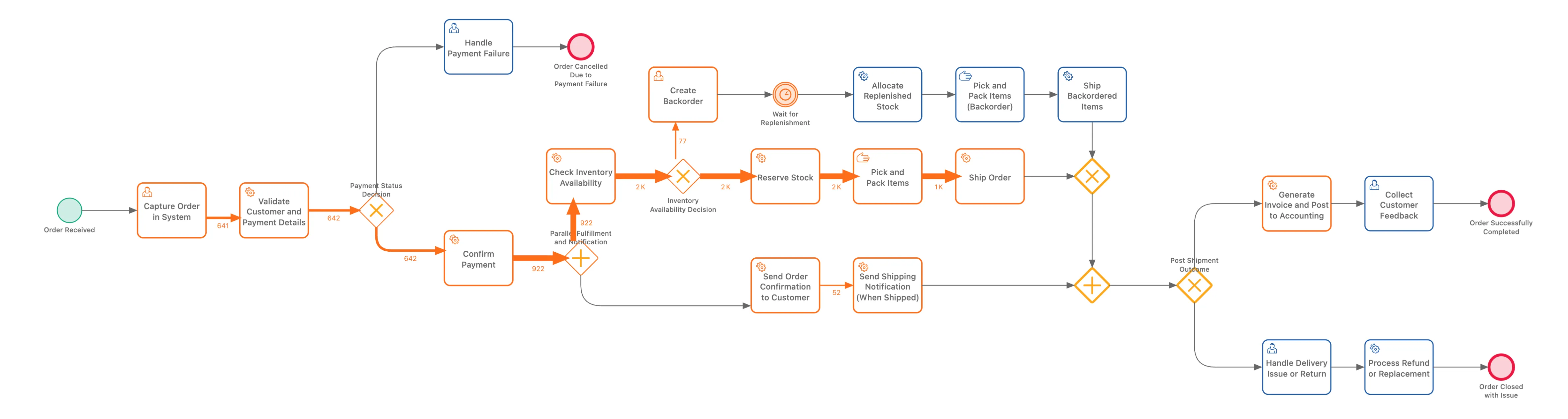
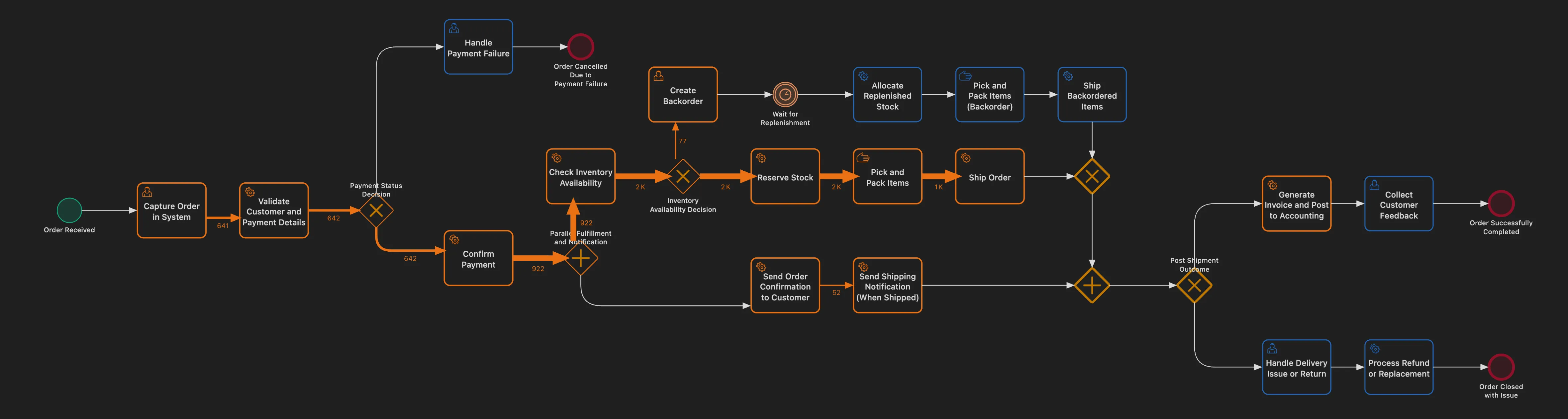
Atividades e eventos
O grafo do processo usa componentes semelhantes aos do BPMN para representar seu processo:
Atividades (retângulos)
As atividades representam tarefas ou etapas do processo. Elas aparecem como retângulos arredondados com:
- Nome: o rótulo da atividade, obtido dos seus dados
- Valor da métrica: o número exibido dentro ou próximo da atividade
Cada atividade representa algo que aconteceu no processo, como “Pedido recebido”, “Pagamento processado” ou “Envio realizado”.
Evento de início (círculo)
O círculo verde à esquerda marca o início dos casos. Todos os casos partem desse ponto.
Evento final (círculo)
O círculo vermelho à direita marca a conclusão dos casos. Os casos que chegam a esse ponto concluíram o processo.
Descoberto versus projetado
Ao contrário dos diagramas BPMN tradicionais, que mostram como um processo deveria funcionar, o grafo do processo do ProcessMind mostra como ele realmente funciona com base nos seus dados. O layout é descoberto automaticamente a partir dos registros de eventos.
Conexões e fluxo
As setas entre as atividades mostram como os casos avançam pelo processo.
O que as conexões representam
Cada conexão (seta) representa uma transição: casos que passaram diretamente de uma atividade para outra. A conexão entre “Pedido recebido” e “Pagamento processado” representa todos os casos em que essas duas atividades ocorreram em sequência.
Cores das conexões
As conexões são coloridas de acordo com o valor da métrica:
| Cor | Significado |
|---|---|
| Linhas espessas/escuras | Valor alto da métrica (muitos casos, tempo longo etc.) |
| Linhas finas/claras | Valor baixo da métrica (poucos casos, tempo curto etc.) |
A intensidade da cor ajuda a identificar rapidamente os caminhos principais do processo, por onde passa a maioria dos casos, e os caminhos menos comuns.
Como interpretar os números
Os números exibidos nas conexões dependem da métrica selecionada:
| Métrica | O que o número representa |
|---|---|
| Número de eventos | Quantas vezes ocorreu esta transição |
| Número de casos | Quantos casos únicos seguiram este caminho |
| Tempo médio de transição | Duração média entre estas duas atividades por transição |
Alterar a métrica exibida
Para ver outras informações no grafo do processo:
- Localize o seletor de métricas no painel de filtros
- Escolha a métrica que você quer exibir
- Os números e as cores são atualizados automaticamente
Entender as divisões
Quando uma atividade pode levar a várias atividades seguintes, você vê uma divisão no grafo do processo.
Como o ProcessMind mostra divisões
Ao contrário dos diagramas BPMN tradicionais, que usam símbolos explícitos de gateway (losangos), o ProcessMind mostra as divisões como várias conexões de saída de uma atividade.
Por exemplo, depois de “Analisar solicitação”, você pode ver conexões para “Aprovar” e “Rejeitar”. A atividade tem duas setas de saída, cada uma apontando para uma possível próxima etapa.
Essa representação é mais fácil de ler do que a notação de gateway XOR do BPMN e mostra diretamente o fluxo real dos seus dados.
Percentuais das divisões
Ao passar o cursor sobre as conexões ou clicar nelas, você vê qual percentual dos casos seguiu cada caminho. Por exemplo:
- 70% dos casos vão de “Analisar solicitação” para “Aprovar”
- 30% dos casos vão de “Analisar solicitação” para “Rejeitar”
Esses percentuais ajudam você a entender os resultados reais das decisões no processo.
Por que não há símbolos de gateway?
O ProcessMind mostra o que realmente aconteceu, em vez de modelar a lógica das decisões. As próprias conexões contam a história:
- Várias setas de saída = ocorreu uma divisão
- Espessura/cor das setas = indica o caminho mais comum
- Métricas das conexões = números exatos de cada caminho
Essa abordagem é intencionalmente diferente do padrão BPMN 2.0. No BPMN, vários fluxos de sequência que saem de uma atividade são seguidos todos, então uma divisão simples significa que todos os caminhos são executados, ou seja, uma divisão paralela implícita. Se um grafo descoberto usasse essa convenção para decisões, a leitura seria “as duas coisas acontecem”. Por isso, o ProcessMind diferencia os dois casos: uma escolha aparece como setas de saída simples, enquanto uma execução realmente paralela usa um gateway AND explícito (veja Paralelismo e gateways AND).
Você mantém o controle do modelo. Os gateways são elementos comuns que você pode posicionar livremente. A paleta inclui gateways exclusivos, paralelos, inclusivos, complexos e baseados em eventos, e a visualização descoberta não limita o que você pode adicionar. Cabe a você decidir, na modelagem, se uma divisão representa uma escolha ou uma ramificação paralela. O grafo apenas mostra o que aconteceu nos dados.
Essa abordagem facilita a leitura do grafo sem deixar de mostrar todas as informações de roteamento.
Paralelismo e gateways AND
Às vezes, várias atividades acontecem ao mesmo tempo, em paralelo. O ProcessMind mostra isso com símbolos especiais de gateway.
Como identificar o paralelismo
Quando os dados mostram atividades acontecendo ao mesmo tempo, você vê um gateway AND (gateway paralelo) no grafo:
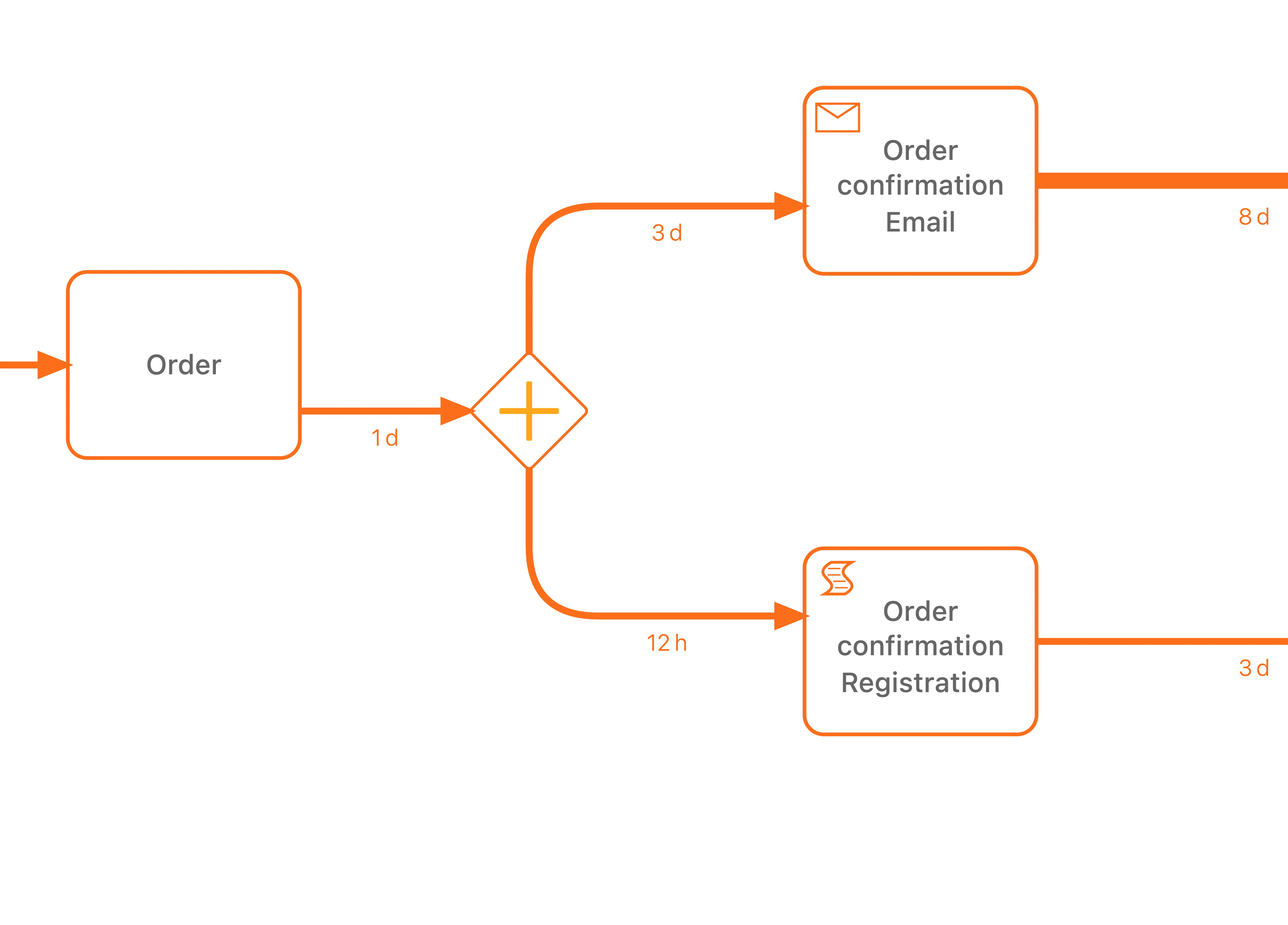
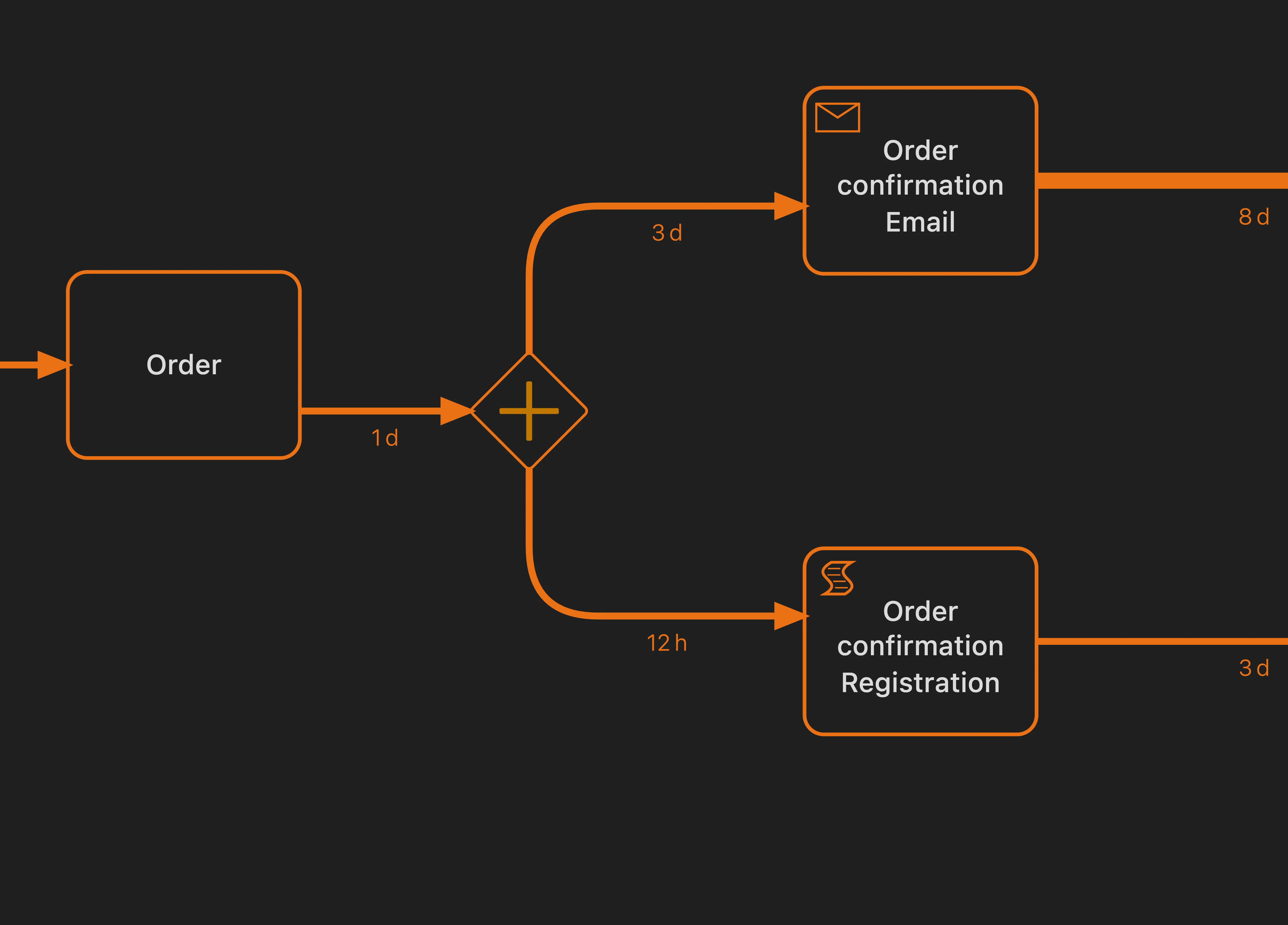
O gateway AND aparece como um losango com um sinal de mais (+) dentro. O fluxo se divide em ramificações paralelas e depois volta a se unir em outro gateway AND.
Como reconhecer uma execução paralela
Sinais de que as atividades são executadas em paralelo:
- Símbolos de gateway AND aparecem no grafo
- Várias ramificações se dividem e voltam a se unir
- Registros de data e hora sobrepostos no Explorador de casos para essas atividades
Paralelismo ou escolha
Não confunda execução paralela com escolha:
| Padrão | Significado | Como aparece |
|---|---|---|
| Paralelo (AND) | As duas atividades acontecem | Losango com sinal de + |
| Escolha (XOR) | Uma atividade ou outra acontece | Várias setas, sem gateway |
Se você vê várias setas de saída sem um símbolo de gateway, esse é um ponto de escolha: cada caso segue um caminho ou outro. Se você vê o gateway AND, as duas ramificações são executadas.
Analisar seções paralelas
Ao analisar ramificações paralelas:
- Confira as métricas de tempo de cada ramificação para identificar qual leva mais tempo
- A duração total do caso depende da ramificação paralela mais lenta
- Procure cargas de trabalho desequilibradas, em que uma ramificação se torna um gargalo com frequência
Como ler o grafo com eficiência
Comece pela visão geral
- Procure as setas mais espessas para identificar o fluxo principal
- Observe para onde vai a maioria dos casos (o “caminho ideal”)
- Identifique as divisões mais evidentes, onde os casos seguem caminhos diferentes
Aprofunde a análise das áreas problemáticas
- Encontre áreas com tempos longos ou muitos casos
- Clique nas conexões suspeitas para ver os detalhes
- Use filtros para isolar os casos que seguiram determinados caminhos
Use o Nível de detalhe do processo
Processos complexos podem ser difíceis de entender. O controle Nível de detalhe do processo fica no painel à direita, abaixo dos filtros, e define quanto do processo aparece no diagrama.


Ao mover o controle deslizante para a esquerda, os elementos menos frequentes desaparecem, deixando uma visualização mais clara do fluxo principal:
- Mais detalhes (à direita): mostra todas as atividades e conexões, inclusive os caminhos raros
- Menos detalhes (à esquerda): mostra apenas as atividades e os caminhos mais comuns
| Situação | Posição do controle |
|---|---|
| Obter uma visão geral | Menos detalhes (à esquerda) |
| Entender o fluxo principal | Menos detalhes (à esquerda) |
| Investigar casos atípicos | Mais detalhes (à direita) |
| Encontrar todas as variações | Mais detalhes (à direita) |
| Apresentar para as partes interessadas | Menos detalhes (à esquerda) |
O Nível de detalhe do processo não funciona como um filtro:
- Nível de detalhe do processo oculta elementos pouco frequentes da visualização, mas não altera as métricas.
- Os filtros excluem casos da análise e alteram todas as métricas.
Use o nível de detalhe para deixar a visualização mais clara. Use filtros quando quiser analisar um subconjunto específico.
Dica
Comece com o nível mínimo de detalhes para entender o caminho ideal e, em seguida, aumente os detalhes aos poucos para ver onde os casos se desviam.
Compare as métricas
Alterne entre as métricas para entender diferentes aspectos:
- Frequência/contagem: para onde vai o volume?
- Tempo: onde ocorrem os atrasos?
- Tempo de transição: quanto tempo os casos levam entre duas atividades?
Dica de análise
Alta frequência e longa duração nem sempre andam juntas. Uma atividade pode ser rara, mas muito demorada, ou comum e rápida. Confira as duas métricas para ter uma visão completa.
Tópicos relacionados
- Grafo do processo - visão geral da seção
- Animação do processo - veja o fluxo do processo em movimento para identificar gargalos e padrões
- Menus de elementos e conexões - ações disponíveis ao clicar em atividades e conexões
- Como usar filtros - concentre-se em segmentos específicos dos dados do processo
Melhore seus processos. Crie uma arquitetura conectada. Mantenha o controle.
Acesse na hora, sem cartão de crédito nem espera. Transforme a forma como sua organização trabalha em modelos de processo claros e conectados.
Crie sua arquitetura de processos, defina responsabilidades e controles e alinhe papéis e atribuições em todos os níveis.
Comece o teste grátis e crie uma base confiável para governar, gerenciar e melhorar seus processos continuamente.