Animação do processo
Animação do processo
A animação do processo mostra como os casos avançam pelo processo ao longo do tempo. Ao acompanhar o fluxo, você identifica rapidamente onde os processos desaceleram, acumulam casos ou se desviam do esperado.
O que é a animação do processo?
A animação representa cada caso como um ponto que percorre o diagrama do processo. Os pontos se movem de acordo com os registros de data e hora dos dados e mostram:
- Como os casos fluem pelas diferentes atividades
- Onde os casos se acumulam (gargalos)
- Padrões de tempo ao longo do processo
- Variações de caminho seguidas pelos diferentes casos
É como assistir a um vídeo em time-lapse do processo inteiro. Você pode ver a animação de um processo seu. Comece um teste grátis para carregar um Event Log e reproduzi-lo.
Iniciar a animação
Controles de reprodução
Os controles da animação ficam na barra inferior do Dashboard:
| Controle | Ação | Botão |
|---|---|---|
| Reproduzir | Inicia a animação | Botão Reproduzir |
| Pausar | Pausa no ponto atual | Botão Pausar |
| Linha do tempo | Arraste para ir a um horário específico |
Linha do tempo
A linha do tempo mostra o período abrangido pelos dados. Durante a animação, um marcador percorre a linha e indica o momento atual.
- Clique em qualquer ponto da linha do tempo para ir até aquele momento
- Arraste o marcador para percorrer o período manualmente
Configurações da animação
Personalize a animação pelo menu Velocidade na barra inferior:


Velocidade
Ajuste a velocidade da animação selecionando um multiplicador:
| Velocidade | Quando usar |
|---|---|
| 0.1x | Muito lenta: examine em detalhes o movimento de cada caso |
| 0.2x | Lenta: analise os padrões de fluxo em detalhes |
| 0.5x | Moderada: equilibre o nível de detalhe e a visão geral |
| 1x | Velocidade normal: reprodução padrão |
| 2x | Rápida: tenha uma visão geral dos padrões |
| 5x | Muito rápida: percorra rapidamente períodos longos |
| 10x | Velocidade máxima: visão geral mais rápida |
Use velocidades mais altas na exploração inicial e reduza a velocidade quando encontrar algo interessante.
Mostrar caudas
Quando esta opção está ativada, cada ponto deixa um rastro que mostra seu caminho recente. Assim, fica mais fácil:
- Acompanhar casos individuais pelo processo
- Ver quais caminhos os casos estão seguindo
- Identificar ciclos e padrões de retrabalho
Iniciar todos ao mesmo tempo
Quando esta opção está ativada, todos os casos começam a animação ao mesmo tempo, em vez de aparecerem de acordo com seus registros de data e hora. Isso ajuda a comparar os caminhos dos casos sem considerar a distribuição ao longo do tempo. Esse modo destaca variações de caminho e gargalos sem a influência do tempo. Se você quiser identificar os casos mais rápidos ou mais lentos, poderá observá-los avançando pelo processo ao mesmo tempo, mas em velocidades diferentes.
Dica de performance
Se a animação ficar lenta com conjuntos de dados grandes, desative Mostrar caudas. Isso reduz a complexidade visual e melhora a performance.
Exportar vídeo da animação
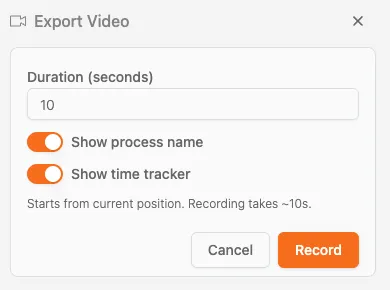
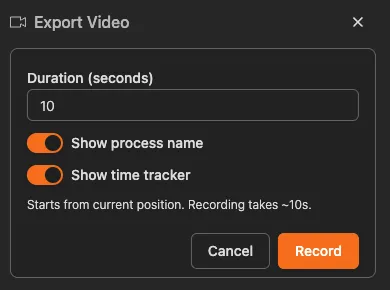
Você pode exportar a animação como vídeo para apresentações ou relatórios. Selecione Exportar vídeo no menu Velocidade para abrir a janela de exportação.
Opções de exportação de vídeo
| Opção | Descrição |
|---|---|
| Duração (segundos) | Defina a duração do vídeo, por exemplo, 10 segundos |
| Mostrar nome do processo | Ative ou desative a exibição do nome do processo no vídeo |
| Mostrar rastreador de tempo | Ative ou desative a exibição do registro de data e hora atual durante a reprodução |
Formato de vídeo
Os vídeos são exportados no formato WebM quando o navegador consegue gravar nesse formato. Moderno, aberto e otimizado para a web, ele é patrocinado pelo Google e foi desenvolvido para streaming. Nos navegadores que não conseguem gravar em WebM, como o Safari, os vídeos são exportados em MP4 (H.264). A extensão do arquivo baixado corresponde ao formato gerado pelo navegador.
Gravar a animação
- Abra o menu Velocidade e selecione Exportar vídeo
- Defina a Duração da gravação
- Ative ou desative Mostrar nome do processo e Mostrar rastreador de tempo conforme necessário
- Clique em Gravar para iniciar a captura
- A gravação começa na posição atual e leva aproximadamente o tempo que você definiu
Tempo de gravação
A gravação leva aproximadamente o mesmo tempo definido para o vídeo. Um vídeo de 10 segundos leva cerca de 10 segundos para ser gravado.
Capturar uma imagem da tela
Para apresentações estáticas:
- Pause a animação em um momento interessante
- Faça uma captura de tela usando as ferramentas do seu sistema
- Adicione anotações à imagem para destacar observações importantes
Interagir com os casos
Os pontos animados que representam os casos são interativos. Você pode clicar em qualquer ponto ou passar o cursor sobre ele para ver os detalhes daquele caso.
Consultar detalhes do caso
Ao clicar em um ponto ou passar o cursor sobre ele, uma dica de ferramenta mostra o ID do caso.
Isso é muito útil quando você percebe que:
- Um caso está avançando devagar pelo processo
- Um caso está avançando mais rápido que os demais
- Um caso está voltando a uma atividade anterior
- Um caso está seguindo um caminho inesperado
Pause para selecionar com precisão
Recomendamos pausar a animação quando você quiser clicar em um caso específico. Assim, fica muito mais fácil localizar e selecionar o ponto desejado, principalmente em áreas movimentadas do processo.
Investigar anomalias
- Assista à animação e identifique um caso interessante
- Pause a animação (clique em Pause)
- Clique no ponto para ver os detalhes do caso no Explorador de casos
O que observar
Gargalos
Quando os pontos se acumulam em uma atividade específica, há um gargalo. Os casos chegam mais rápido do que podem ser processados.
Como identificar: um grupo de pontos cresce em uma atividade enquanto outras partes do processo ficam vazias.
Ciclos de retrabalho
Quando os pontos voltam pelo processo, isso indica retrabalho: os casos estão retornando a etapas anteriores.
Como identificar: os pontos se movem na direção oposta ao fluxo principal, especialmente quando Mostrar caudas está ativado.
Padrões de tempo
Observe quando os casos avançam rápido ou devagar:
- Movimento rápido: atividades com tempos de processamento curtos
- Movimento lento ou pausas: tempos longos de espera ou processamento
- Picos: processamento periódico em lotes
Variações de caminho
Os casos podem seguir caminhos diferentes pelo processo. A animação deixa essas variações visíveis:
- Caminho principal: por onde passa a maioria dos casos
- Caminhos alternativos: trajetos menos comuns
- Desvios inesperados: variações que vale a pena investigar
Dicas para analisar a animação
-
Comece rápido e depois reduza a velocidade: use uma velocidade alta para ter uma visão geral e diminua quando encontrar padrões
-
Combine com filtros: antes de iniciar a animação, filtre por tipos de caso ou períodos específicos para direcionar a análise
-
Pause e investigue: quando notar algo interessante, pause e clique nos casos acumulados para investigar
-
Compare períodos: anime cada período para ver como o fluxo mudou
-
Apresente às partes interessadas: a animação ajuda a comunicar resultados a públicos sem conhecimento técnico
Experimente Process Mining com seus próprios dados
Veja seu processo em movimento
Carregue um Event Log do seu sistema e reproduza-o como uma animação, incluindo casos, filas e gargalos.
Tópicos relacionados
- Como usar filtros - Filtre os dados antes de iniciar a animação
- Explorador de casos - Investigue casos específicos encontrados na animação
- Simulação de processos - Teste alterações antes de implementá-las
Melhore seus processos. Crie uma arquitetura conectada. Mantenha o controle.
Acesse na hora, sem cartão de crédito nem espera. Transforme a forma como sua organização trabalha em modelos de processo claros e conectados.
Crie sua arquitetura de processos, defina responsabilidades e controles e alinhe papéis e atribuições em todos os níveis.
Comece o teste grátis e crie uma base confiável para governar, gerenciar e melhorar seus processos continuamente.