Ambientes (tenants)
Configuração de ambientes
Nesta documentação, ambientes é o nome usado no aplicativo. Tecnicamente, eles são tenants: instâncias separadas, cada uma com suas próprias configurações, usuários e dados.
Os ambientes separam dados, configurações e usuários dentro de uma organização. Cada ambiente tem suas próprias configurações, tema e URL, o que permite personalizar a experiência e manter os dados separados.
info
As configurações e estatísticas do ambiente ficam visíveis apenas para os administradores do ambiente e da organização.
Separação de dados e usuários
Todos os usuários, dados e configurações ficam isolados em cada ambiente, sem compartilhamento de informações entre eles. Essa separação protege a privacidade e a segurança: cada tenant funciona de forma independente, mesmo fazendo parte da mesma organização.
Com essa estrutura, o ProcessMind oferece um espaço de trabalho seguro, personalizado e escalável para cada tenant, enquanto o administrador da organização mantém o controle centralizado.
tip
Seu plano define quantos ambientes você pode criar: 1 no Process Individual e em Fundamentos de processos, 2 (produção e sandbox) em Arquitetura de processos e Inteligência de processos, e a quantidade acordada no Enterprise. A partir de Arquitetura de processos, você pode comprar ambientes adicionais (consulte os valores na página de preços; o faturamento anual custa 15% menos). Cada ambiente comprado acrescenta 100 visualizadores do portal. Usuários, armazenamento e créditos de IA são compartilhados entre os ambientes da organização. Se precisar de mais recursos, você pode mudar para um plano superior.
Configurações do ambiente
No ambiente, você pode configurar:
-
Nome do ambiente: nome usado para identificar cada ambiente no sistema. Ele também aparece na página de login quando você acessa o ambiente.
-
URL do ambiente: endereço usado para acessar o ambiente. Cada ambiente precisa ter uma URL exclusiva.
Exemplo:
https://environmentx.processmind.comcorresponde a um ambiente com o nome curtoenvironmentx.
Opções de login: escolha quais provedores de identidade os usuários podem usar para entrar. As opções são:
- Microsoft: autentique usuários com o Microsoft Entra ID (anteriormente Azure Active Directory, Azure AD e AAD).
- Google: autentique usuários com o Google.
- LinkedIn: autentique usuários com o LinkedIn.
info
Se o campo estiver desativado, o administrador da organização não permitiu que o ambiente altere essa configuração. Administradores do ambiente não podem remover a si mesmos do ambiente. Para remover um administrador do ambiente, você precisa fazer isso como administrador da organização ou atribuir a função de administrador do ambiente a outra pessoa.
Como criar e gerenciar ambientes
Os administradores da organização gerenciam os ambientes em Configurações → Ambientes:
- Adicionar ambiente cria um ambiente. Informe um nome, uma descrição e um nome curto exclusivo, que será usado na URL.
- Mudar de ambiente em uma linha leva você para aquele ambiente. Você também pode trocar de ambiente pelo menu do usuário.
- Desative Ativo para desativar um ambiente sem excluir os dados.
- Remover Tenant abre uma confirmação de Excluir tenant. A exclusão de um ambiente remove os dados permanentemente. Exporte antes tudo o que quiser guardar.
Nas configurações do ambiente, Copiar URL para a área de transferência copia a URL do ambiente. Se você alterar o nome curto, será necessário confirmar (Continuar), pois a URL também mudará. Depois, você e os usuários entrarão pelo novo subdomínio.
Configurações regionais e de localização
Personalize o ambiente de acordo com suas preferências locais no painel Configurações regionais e de localização.
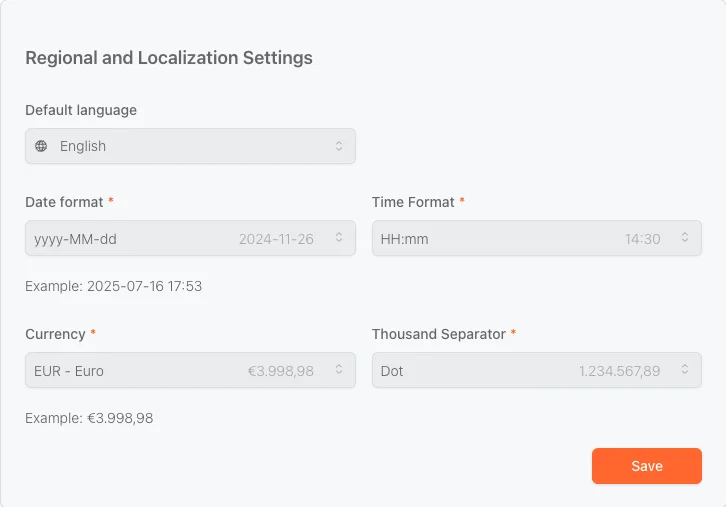
As opções disponíveis são:
-
Idioma padrão
Defina o idioma da interface do ProcessMind, como inglês, holandês ou alemão. -
Formato de data
Escolha como as datas serão exibidas (por exemplo,yyyy-MM-dd→ 16/07/2025). -
Formato de hora
Defina o formato de hora de sua preferência (por exemplo,HH:mm→ 14:30). -
Moeda
Defina a moeda padrão para todos os valores financeiros (por exemplo, EUR, USD). -
Separador de milhar
Escolha como os números grandes serão formatados (por exemplo, ponto →1.234.567,89).
Depois de definir suas preferências, clique em Salvar para aplicá-las em todo o espaço de trabalho.
Essas configurações serão usadas por todos os usuários do ambiente, garantindo uma experiência consistente e adequada às necessidades regionais.
Perfil da empresa do ambiente
Por padrão, o ambiente usa o perfil da empresa da organização. Ative Usar perfil personalizado da empresa neste ambiente para definir uma descrição, um setor e um Tamanho da empresa próprios para o ambiente. Isso é útil quando um sandbox, um departamento ou um ambiente de parceiro representa outra empresa. Quando terminar, clique em Salvar.
Tópicos relacionados
- Configurações da organização: gerencie o perfil e os usuários da organização.
- Níveis de arquitetura: defina os níveis da hierarquia dos processos.
- Temas e identidade visual: personalize a aparência de cada ambiente.
Melhore seus processos. Crie uma arquitetura conectada. Mantenha o controle.
Acesse na hora, sem cartão de crédito nem espera. Transforme a forma como sua organização trabalha em modelos de processo claros e conectados.
Crie sua arquitetura de processos, defina responsabilidades e controles e alinhe papéis e atribuições em todos os níveis.
Comece o teste grátis e crie uma base confiável para governar, gerenciar e melhorar seus processos continuamente.