Configurações da organização
Estrutura da organização e dos ambientes (tenants)
Visão geral da estrutura
Uma organização pode ter vários ambientes (tecnicamente, tenants), cada um com suas próprias configurações, usuários e dados. Saiba mais na página Ambientes (tenants).
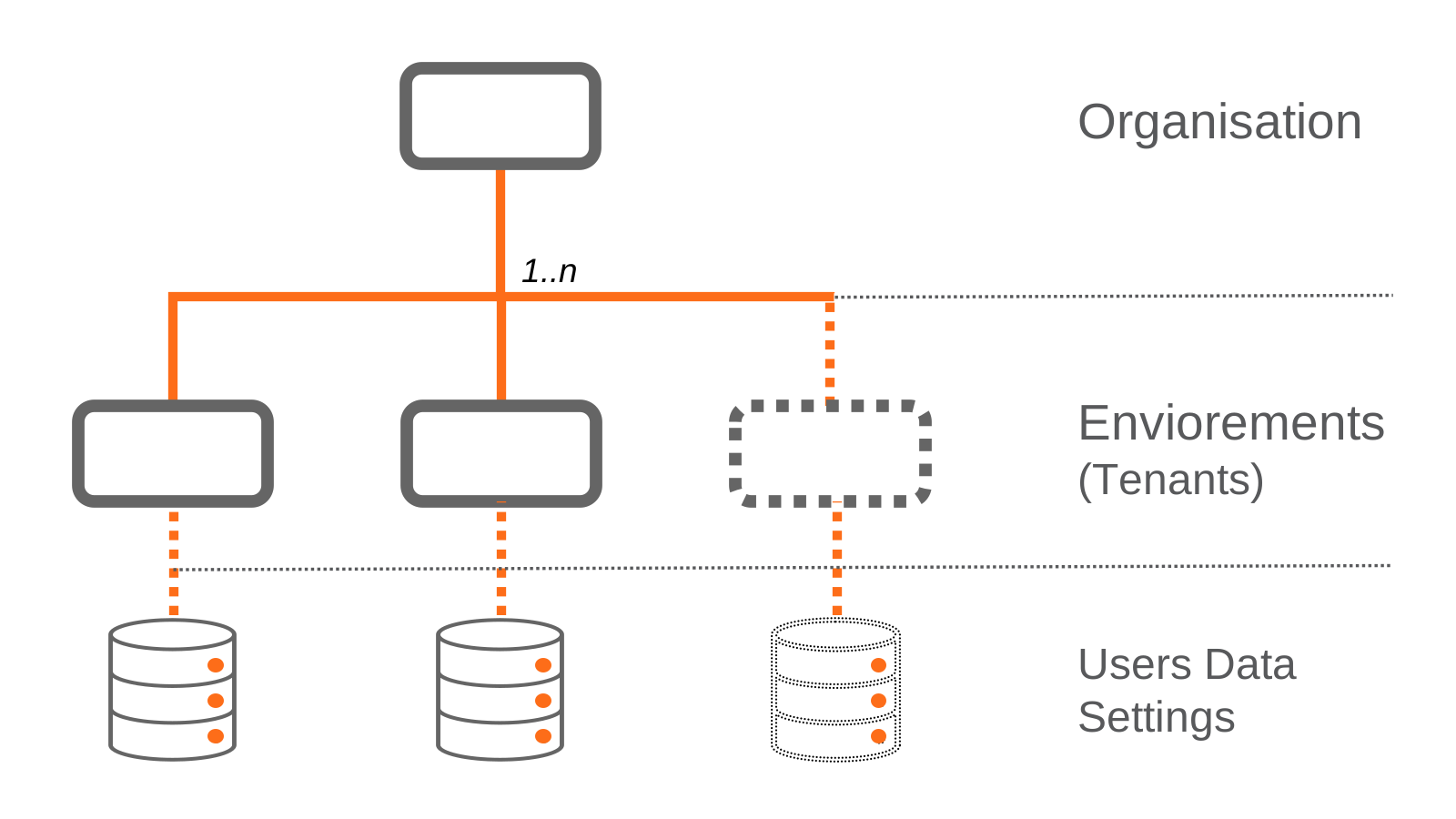
info
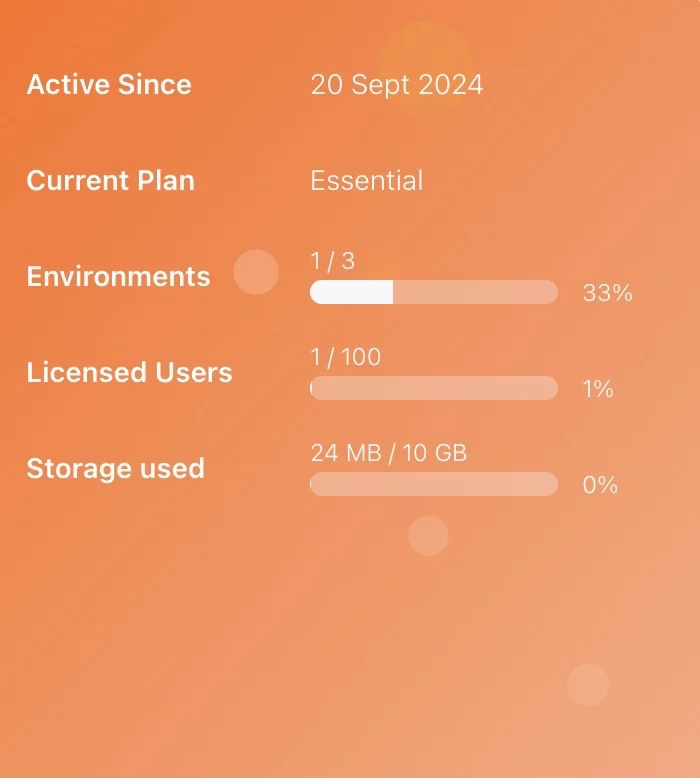
As configurações e estatísticas da organização ficam visíveis apenas para os administradores da organização. Essas estatísticas mostram informações sobre seu plano atual.
Configuração da organização
A configuração da organização é a primeira etapa para configurar o ProcessMind. O administrador da organização conclui esse processo, que inclui:
- Nome da organização: nome usado para identificar a organização no sistema.
- E-mail de contato: endereço de e-mail da organização, usado para comunicações.
- Opções de login: escolha quais provedores de identidade os usuários podem usar para entrar. Se uma opção estiver desativada aqui, os administradores do ambiente não poderão ativá-la. As opções disponíveis são:
- Microsoft: autentique usuários com o Microsoft Entra ID (anteriormente Azure Active Directory, Azure AD e AAD).
- Google: autentique usuários com o Google.
- LinkedIn: autentique usuários com o LinkedIn.
warning
Para permitir o login, ative pelo menos uma opção no nível do ambiente.
Perfil da empresa
O perfil da empresa fornece à IA do ProcessMind informações sobre sua empresa, como nome, site, descrição, setor e porte. Os administradores da organização podem editá-lo em Configurações → Organização → Perfil da empresa. Os ambientes podem usar informações próprias. Consulte Perfil da empresa para ver as instruções completas.
O perfil fornece contexto para recursos de IA, como a geração de arquiteturas e funções. Assim, quanto mais completo, menos genéricos serão os resultados. Cada ambiente pode usar um perfil próprio, diferente do perfil da organização.
Estatísticas da organização
Como configurar usuários
Os administradores da organização gerenciam as pessoas em Configurações → Usuários (em toda a organização) e em Configurações → Ambiente → Usuários (em um ambiente específico).
Para adicionar um usuário:
- Clique em Adicionar novo usuário ou, com um ambiente selecionado, em Adicionar membro ao ambiente.
- Preencha os dados do usuário e escolha um Nível de acesso: Nenhum, Visualizador do portal (gratuito) ou uma licença paga: Fundamentos de processos, Arquitetura de processos ou Inteligência de processos. O nível de acesso corresponde à licença. Atribuir uma licença paga inicia a cobrança para esse usuário. Consulte Faturamento e pagamentos.
- Defina se o usuário pode Visualizar análises ou atuar como Administração do ambiente.
- Mantenha Enviar e-mail de convite ativado para que a pessoa receba o convite.
- Clique em Salvar.
Para usuários existentes, você pode:
- Desative Ativo para bloquear o login sem excluir a conta.
- Defina o Ambiente padrão do usuário para que ele acesse o espaço de trabalho correto ao entrar.
- Reenvie o convite, edite os dados do usuário ou remova-o de um ambiente. Para remover alguém de toda a organização, use a lista geral de usuários.
- Filtre a tabela por Assentos pagos ou Assentos gratuitos para ver como o orçamento está sendo usado.
As funções de usuário disponíveis incluem:
- Administrador da organização: gerencia todos os ambientes, configura as definições globais e atribui administradores aos ambientes.
- Administrador do ambiente: gerencia usuários, configurações e temas do ambiente.
- Usuário: acessa e usa o ambiente.
info
Todos os usuários são associados a um ambiente. O administrador da organização pode associar usuários a vários ambientes. Isso é útil para gerenciar vários ambientes, pois os administradores da organização são associados automaticamente a eles.
Telemetria
Nas configurações da organização, há a opção Permitir que coletemos dados de uso. Ao desativá-la, você interrompe a coleta de dados de uso do produto na organização, sem alterar os recursos disponíveis.
Como agendar a exclusão da organização
No fim das configurações da organização, Agendar exclusão inicia o processo de remoção de toda a organização. Confirme em Sim, excluir. A exclusão será agendada com um prazo de 14 dias para recuperação, e um aviso aparecerá na página. Clique em Cancelar exclusão nesse aviso para interromper o processo. Quando o prazo terminar, a organização e todos os seus ambientes serão removidos permanentemente.
Tópicos relacionados
- Ambientes e tenants: configure e gerencie seus ambientes.
- Uso e créditos: consulte os créditos de IA do seu plano e acompanhe o consumo.
- Registro de auditoria: acompanhe as atividades da sua organização.
Melhore seus processos. Crie uma arquitetura conectada. Mantenha o controle.
Acesse na hora, sem cartão de crédito nem espera. Transforme a forma como sua organização trabalha em modelos de processo claros e conectados.
Crie sua arquitetura de processos, defina responsabilidades e controles e alinhe papéis e atribuições em todos os níveis.
Comece o teste grátis e crie uma base confiável para governar, gerenciar e melhorar seus processos continuamente.