什么是流程图?
什么是流程图?
流程图是ProcessMind的核心可视化内容,展示案例如何从头到尾流经流程。要有效分析流程,您需要了解如何阅读流程图:流程动画可按时间回放案例,元素与连接菜单指南则介绍每项活动和箭头对应的快捷操作。您可以通过免费试用查看自己的数据。
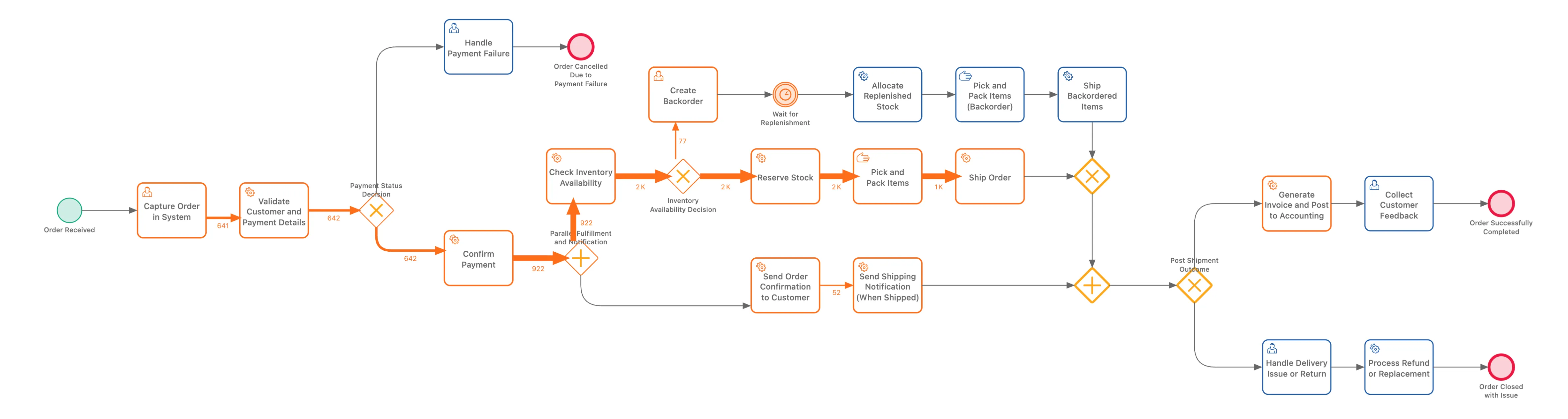
活动和事件
流程图使用类似BPMN的组件表示流程:
活动(矩形)
活动表示流程中的任务或步骤,显示为圆角矩形,其中包含:
- 名称:活动标签(来自您的数据)
- 指标值:显示在活动内部或附近的数值
每个活动代表流程中发生的一项操作,例如“收到订单”“处理付款”或“发送货物”。
开始事件(圆形)
左侧的绿色圆形表示案例的起点。所有案例都从这里开始流转。
结束事件(圆形)
右侧的红色圆形表示案例的终点。到达此处的案例已完成流程。
发现的流程与设计的流程
传统BPMN流程图展示流程应当如何运行,而ProcessMind流程图则根据您的数据展示流程实际如何运行。流程图布局由事件日志自动发现。
连接和流转
活动之间的箭头表示案例在流程中的流转方式。
连接表示什么
每个连接(箭头)代表一次转换:案例从一个活动直接转到另一个活动。从“收到订单”到“处理付款”的连接,表示这两个活动按顺序发生的所有案例。
连接颜色
连接的颜色根据指标值显示:
| 颜色 | 含义 |
|---|---|
| 粗线或深色线 | 指标值较高(案例较多、耗时较长等) |
| 细线或浅色线 | 指标值较低(案例较少、耗时较短等) |
颜色深浅有助于您快速发现流程中的“主干道”(大多数案例经过的路径)和“支路”(少见路径)。
查看数值
连接上显示的数值取决于您选择的指标:
| 指标 | 数值含义 |
|---|---|
| 事件数 | 此转换发生的次数 |
| 案例数 | 经过此路径的不同案例数 |
| 平均转换时间 | 每次转换中这两个活动之间的平均时长 |
更改显示的指标
要在流程图中查看不同信息:
- 在筛选面板中找到指标选择器
- 选择要显示的指标
- 数值和颜色会自动更新
了解拆分
如果一个活动有多个可能的后续活动,流程图中就会显示拆分。
ProcessMind如何显示拆分
传统BPMN流程图使用明确的网关符号(菱形),而ProcessMind则通过活动的多个出向连接显示拆分。
例如,“审核申请”之后可能会出现指向“批准”和“拒绝”的连接。该活动有两个出向箭头,分别指向一个可能的后续步骤。
这种表示方式比BPMN的XOR网关符号更易阅读,也能直接展示数据反映的实际流转情况。
拆分比例
将鼠标悬停在连接上或点击连接,即可查看经过各条路径的案例比例。例如:
- 70%的案例从“审核申请”转到“批准”
- 30%的案例从“审核申请”转到“拒绝”
这些比例有助于您了解流程中实际的决策结果。
为什么没有网关符号?
ProcessMind侧重展示实际发生的情况,而不是对决策逻辑建模。连接本身就能说明流程情况:
- 多个出向箭头 = 发生了拆分
- 箭头粗细或颜色 = 哪条路径更常见
- 连接指标 = 各条路径的具体数值
这种表示方式有意区别于标准BPMN 2.0。在BPMN中,活动发出的多个顺序流会全部执行,因此没有网关的拆分意味着每条路径都会运行,也就是隐式并行拆分。如果发现的流程图在表示决策时也采用这种约定,读者就会理解为“两个分支都会发生”。因此,ProcessMind将两者区分开来:选择分支用普通出向箭头表示,真正的并行执行则使用明确的AND网关(请参阅并行处理和AND网关)。
模型由您掌控。网关是可自由放置的普通元素,工具栏中提供排他、并行、包容、复杂和基于事件的网关;发现视图不会限制您添加元素。某个分支代表选择还是并行执行,由您在建模时决定;流程图只反映数据记录的实际情况。
这种方式让流程图更易读,同时保留了所有路由信息。
并行与AND网关
有时多个活动会同时发生,也就是并行执行。ProcessMind会用特殊的网关符号显示这种情况。
并行的表现形式
如果数据表明多个活动同时发生,流程图中会显示AND网关(并行网关):
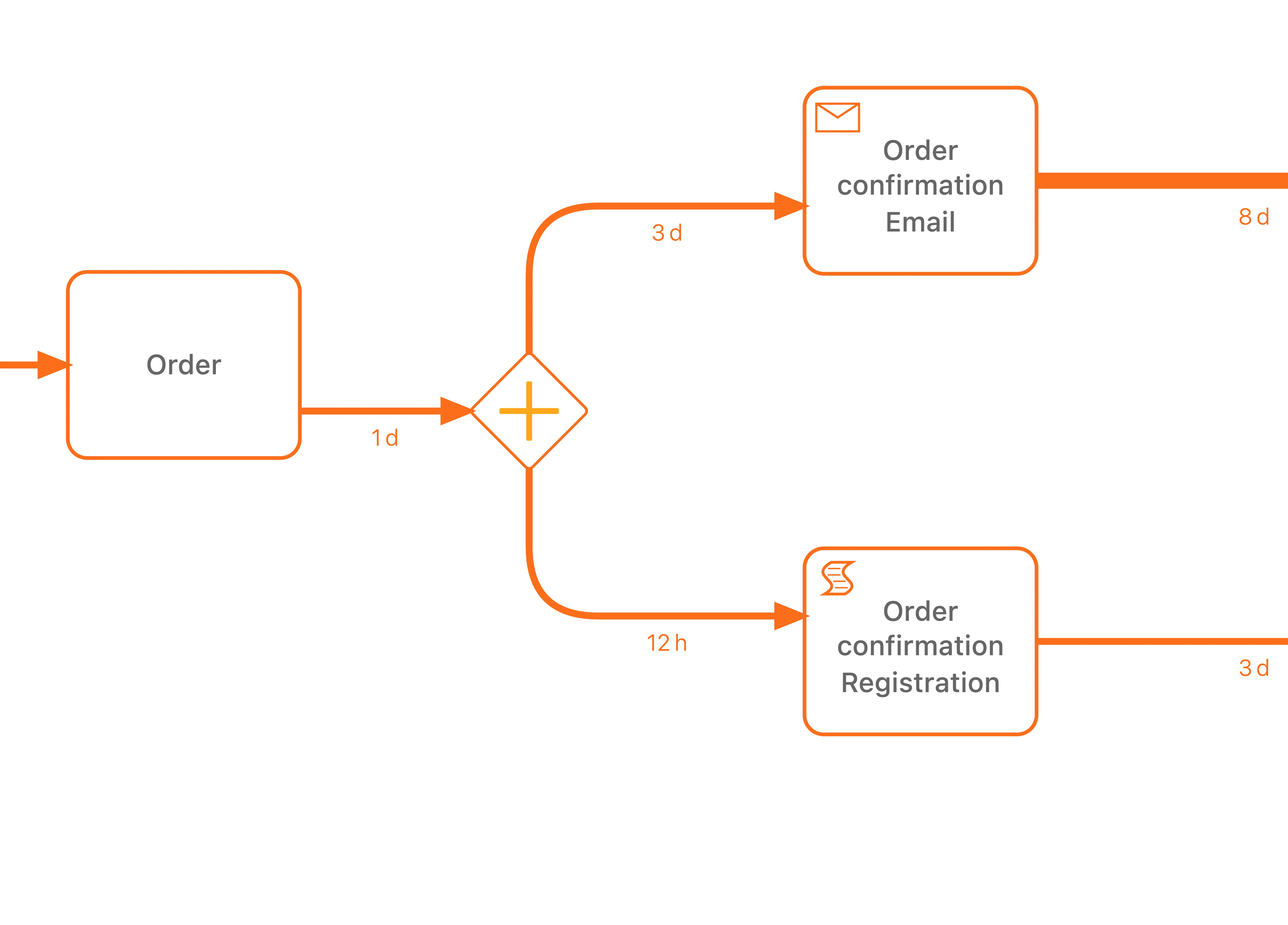
AND网关显示为内部带加号(+)的菱形。顺序流分成多个并行分支,之后再通过另一个AND网关汇合。
如何识别并行执行
以下迹象表明活动是并行执行的:
- 流程图中出现AND网关符号
- 多个分支分开后又汇合
- 案例浏览器中这些活动的时间戳有重叠
并行与选择
不要把并行执行和选择混为一谈:
| 模式 | 含义 | 图示 |
|---|---|---|
| 并行(AND) | 两个活动都会发生 | 带加号的菱形 |
| 选择(XOR) | 两个活动中只发生一个 | 多条箭头,不显示网关 |
如果看到多个输出箭头但没有网关符号,表示这里是选择点,案例会沿其中一条路径继续。如果看到AND网关,则两个分支都会执行。
分析并行分支
分析并行分支时:
- 查看各分支的时间指标,比较哪个分支耗时更长
- 整个案例的持续时间取决于耗时最长的并行分支
- 留意工作负载不均的情况,某个分支可能持续形成瓶颈
有效阅读流程图
先了解整体情况
- 观察最粗的箭头,找出主要顺序流
- 留意大多数案例经过的路径(“理想路径”)
- 找出案例分流的明显位置
聚焦问题区域
- 找出耗时较长或案例数较多的区域
- 点击可疑的连接,查看详情
- 使用筛选器,单独分析经过特定路径的案例
使用流程详细级别
复杂流程可能难以一目了然。右侧面板的筛选器下方有流程详细级别控件,可控制流程图中显示的内容范围。


将滑块向左移动后,出现频率较低的元素会逐渐淡出,让主要顺序流更清晰:
- 更多细节(右侧):显示所有活动和连接,包括少见路径
- 更少细节(左侧):仅显示最常见的活动和路径
| 情况 | 滑块位置 |
|---|---|
| 了解整体情况 | 更少细节(左侧) |
| 理解主要顺序流 | 更少细节(左侧) |
| 调查边缘案例 | 更多细节(右侧) |
| 查找所有变化 | 更多细节(右侧) |
| 向利益相关者展示 | 更少细节(左侧) |
流程详细级别与筛选器的作用不同:
- 流程详细级别会在视图中隐藏低频元素,但不会改变指标。
- **筛选器**会将部分案例排除在分析之外,因此所有指标都会随之变化。
需要让流程图更清晰时,调整详细级别;需要分析特定子集时,使用筛选器。
提示
先将详细级别调至最低,了解理想路径,再逐步提高详细级别,观察案例在哪些环节偏离。
比较指标
切换不同指标,从不同角度了解流程:
- 频率/数量:业务量集中在哪里?
- 时间:延迟发生在哪里?
- 转换时间:案例在两个活动之间耗时多久?
分析提示
高频活动不一定耗时长,耗时长的活动也不一定频繁。某个活动可能很少发生但耗时极长,也可能经常发生但很快完成。结合两项指标,才能全面了解情况。
相关主题
优化流程,构建互联架构,掌控全局。
无需信用卡,也无需等待,即刻开始。将组织的实际工作方式转化为清晰、互联的流程设计。
构建流程架构,明确职责归属与管控措施,并在各层级统一角色分工。
开始免费试用,为流程治理、管理和持续改进建立可靠的统一基础。