Métricas de tempo: tempo de atravessamento, processamento e espera
Métricas de tempo
O tempo aparece em quase todos os gráficos, e os valores podem variar bastante de um lugar para outro. Isso não significa que haja um erro: o ProcessMind mede o tempo de três formas, e cada uma responde a uma pergunta diferente. Nesta página, você vai ver o que cada métrica contabiliza para entender os valores exibidos e escolher a mais adequada à sua pergunta.
As três métricas de tempo
| Métrica | O que contabiliza | Calculada por |
|---|---|---|
| Tempo de atravessamento | Quanto tempo um caso leva do início ao fim, ou entre os elementos De e Para quando o gráfico limita o intervalo | caso |
| Tempo de processamento | Tempo efetivamente dedicado ao trabalho em uma etapa, desde o início do trabalho até o registro da etapa | etapa |
| Tempo de espera | Tempo em que uma etapa fica parada, desde a etapa anterior do caso até o início do trabalho nela | etapa |
A regra que orienta o restante desta página: o tempo de atravessamento descreve os casos; os tempos de processamento e de espera descrevem as etapas dentro deles.
Tempo de atravessamento: o caso
- Mede o tempo decorrido do caso. Se o gráfico tiver um elemento Do elemento e um elemento Para selecionados, mede o intervalo entre esses dois pontos, por exemplo, de “Pedido recebido” a “Nota fiscal enviada”.
- É calculado uma vez por caso. Nos gráficos de tendência, o caso é incluído no intervalo de tempo em que termina, portanto nunca é contado duas vezes.
- Por padrão, apenas casos fechados são contabilizados; um caso aberto ainda não tem um fim. Consulte Casos abertos e fechados.
- A versão Soma soma todos os casos, então o valor aumenta conforme cresce a quantidade de casos, não de eventos.
Tempo de processamento: trabalho ativo
- Mede o trabalho realizado em uma etapa, como o tempo que uma pessoa responsável pela aprovação realmente dedica a uma nota fiscal.
- É calculado por ocorrência de etapa. Assim, se um caso repetir a mesma atividade três vezes, serão contabilizados três valores.
- Use essa métrica para encontrar atividades que exigem muito trabalho, não aquelas em que o trabalho fica esperando.
Tempo de espera: período parado antes de uma etapa
- Mede o intervalo entre a etapa anterior do caso e o início da próxima.
- É calculado por ocorrência de etapa, assim como o tempo de processamento.
- Use essa métrica para identificar filas, processamento em lotes e handoffs, ou seja, os momentos em que ninguém está trabalhando no caso, mas ele também não avança.
Como interpretar as três métricas em conjunto
Um caso pode levar 12 dias do início ao fim, embora o trabalho realizado nele some apenas algumas horas. O restante é tempo de espera: filas, aprovações aguardando na caixa de entrada, processamento em lotes e handoffs entre pessoas ou sistemas.
Dois valores no Dashboard resumem essa diferença:
- Participação da etapa ativa: a parcela do tempo medido nas etapas dedicada ao trabalho, em vez da espera. Um valor baixo indica que a maior parte do período observado é de inatividade entre as interações.
- Cauda de casos lentos: o tempo de ciclo P90 em comparação com a mediana. Um múltiplo alto indica que um pequeno grupo de casos está parado por muito mais tempo do que o caso típico.
Os termos usados na interface
A mesma métrica pode ter nomes diferentes dependendo de onde aparece, pois cada lugar responde a uma pergunta diferente.
| Termo | O que significa | Onde aparece |
|---|---|---|
| Tempo de atravessamento | A métrica em si, calculada por caso | Listas de métricas, rótulos de gráficos e blocos de KPI padrão: “Tempo médio de atravessamento”, “Tempo mediano de atravessamento”, “Tempo médio de atravessamento do caso” |
| Tempo de ciclo | O mesmo valor por caso, expresso em linguagem simples | Gráficos e blocos do Dashboard: “Tempo médio de ciclo por fornecedor”, “Tempo médio de ciclo”, “Tempo mediano de ciclo”, “Tempo de ciclo P90”, “Tempo de ciclo de casos lentos ao longo do tempo” |
| Tempo total de ciclo | A soma de todos os casos | Opção Soma na lista de métricas |
| Tempo de transição | Tempo entre duas atividades conectadas no modelo, calculado por transição, não por caso | Menu da conexão e painel de detalhes: “Tempo médio de transição” |
| Duração do caso | A métrica por caso usada para segmentar, em vez de medir | Filtro Duração do caso e detalhamento de “Casos lentos” |
| Tempo de espera e tempo de processamento | As duas métricas calculadas por etapa | Métricas próprias, como “Tempo médio de espera por atividade” |
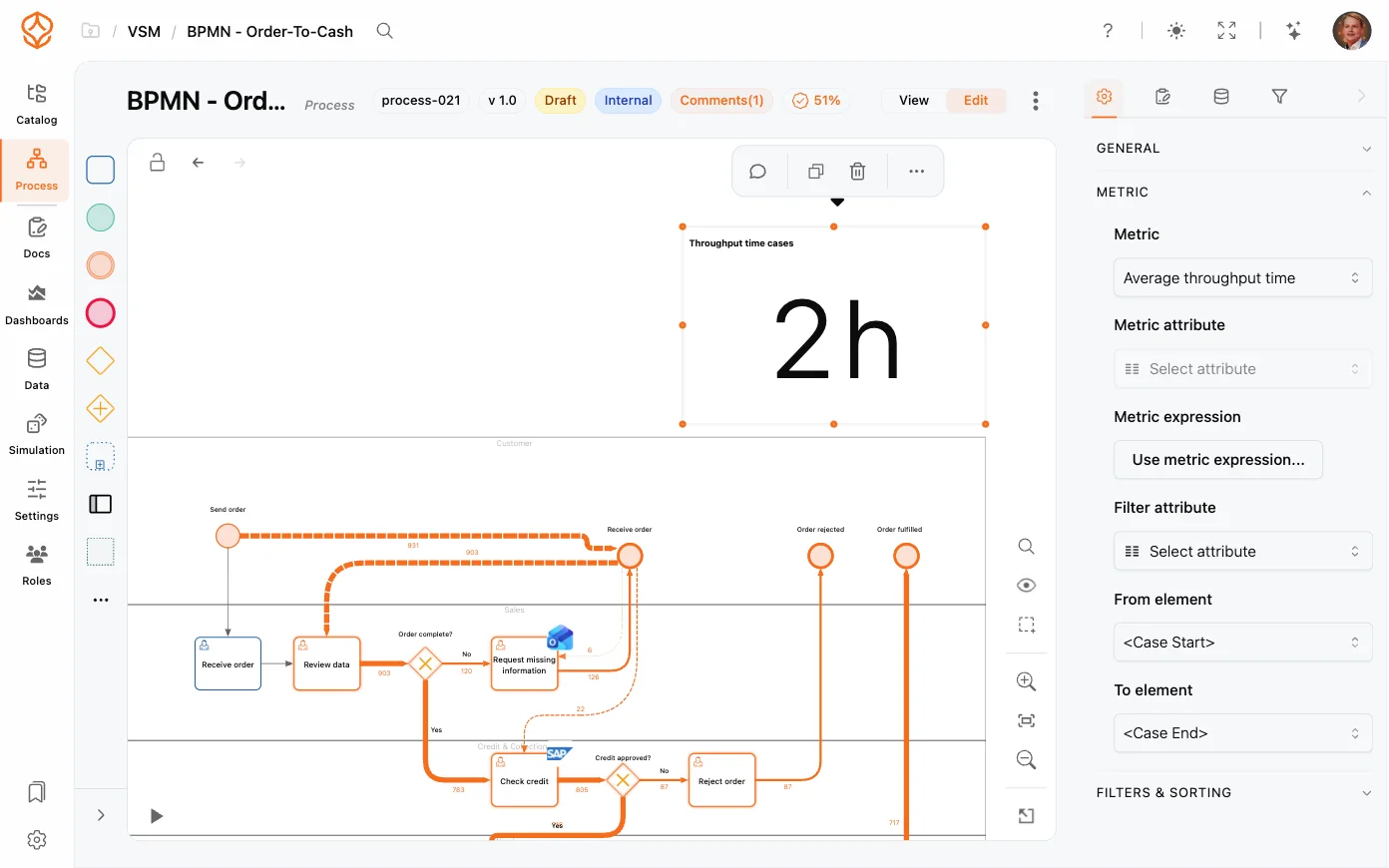
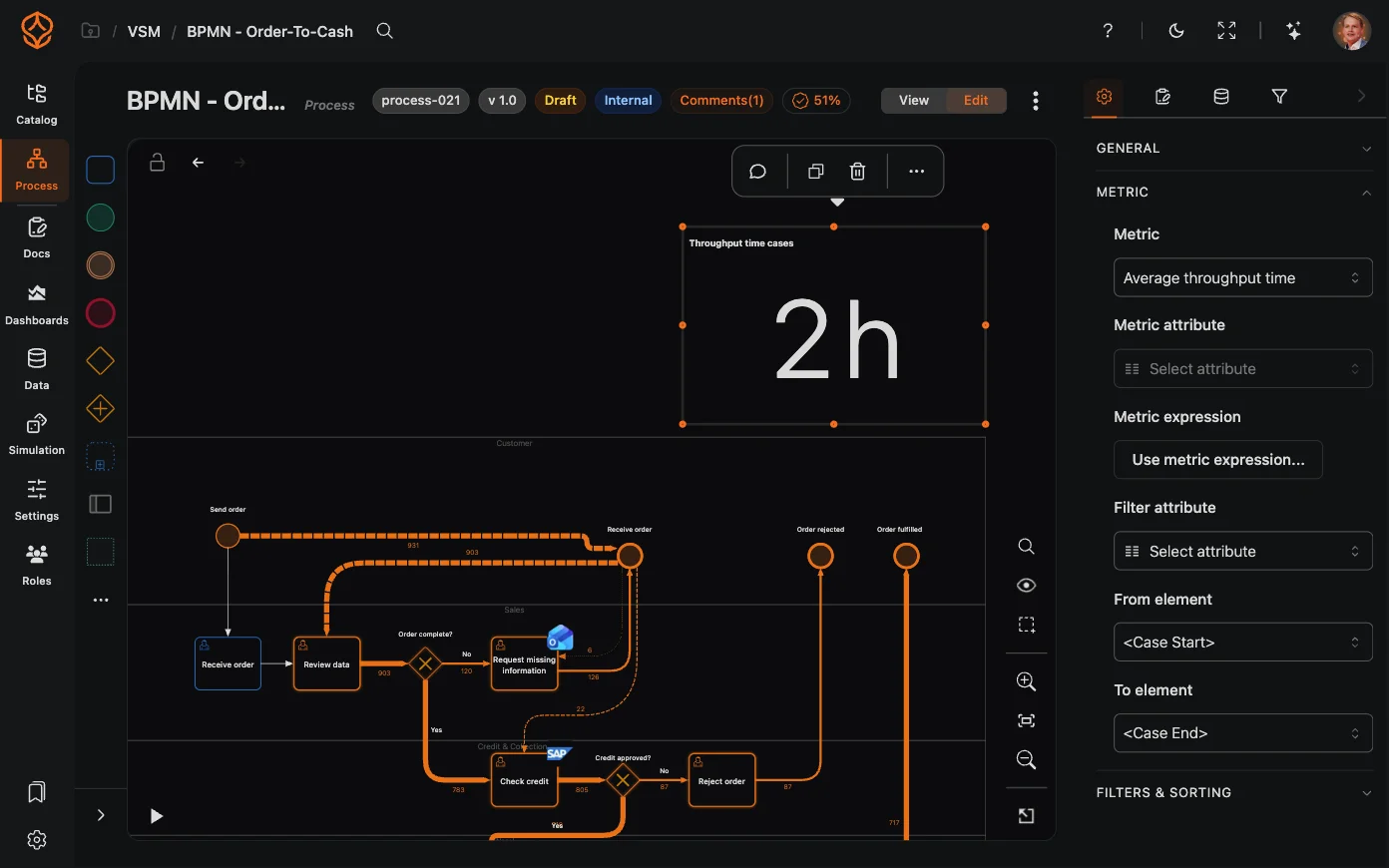
Métricas de duração em Dashboards personalizados
Nos Dashboards personalizados, você pode configurar métricas de duração para responder à pergunta que precisa. Selecione a métrica adequada, como tempo de atravessamento, de processamento ou de espera, e configure o gráfico para exibir a agregação relevante para sua análise.
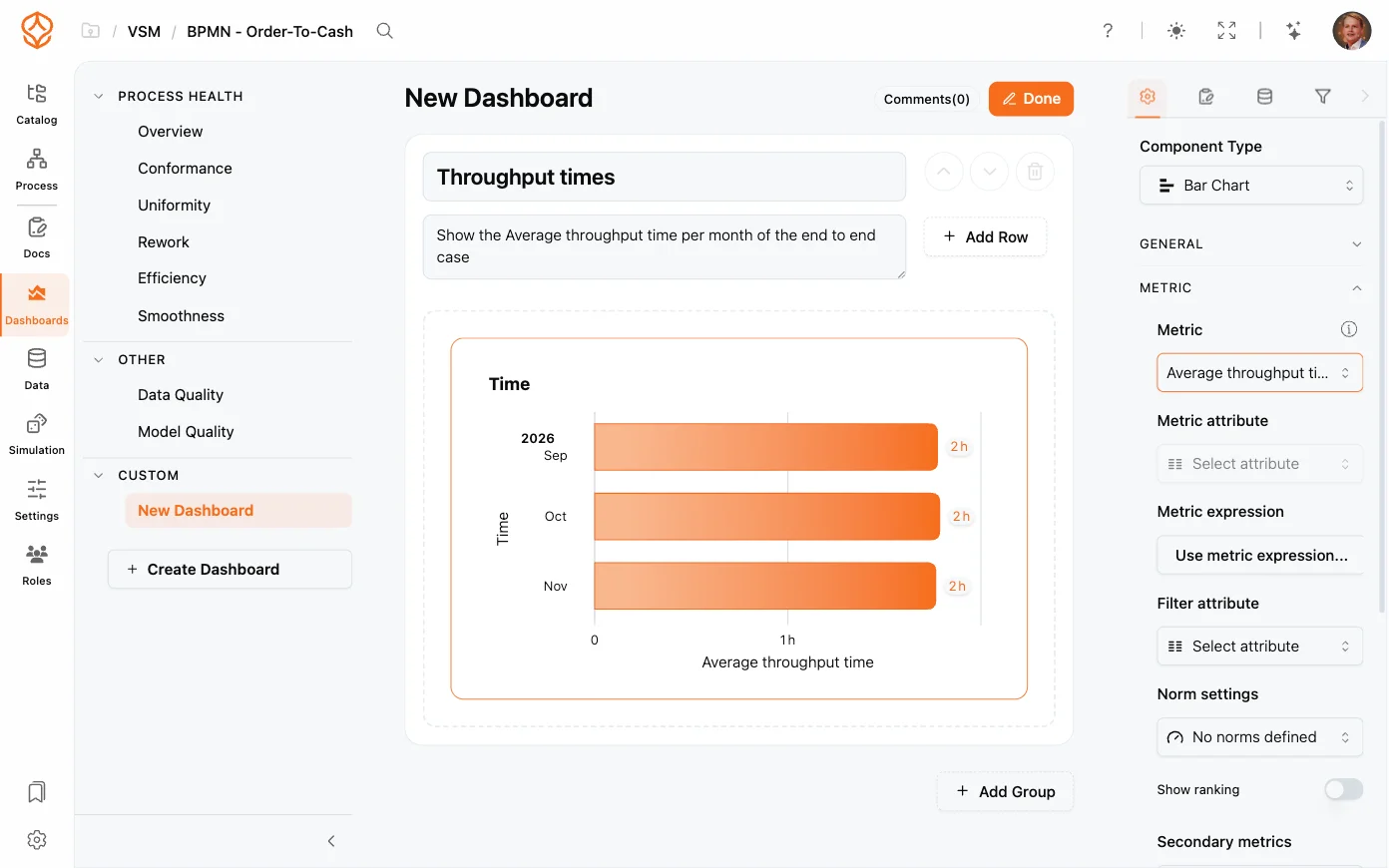
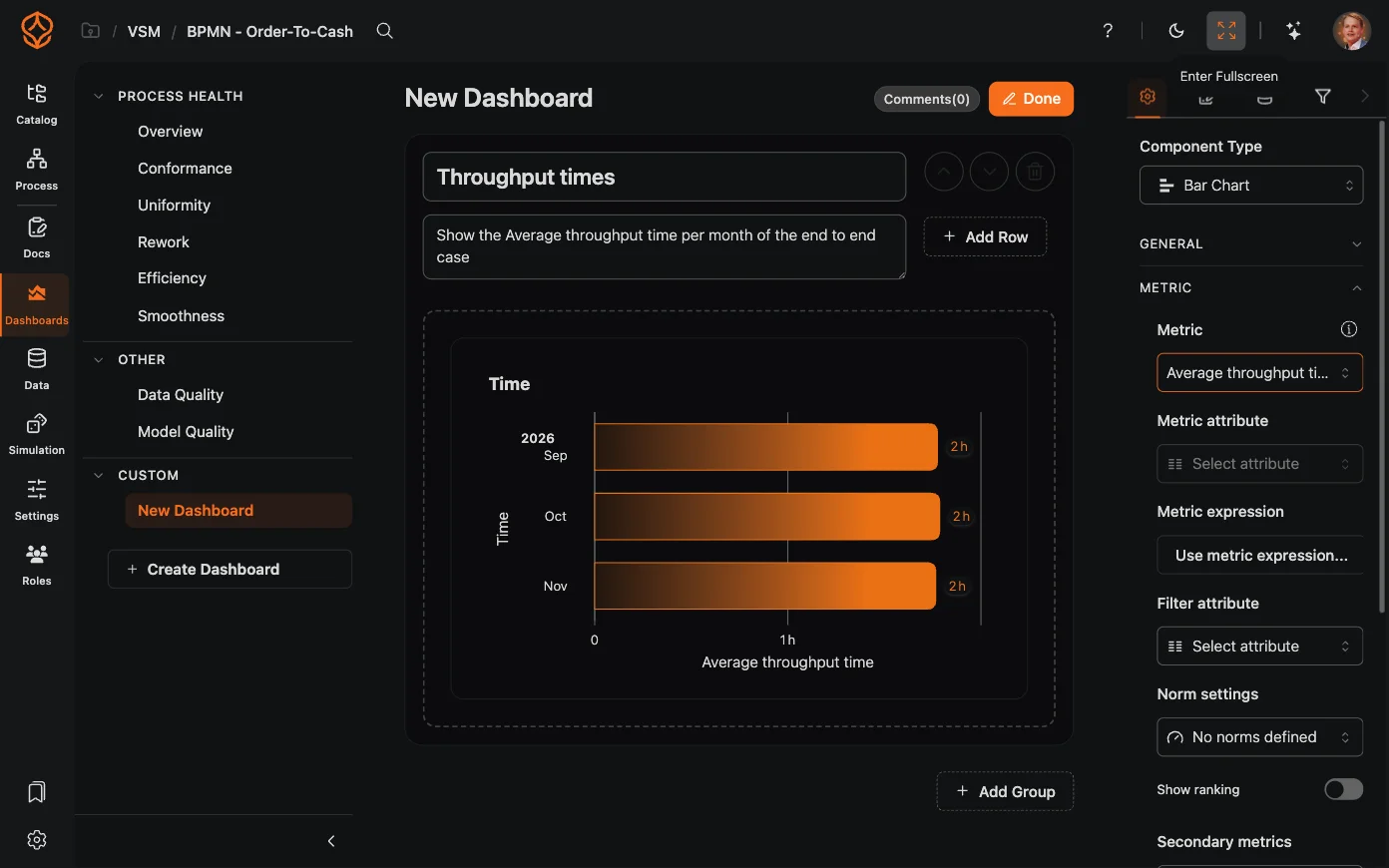
Algumas regras práticas:
- Listas de métricas e rótulos dos eixos usam tempo de atravessamento.
- Títulos e blocos do Dashboard costumam usar tempo de ciclo para o mesmo valor.
- Nas conexões do modelo, o valor é o tempo de transição, pois descreve uma transição entre duas atividades.
- Filtros usam duração do caso.
- Espera e processamento sempre se referem ao tempo por etapa, nunca ao caso.
Por que um gráfico pode mostrar dias enquanto uma conexão mostra horas
Os dois valores estão corretos. O gráfico mede o caso inteiro, por isso mostra dias. A conexão mede apenas o tempo entre aquelas duas atividades, por isso mostra horas. Use o gráfico para responder “quanto tempo nossos casos levam” e a conexão para responder “quanto tempo passa entre a etapa A e a etapa B”.
Casos abertos e fechados
O tempo de atravessamento precisa de um ponto final. Um caso que ainda está aberto não chegou ao fim e, por isso, não pode ter um tempo de atravessamento contabilizado. É por isso que, por padrão, os gráficos dessa métrica usam casos fechados.
- Altere essa configuração em cada gráfico: abra as configurações do gráfico e defina Casos como Todos, Abertos ou Fechados.
- O tempo de espera e o tempo de processamento são medidos nas próprias etapas, portanto não dependem da conclusão do caso.
Próxima etapa
Abra um Dashboard e compare dois gráficos lado a lado: um com a quantidade de casos ao longo do tempo e outro com o tempo de ciclo. Depois, use Métricas para mudar um gráfico para tempo de espera ou de processamento e descobrir onde o tempo do processo está sendo consumido.
- Métricas: lista completa de métricas e o que cada uma mostra.
- Gráficos de processos: tipos de gráfico que exibem essas métricas.
- Como usar filtros: defina o escopo dos gráficos com os casos relevantes para você.
- Grafo do processo: veja o tempo de transição e outras métricas nas conexões.
Melhore seus processos. Crie uma arquitetura conectada. Mantenha o controle.
Acesse na hora, sem cartão de crédito nem espera. Transforme a forma como sua organização trabalha em modelos de processo claros e conectados.
Crie sua arquitetura de processos, defina responsabilidades e controles e alinhe papéis e atribuições em todos os níveis.
Comece o teste grátis e crie uma base confiável para governar, gerenciar e melhorar seus processos continuamente.