Gráficos de processos
Gráficos
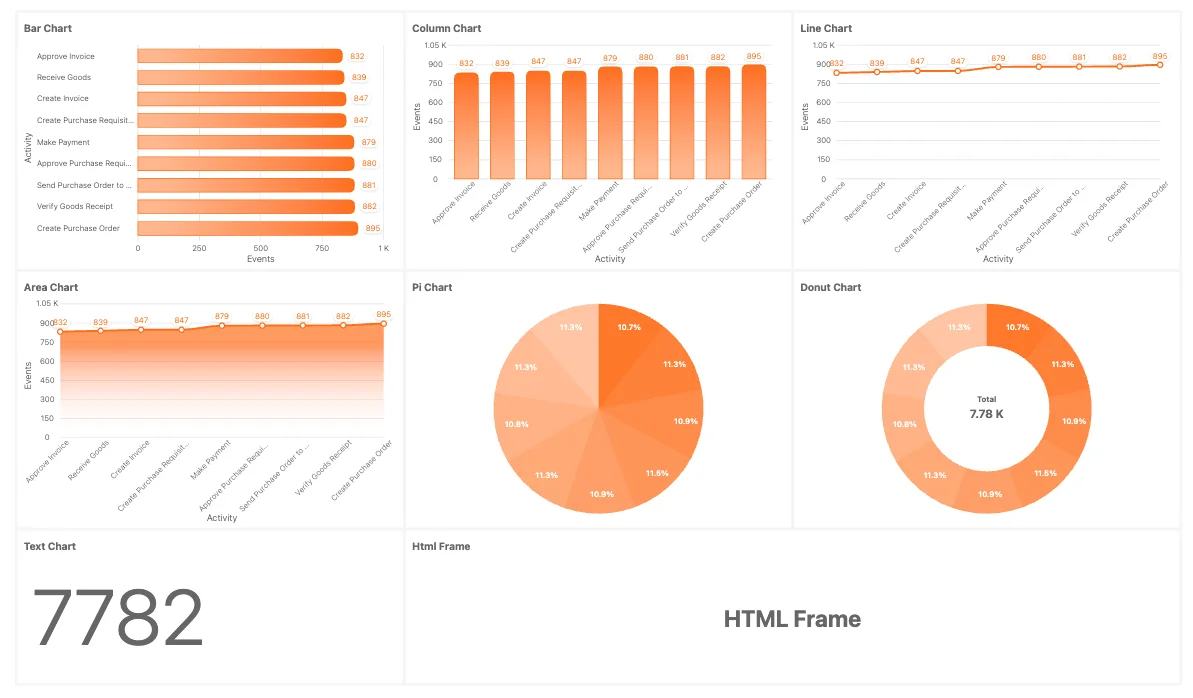
O ProcessMind oferece vários tipos de gráfico para visualizar e analisar os dados dos seus processos. Cada tipo destaca um aspecto diferente dos dados, para você escolher o mais adequado ao que quer mostrar. Veja abaixo os tipos de gráfico disponíveis e as opções de personalização. Para criar gráficos com seus próprios dados, comece um teste grátis.
Como escolher o tipo de gráfico
-
Gráficos de barras
Compare categorias ou grupos lado a lado, como contagens de atividades, durações ou tempos de atravessamento. São ideais para comparar dados discretos. -
Gráficos de colunas
Visualize tendências ao longo do tempo ou compare métricas entre categorias na vertical. Funcionam bem com dados temporais ou distribuições de frequência. -
Gráficos de linhas
Mostre tendências, progressões ou mudanças ao longo do tempo, como o volume de casos por dia ou semana. São ideais para dados contínuos. -
Gráficos de área
Parecidos com os gráficos de linhas, mas com a área abaixo da linha preenchida. Use-os para destacar a intensidade das mudanças ao longo do tempo ou o efeito acumulado das tendências. -
Gráficos de pizza
Mostre proporções ou percentuais de um todo, como os tipos de atividade em um processo ou a distribuição de casos. -
Gráficos de rosca
Uma variação dos gráficos de pizza, com um espaço central para informações adicionais. São ideais para destacar proporções e apresentar contexto no centro. -
Gráficos de barras radiais
Apresente dados agrupados ou categorizados em formato circular e compare conjuntos de dados ocupando menos espaço. -
Gráficos de medidor
Mostre o progresso em relação a uma meta ou KPI. São ideais para consultar métricas de performance rapidamente ou comparar a quantidade de casos com o total. -
Gráficos de texto
Apresente estatísticas, métricas ou destaques em formato de texto. São ideais para resumir números ou KPIs junto a gráficos visuais. Os gráficos de texto também podem dar contexto ou explicar os dados apresentados. Como aceitam notação Markdown, você pode formatar o texto em negrito ou itálico e incluir tabelas e imagens. Para saber mais, consulte a documentação sobre Markdown. Você também pode combinar texto com expressões de métricas e cálculos para gerar conteúdo dinâmico. -
Frames HTML
Incorpore conteúdo externo ou dinâmico ao Dashboard, como gráficos personalizados, relatórios ou outras visualizações que não são compatíveis nativamente.
Qual gráfico devo usar?
| O que você quer mostrar | Tipo de gráfico |
|---|---|
| Comparar categorias ou grupos (contagens e durações de atividades) | Barras ou colunas |
| Uma tendência ao longo do tempo (throughput por semana) | Linhas ou área |
| Proporção de um todo (participação dos tipos de atividade) | Pizza ou rosca |
| Progresso em relação a uma meta ou KPI | Medidor |
| Um número principal ou resumo | Gráfico de texto |
| Conteúdo externo ou dinâmico | Frame HTML |
Gráficos pré-configurados
Estes gráficos no nível dos dados já vêm configurados e estão disponíveis no ProcessMind:
- Gráficos de casos pré-configurados
- Gráficos de eventos pré-configurados
- Gráficos de métricas de sustentabilidade
Você pode vincular esses gráficos a atributos de um ou mais conjuntos de dados, desde que eles tenham um elemento em comum.
Métricas de sustentabilidade
O ProcessMind pode acompanhar a pegada de carbono dos seus processos. Se o conjunto de dados incluir uma coluna de CO₂, você poderá visualizar as emissões por atividade e adicioná-las aos seus Dashboards:
- Configure: ao configurar o conjunto de dados, mapeie a coluna de CO₂ para o campo tCO₂e, que representa a pegada de carbono de cada atividade em toneladas de CO₂ equivalente.
- Adicione um gráfico: no editor de Dashboard, o grupo Sustentabilidade da biblioteca de elementos oferece um gráfico de barras tCO₂e por atividade, que soma as emissões por atividade.
- Analise: combine o gráfico com filtros para comparar as emissões entre segmentos, períodos ou variantes do processo.
As métricas de sustentabilidade estão disponíveis a partir da licença de Inteligência de processos.
Opções de personalização dos gráficos
Você pode personalizar cada gráfico do ProcessMind com as seguintes opções:
Geral
-
Título do gráfico:
Defina um título personalizado para o gráfico. Se você não informar um, será usado o nome de exibição padrão do elemento, como “Eventos”, “Casos” ou “tCO₂e por atividade”. -
Atributo do gráfico: (indisponível para:
Gauge Charts, Text Charts, HTML Frames).
Selecione o atributo representado no gráfico. O rótulo varia conforme o tipo de gráfico, por exemplo, “Atributo das barras”, “Atributo das colunas”, “Atributo do eixo X” ou “Atributo da fatia”. Os atributos são identificados por cores conforme o conjunto de dados, para você reconhecer cada elemento rapidamente. -
Texto: (disponível apenas para:
Text Charts).
Neste campo, você pode inserir texto com formatação usando notação Markdown. Assim, é possível criar títulos, listas e textos em negrito ou itálico, entre outros formatos. Para saber mais, consulte a documentação sobre Markdown. Você também pode combinar texto com expressões de métricas e cálculos para gerar conteúdo dinâmico. Com a opção O texto está em Markdown desativada, o texto é aberto no Editor de expressões: o texto literal permanece como foi escrito, as expressões são avaliadas e as alterações são aplicadas quando você salva o editor.${ ... } -
HTML: (disponível apenas para:
HTML Frames).
Incorpore conteúdo HTML personalizado ao contêiner do gráfico. Isso oferece mais flexibilidade para exibir informações e integrar conteúdo externo. O HTML é aberto no Editor de expressões e aplicado quando você o salva. Um Template HTML padrão permite gerenciar os temas DARK e LIGHT dentro do frame HTML. Você também pode usar expressões e elementos da seção Texto, como${metric}ou${total - metric}.
Métrica
Cada métrica é explicada na documentação de métricas:
- Configurações da norma:
Você pode definir faixas de referência personalizadas para os gráficos de medidor, indicando, por exemplo, zonas de “bom”, “atenção” e “alerta”. Abra o painel Configurações da norma para adicionar ou editar essas faixas. (Você pode adicionar quantas normas quiser)
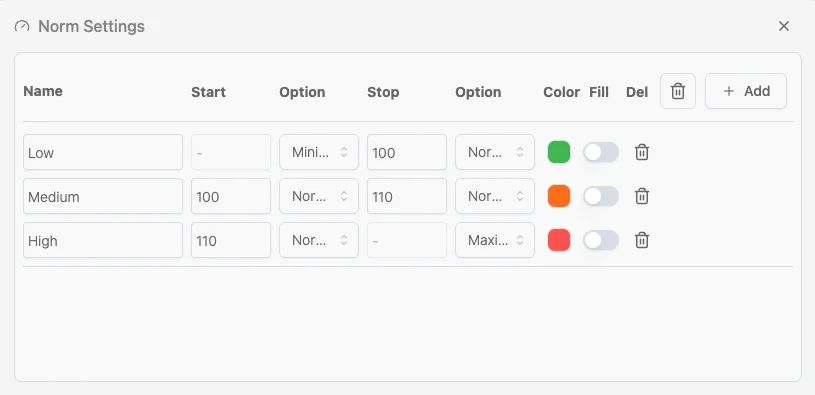 Para configurar uma norma:
- Adicionar uma nova norma Clique no botão Adicionar (+) para criar uma nova linha para uma faixa de norma.
- Nome Digite um nome descritivo para a norma, como Baixa, Média ou Alta. Os nomes ajudam você a identificar cada faixa no editor.
Início / Fim
- Início: Defina o limite inferior da faixa. Deixe em branco e selecione Mínimo no menu suspenso ao lado se ela deve começar no menor valor possível.
- Fim: Defina o limite superior. Deixe em branco e selecione Máximo se a faixa deve se estender até o maior valor possível.
Substituições de expressão
Clique no ícone ƒ em uma linha de norma para definir um limite com uma expressão, em vez de um número fixo. As expressões usam constantes de Configurações do processo, como slaTargetDays * 86400000 ou slaTargetDays * 86400000 * 1.5. Elas são abertas no Editor de expressões e entram em vigor quando você salva.
Opções
Ao lado de cada limite há um menu suspenso (Opção) que define como ele será tratado. Por exemplo:
- Mínimo/Máximo: vincula a faixa ao valor mínimo ou máximo do gráfico.
- Normal: usa o valor numérico informado e o inclui na faixa.
Cor Clique na amostra de cor para escolher a cor da faixa. Use cores contrastantes para diferenciar os intervalos, como verde para baixo, laranja para médio e vermelho para alto. Se as opções não atenderem às suas necessidades, você pode alterá-las na configuração do tema, em Cores do gráfico.
- Preencher Ative ou desative Preencher para escolher se a faixa aparece como plano de fundo do gráfico (Preencher) ou como uma única linha. Essa opção se aplica a gráficos de barras, colunas, áreas e linhas.
- Excluir Use o ícone da lixeira para remover uma faixa de norma.
Como as normas aparecem nos gráficos. (Exemplo: o medidor) 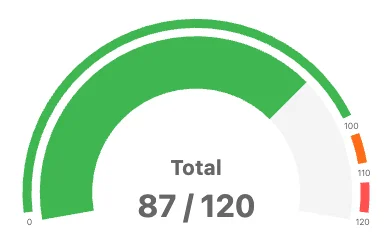
Depois que você aplica as normas, o medidor, por exemplo, é dividido em arcos coloridos. O valor atual aparece indicado por um ponteiro e também numericamente no centro. No exemplo abaixo, o medidor está configurado com três normas:
- Baixa: do mínimo até 100 (verde)
- Média: de 100 a 110 (laranja)
- Alta: de 110 até o máximo (vermelho)
Com um valor de 87 em 120, o ponteiro fica na faixa verde, indicando que o valor está no intervalo “baixo”. A barra indicadora também assume a cor da faixa correspondente.
Definir normas dessa forma oferece a quem consulta o gráfico um feedback visual imediato sobre a métrica: se está dentro dos limites aceitáveis, perto de um limite ou fora de uma faixa segura.
Métricas secundárias e classificação
- Mostrar classificação: exibe a posição ao lado de cada categoria, facilitando a identificação dos valores mais altos e mais baixos.
- Métricas secundárias: abre o editor para exibir métricas adicionais junto à principal, como a quantidade de casos ao lado de uma métrica de duração. Adicione quantas linhas forem necessárias, escolha a métrica e a agregação de cada uma e use Expressão… em uma linha para ajustar a expressão da métrica no Editor de expressões.
Filtros e classificação
-
Filtros do gráfico:
Aplique filtros aos dados do gráfico para se concentrar em subconjuntos específicos de informações.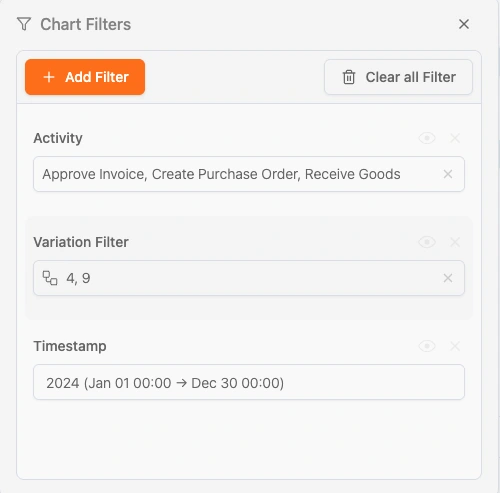 Todos os filtros disponíveis na seção de filtros do Dashboard podem ser aplicados ao gráfico. Eles serão adicionados aos filtros já definidos, a menos que você desative Aplicar filtros. Nesse caso, os filtros ficarão fixos apenas nesse gráfico.
 -
Casos:
Exiba no gráfico Todos os casos, casos abertos ou casos fechados. -
Classificar por:
Escolha a ordem de classificação (Automática, Crescente, Decrescente etc.). -
Mostrar os X principais itens:
Limite a quantidade de pontos de dados exibidos no gráfico a um máximo definido. -
Aplicar filtros:
Defina se os filtros globais do Dashboard devem ser aplicados a este gráfico. -
Aplicar filtros de tempo:
Defina se os filtros de tempo devem ser aplicados ao gráfico.
Rótulos
- Exibir rótulos de dados:
Ative ou desative a exibição de rótulos acima dos pontos do gráfico. - Exibir rótulos do eixo X:
Ative ou desative os rótulos do eixo X e personalize-os. - Exibir rótulos do eixo Y:
Ative ou desative os rótulos do eixo Y e personalize-os. - Posição da legenda:
Defina a posição da legenda (Superior, Inferior, Esquerda, Direita).
Estilo
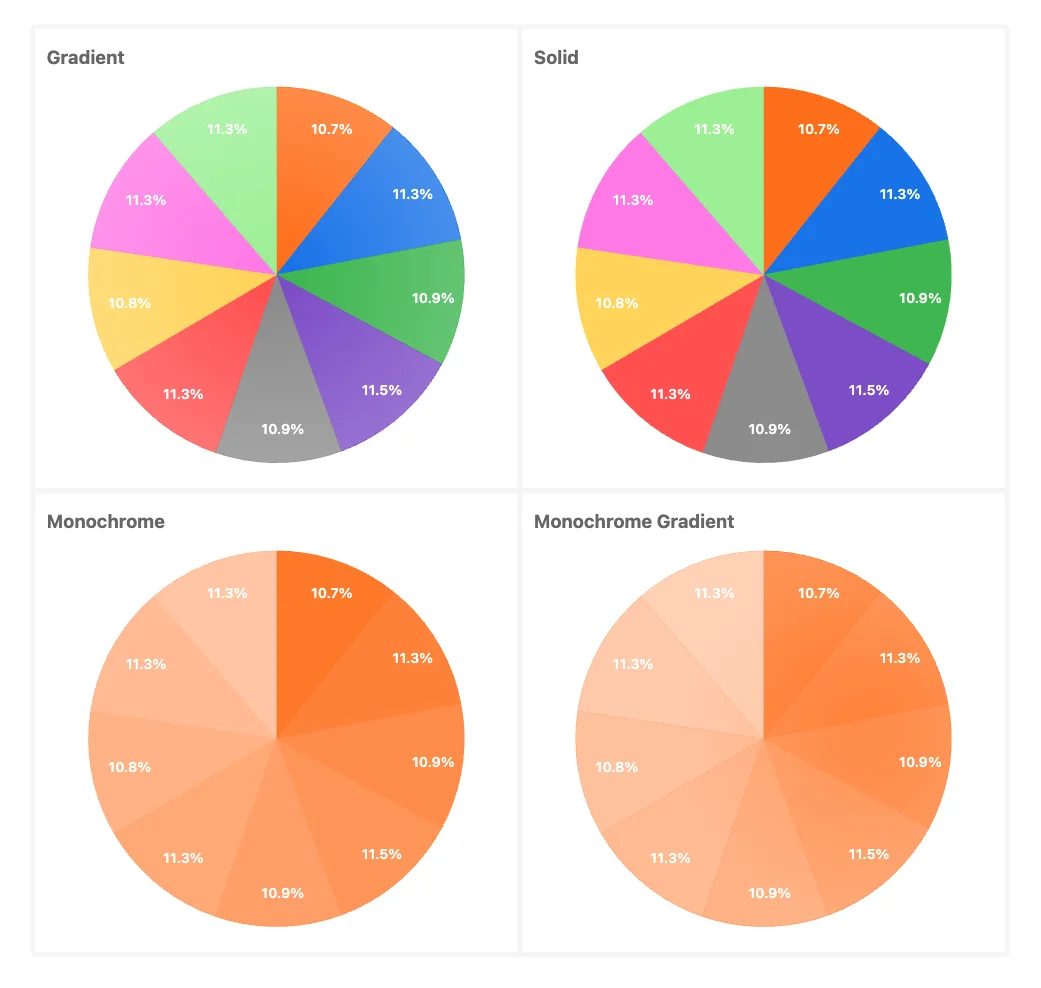
Com esses tipos de gráfico e opções de personalização, você pode criar visualizações adequadas às necessidades da sua análise.
Tópicos relacionados
- Métricas: métricas que você pode exibir em gráficos.
- Dashboards personalizados: crie seus próprios Dashboards.
- Expressões em Dashboards: conteúdo dinâmico nos gráficos.
Melhore seus processos. Crie uma arquitetura conectada. Mantenha o controle.
Acesse na hora, sem cartão de crédito nem espera. Transforme a forma como sua organização trabalha em modelos de processo claros e conectados.
Crie sua arquitetura de processos, defina responsabilidades e controles e alinhe papéis e atribuições em todos os níveis.
Comece o teste grátis e crie uma base confiável para governar, gerenciar e melhorar seus processos continuamente.