Tela de modelagem
A tela de modelagem é onde os modelos de processo ganham forma. Arraste elementos da paleta, conecte-os e ajuste o layout. Esta página explica a tela e as ferramentas ao redor dela. Para entender o significado dos elementos BPMN, consulte Como construir um diagrama BPMN. Para gerar um primeiro rascunho em vez de desenhar, use Geração de processos com IA. Abra a tela e comece a desenhar com um teste grátis.
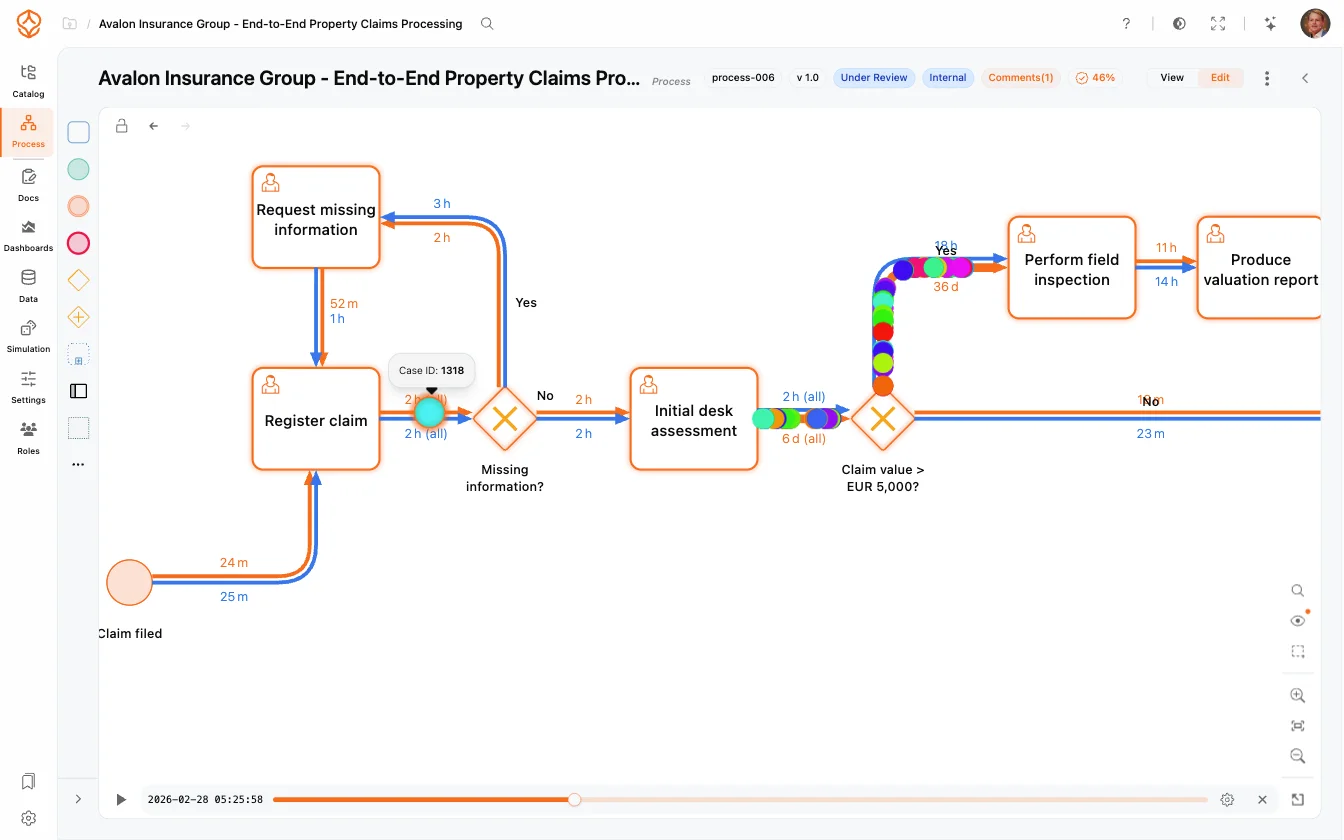
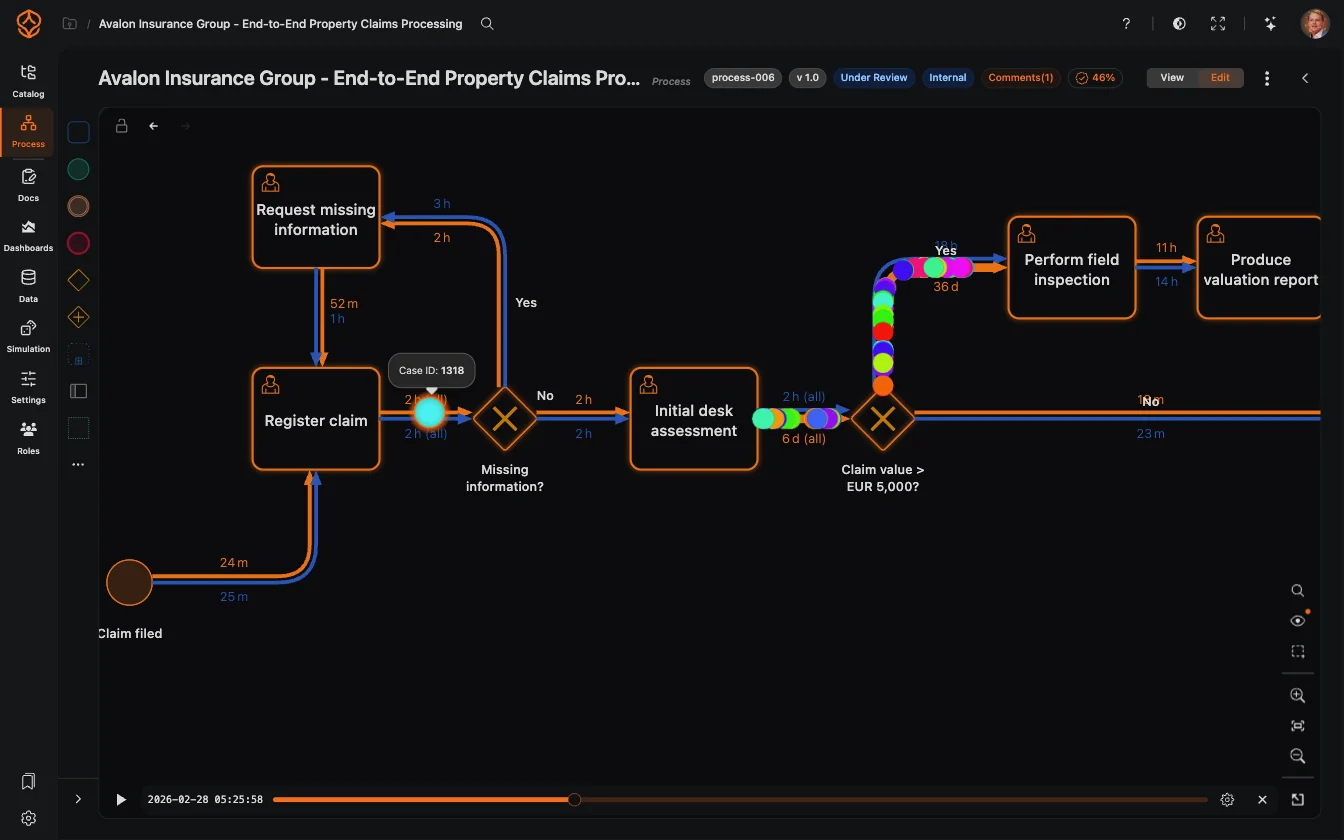
Visão geral da tela
- Paleta de elementos (à esquerda): reúne tudo o que você pode adicionar, organizado em seções: Elementos principais, Elementos BPMN, Elementos VSM, Níveis de arquitetura (processos filhos) e Análises (gráficos, cartões de métricas e elementos de IA que você pode adicionar diretamente ao modelo). Use Pesquisar… para filtrar ou recolha a paleta para deixá-la como uma faixa estreita.
- Tela de modelagem (centro): mostra seu modelo, com controles de reprodução no canto inferior esquerdo e o menu do processo (importação, exportação, histórico de versões etc.) no canto superior direito.
- Barra de ferramentas (à direita): permite pesquisar no modelo (Ctrl/Cmd+F), abrir o painel Visibilidade do processo (para ocultar ou mostrar atividades não mapeadas, elementos que existem apenas no modelo e gráficos), ajustar o zoom e o enquadramento e ativar ou desativar o minimapa. Quando você seleciona um elemento, as configurações aparecem abaixo. Consulte Configurações e propriedades do elemento.
Adicionar elementos
- Encontre o elemento na paleta, como Task, Evento de início ou um dos tipos de Gateway em Elementos BPMN.
- Arraste-o para a tela. O elemento será criado no local onde você soltá-lo.
- Para reutilizar parte de outro processo, expanda Níveis de arquitetura e arraste um processo filho para a tela. Ele será adicionado como uma tarefa vinculada.
Clique duas vezes em um elemento ou selecione-o e pressione F2 para renomeá-lo diretamente, sem abrir o painel de configurações.
Selecionar, mover e organizar
- Selecionar: clique em um elemento para selecioná-lo e abrir o popover. Use Ctrl/Cmd+clique para adicionar outros elementos à seleção ou removê-los dela.
- Seleção retangular: mantenha Shift pressionada e arraste pela tela para selecionar tudo dentro do retângulo.
- Mover: arraste a seleção ou mova-a com as setas do teclado (1 px; Ctrl/Cmd+setas move 10 px).
- Conectar: passe o cursor sobre um elemento para exibir o ponto de conexão e arraste-o até o elemento de destino.
- Organizar: com vários elementos selecionados, use o menu de seleção para alinhá-los e distribuir o espaço entre eles.
O popover de seleção também dá acesso rápido a ações comuns: copiar, duplicar, excluir e renomear; adicionar ou dividir raias e girar um pool; adicionar comentários; expandir um subprocesso ou abri-lo; abrir um processo vinculado; e, em modelos minerados, abrir os dados associados a uma atividade.
Navegar por modelos grandes
- Zoom: role a tela (em algumas visualizações, mantenha Ctrl/Cmd pressionado enquanto rola) ou use os botões + e - e as teclas
+/-. Com um elemento selecionado, o zoom centraliza a visualização nele. - Deslocar: arraste qualquer ponto vazio da tela ou mantenha o botão do meio do mouse pressionado enquanto arrasta.
- Ajustar à visualização: clique em Ajustar na barra de ferramentas à direita para exibir o modelo inteiro na tela ou clique com o botão direito em qualquer ponto da tela.
- Minimapa: a visão geral no canto mostra sua posição no modelo. O retângulo indica a área visível atual. Clique em qualquer ponto do minimapa para ir até essa parte do modelo ou arraste o retângulo para deslocar a visualização. Use o botão na barra de ferramentas à direita para exibir ou ocultar o minimapa.
- Quando o zoom estiver reduzido, passe o cursor sobre um elemento para ver uma dica compacta em vez do rótulo completo.
A posição de zoom e deslocamento é temporária: atualizar a página redefine a visualização. Salve uma visualização que você usa com frequência como Favorito do processo.


Atalhos de teclado
| Ação | Atalho |
|---|---|
| Desfazer | Ctrl+Z (Cmd+Z) |
| Refazer | Ctrl+Y ou Ctrl+Shift+Z (Cmd+Y / Cmd+Shift+Z) |
| Selecionar tudo | Ctrl+A (Cmd+A) |
| Pesquisar no modelo | Ctrl+F (Cmd+F) |
| Copiar / Colar / Duplicar | Ctrl+C / Ctrl+V / Ctrl+D (Cmd no Mac) |
| Renomear elemento ou conexão selecionado | F2 |
| Excluir seleção | Delete ou Backspace |
| Mover seleção | Teclas de seta (Ctrl/Cmd para 10 px) |
| Limpar seleção / parar de renomear | Escape |
As opções de desfazer e refazer abrangem todas as ações de edição da sessão: adicionar, mover, renomear, excluir e até usar o layout automático. Assim, você pode experimentar sem receio. No modo de visualização, que é somente leitura, os atalhos de edição ficam desativados.
Próxima etapa: defina o significado e o comportamento dos elementos em Configurações e propriedades dos elementos.
Tópicos relacionados
Melhore seus processos. Crie uma arquitetura conectada. Mantenha o controle.
Acesse na hora, sem cartão de crédito nem espera. Transforme a forma como sua organização trabalha em modelos de processo claros e conectados.
Crie sua arquitetura de processos, defina responsabilidades e controles e alinhe papéis e atribuições em todos os níveis.
Comece o teste grátis e crie uma base confiável para governar, gerenciar e melhorar seus processos continuamente.