Menus de elementos e conexões
Painel de detalhes do elemento
Ao clicar em atividades e conexões no diagrama do processo, você acessa rapidamente ações e informações relevantes. Muitas vezes, essa é a forma mais rápida de explorar seus dados. Ao clicar em um elemento, uma barra de menu aparece com controles básicos para copiar, renomear e excluir. Ela também mostra ações que variam conforme você seleciona uma atividade ou conexão: filtrar os dados, consultar métricas relevantes e explorar detalhes sem sair do diagrama.
Selecionar elementos
Seleção única
Clique em qualquer atividade (caixa) ou conexão (seta) para selecioná-la:
- O elemento fica destacado para indicar que está selecionado
- O painel de detalhes exibe informações sobre o elemento
- As guias com opções relevantes ficam disponíveis
Seleção múltipla
Ctrl + clique (ou Cmd + clique no Mac) para selecionar vários elementos:
- Todos os elementos selecionados ficam destacados
- O painel de detalhes mostra métricas combinadas
- As ações de filtro se aplicam a todos os elementos selecionados
Limpar seleção
- Clique em uma área vazia da tela
- Pressione a tecla Esc
- Clique novamente no mesmo elemento para desmarcá-lo
Ações com clique duplo
Dê um clique duplo em um elemento para acessar diretamente as opções de filtro:
- Em uma atividade: filtra os dados para mostrar essa atividade
- Em uma conexão: filtra os dados para mostrar esse caminho
- Em um segmento do gráfico: filtra os dados para mostrar esse segmento
Visão geral das guias do painel
Ao selecionar uma atividade ou conexão, o painel de detalhes é aberto. Ele é organizado em guias que permitem explorar relações, filtros e mapeamentos do elemento selecionado.
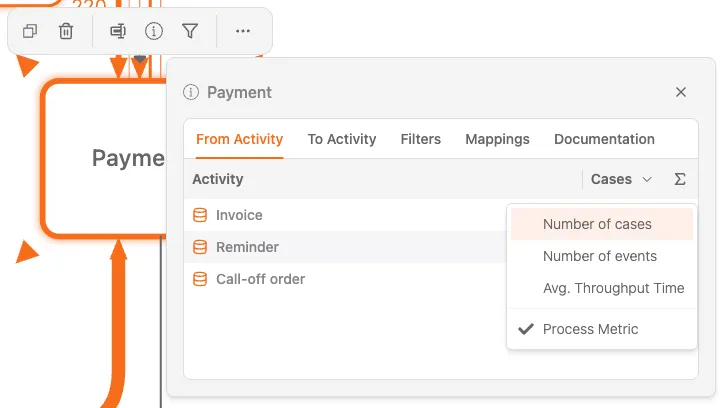
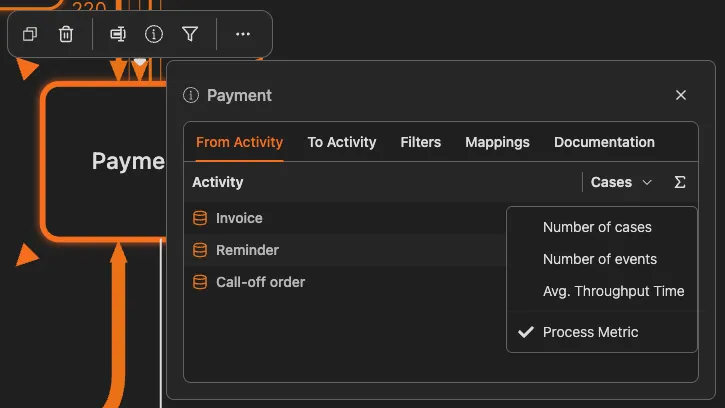
Da atividade
Esta guia lista todas as atividades que vêm imediatamente antes da atividade selecionada. A coluna Casos mostra quantos casos seguem de cada atividade de origem. Você pode ordenar os valores para identificar as principais origens.
Para a atividade
Esta guia lista todas as atividades que vêm imediatamente depois da atividade selecionada. A coluna Casos indica quantos casos seguem para cada próxima etapa.
Filtros
Esta guia oferece duas opções de filtro:
- Casos com esta atividade: mantenha apenas os casos que incluem a atividade selecionada
- Casos sem esta atividade: exclua todos os casos que incluem a atividade selecionada
Ao selecionar um filtro, o diagrama e todas as métricas são atualizados imediatamente.
Mapeamentos
Esta guia mostra como a atividade selecionada está mapeada para atividades de nível superior ou lógicas. Ela inclui:
- Uma lista de Atividades mapeadas
- A opção de adicionar mapeamentos pelo botão +
- A opção de remover mapeamentos pelo ícone da lixeira
Informações do painel de detalhes
Quando uma atividade está selecionada, o painel de detalhes mostra:
- Contagem de casos: quantos casos incluem esta atividade
- Tempo médio: quanto tempo os casos permanecem nesta atividade
- Frequência: com que frequência esta atividade ocorre em relação às demais
- Métricas adicionais: dependem da configuração do seu Dashboard
Quando uma conexão está selecionada, o painel de detalhes mostra:
- Contagem de casos: quantos casos seguiram este caminho
- Frequência: quão comum é esta transição
- Métricas de tempo: quanto tempo os casos levam entre estas atividades
- Porcentagem: proporção dos casos que saem da atividade de origem e seguem este caminho
Seleção de métricas
Você pode alterar a métrica exibida no diagrama do processo.
Alterar a métrica exibida
O diagrama do processo pode exibir diferentes métricas nas atividades e conexões:
| Tipo de métrica | O que mostra |
|---|---|
| Número de casos | Quantos casos passam por cada elemento |
| Número de eventos | Quantos eventos ocorrem em cada elemento |
| Tempo médio de transição | Tempo médio entre duas atividades conectadas |
| Custo | Custo associado a cada elemento, se disponível |
Como alterar as métricas
- Localize o seletor de métricas na barra de ferramentas ou no painel de detalhes
- Escolha a métrica que você quer visualizar
- O diagrama é atualizado para mostrar a métrica selecionada
A intensidade visual, indicada pela saturação da cor ou pela espessura da linha, representa o valor da métrica. Valores mais altos aparecem com maior destaque.
Comparar métricas
Alterne entre diferentes métricas para entender seu processo por vários ângulos. Uma frequência alta nem sempre significa um tempo longo, e vice-versa.
Selecionar uma conexão
Ao selecionar uma conexão (um caminho entre duas atividades), o painel de detalhes é aberto com menos guias do que as disponíveis para atividades.
As conexões têm apenas duas guias disponíveis: Filtros e Casos.
Filtros
Esta guia contém ações de filtro baseadas no caminho da conexão selecionada:
- Seguido diretamente por: mantenha os casos em que a atividade de origem é seguida diretamente pela atividade de destino
- Seguido indiretamente por: mantenha os casos em que a atividade de destino ocorre mais adiante, mas não imediatamente após a atividade de origem
- Não é seguido diretamente por: exclua os casos em que a atividade de origem é seguida diretamente pela atividade de destino
- Nunca seguido por: mantenha apenas os casos em que a atividade de destino nunca ocorre depois da atividade de origem
Ao clicar em uma dessas ações de filtro, o filtro de processo é aplicado imediatamente e aparece na seção Filtros do painel de filtros à direita.
Casos
Esta guia lista os casos que seguem pela conexão selecionada e mostra quantos casos passam por ela.
Exemplos de filtros rápidos
Veja alguns padrões comuns de análise com o painel de detalhes:
“O que está deixando esta atividade lenta?”
- Clique em uma atividade lenta
- Anote o tempo médio na guia Da atividade ou Para a atividade do painel de detalhes, com a métrica Tempo médio de transição selecionada
- Na guia Filtros, selecione Casos com esta atividade
- Use o Explorador de casos na barra lateral direita para investigar casos lentos individualmente
“Por que alguns casos pulam esta etapa?”
- Use a guia Filtros no painel de detalhes
- Selecione Casos sem esta atividade
- Analise os casos filtrados para entender por que eles pularam a etapa
“O que acontece depois desta etapa?”
- Clique na atividade
- Consulte a guia Para a atividade e as frequências
- Clique em cada próxima etapa para ver para onde os casos seguem
“Este caminho é problemático?”
- Clique em uma conexão
- Consulte as métricas de tempo no painel de detalhes
- Se os tempos estiverem altos, clique para filtrar e investigar esses casos
Indicadores visuais
O diagrama do processo usa sinais visuais para destacar informações:
Aparência das atividades
- Intensidade da cor: indica o valor da métrica (quanto mais escura, maior o valor)
- Tamanho: pode indicar frequência ou importância
- Borda: os elementos selecionados têm bordas destacadas
Aparência das conexões
- Espessura da linha: indica a frequência (quanto mais espessa, mais casos)
- Cor: pode indicar tempo ou performance
- Setas: mostram a direção do fluxo
Indicação da seleção
- Borda destacada: elemento selecionado no momento
- Elementos esmaecidos: elementos não selecionados enquanto um filtro está ativo
Dicas para explorar o diagrama
-
Comece pelos caminhos mais movimentados: clique primeiro nas conexões mais espessas. Elas representam o fluxo principal do processo
-
Procure conexões finas: esses caminhos menos comuns podem indicar exceções ou problemas que vale a pena investigar
-
Compare o início e o fim: selecione a primeira atividade, anote as métricas e compare-as com as da última atividade
-
Aplique filtros aos poucos: dê um clique duplo para filtrar, analise os dados e adicione outros filtros para restringir os resultados
-
Consulte o painel de detalhes: confira sempre as métricas detalhadas; o diagrama mostra apenas uma métrica por vez
Tópicos relacionados
- Como usar filtros - Mais opções de filtro
- Explorador de casos - Investigue casos individuais
- Referência de métricas - Entenda as métricas disponíveis
Melhore seus processos. Crie uma arquitetura conectada. Mantenha o controle.
Acesse na hora, sem cartão de crédito nem espera. Transforme a forma como sua organização trabalha em modelos de processo claros e conectados.
Crie sua arquitetura de processos, defina responsabilidades e controles e alinhe papéis e atribuições em todos os níveis.
Comece o teste grátis e crie uma base confiável para governar, gerenciar e melhorar seus processos continuamente.