Criar, carregar ou gerar seu modelo de processo
Como criar seu primeiro processo
Ao criar um processo, o ProcessMind pergunta: “Como você quer começar seu processo?” O assistente oferece quatro opções:
- Modelagem de processos: desenhe um processo em BPMN. Importe um modelo existente, gere um com IA ou comece com uma tela em branco.
- Process Mining: carregue seu Event Log e deixe o ProcessMind descobrir como seu processo funciona na prática.
- Gerar processo e simular dados: explore um processo de exemplo com dados simulados e Dashboards prontos, sem precisar preparar dados.
- Criar minha arquitetura de processos: configure a arquitetura de processos e as funções da sua organização com IA. O ProcessMind oferece essa opção enquanto sua organização ainda não tem outros processos.
Com base na função escolhida durante o cadastro, a opção mais adequada para você aparece com o selo ★ Recomendado para você. Esse selo é um atalho, não uma restrição: todas as outras opções continuam disponíveis.
Escolha a forma que combina com seu jeito de trabalhar. Você sempre pode adicionar dados, gráficos e insights de IA depois.
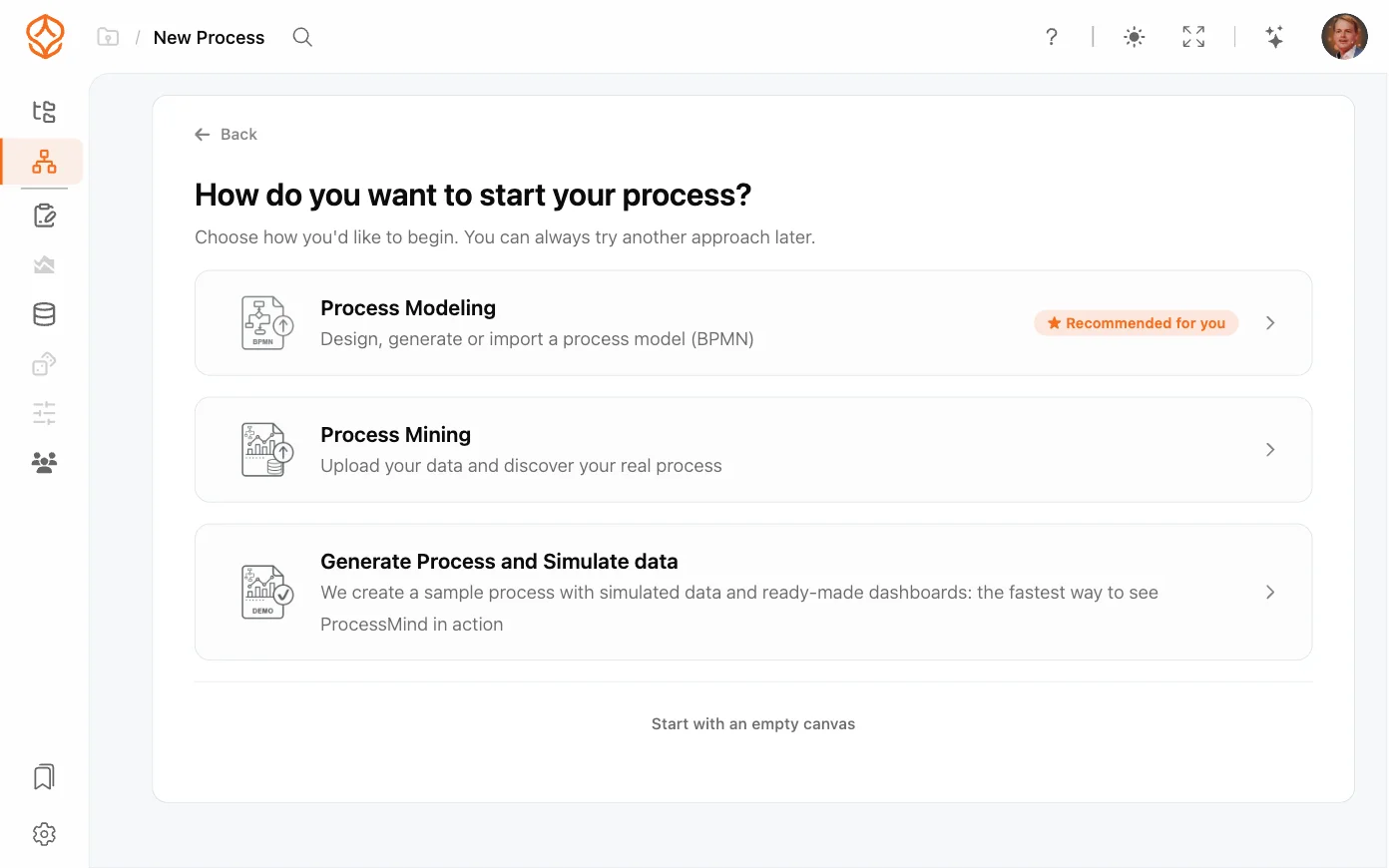
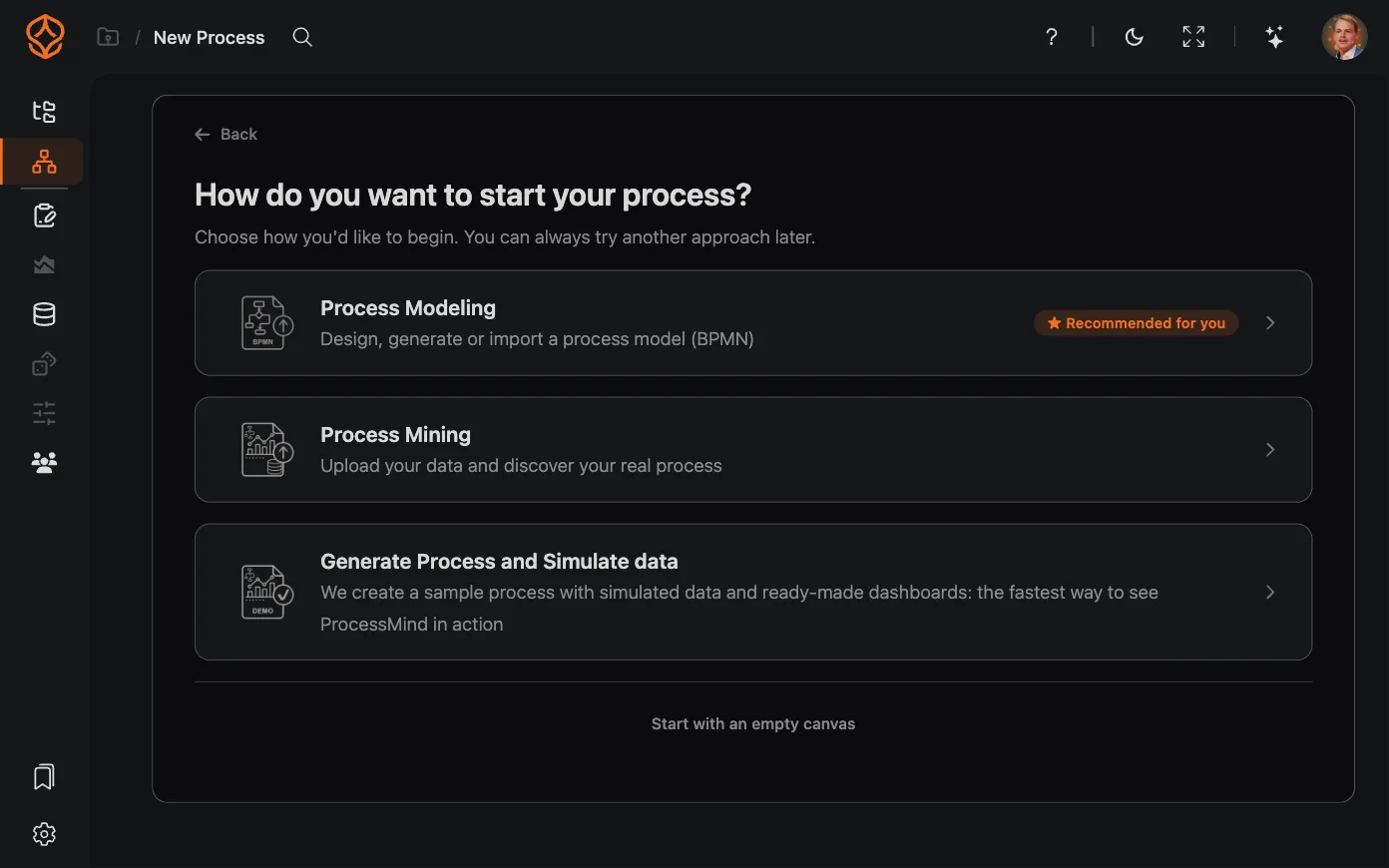
Opção 1: modelagem de processos
Modelagem de processos abre um segundo painel com três opções: Importar modelo, Gerar modelo ou Tela em branco.
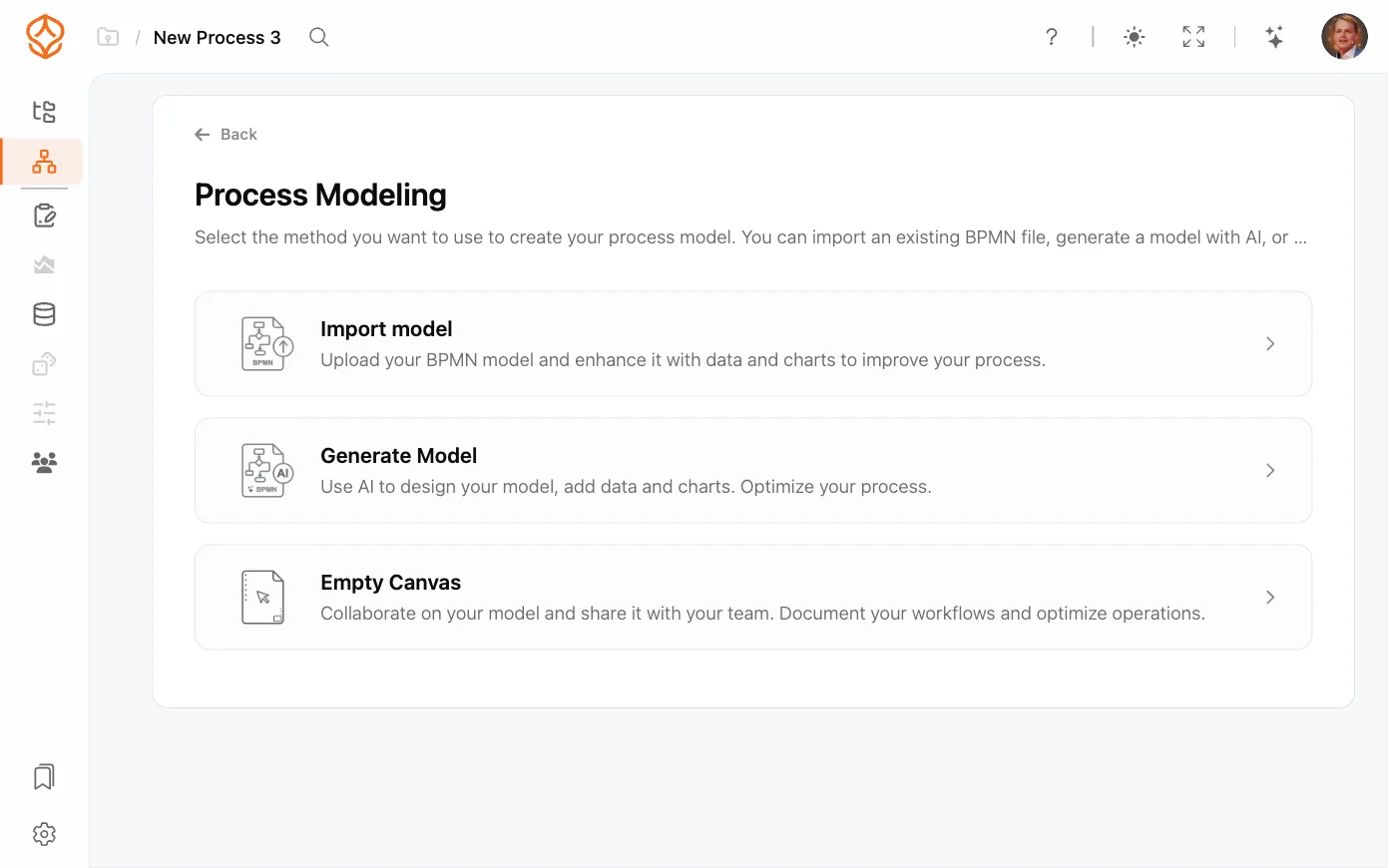
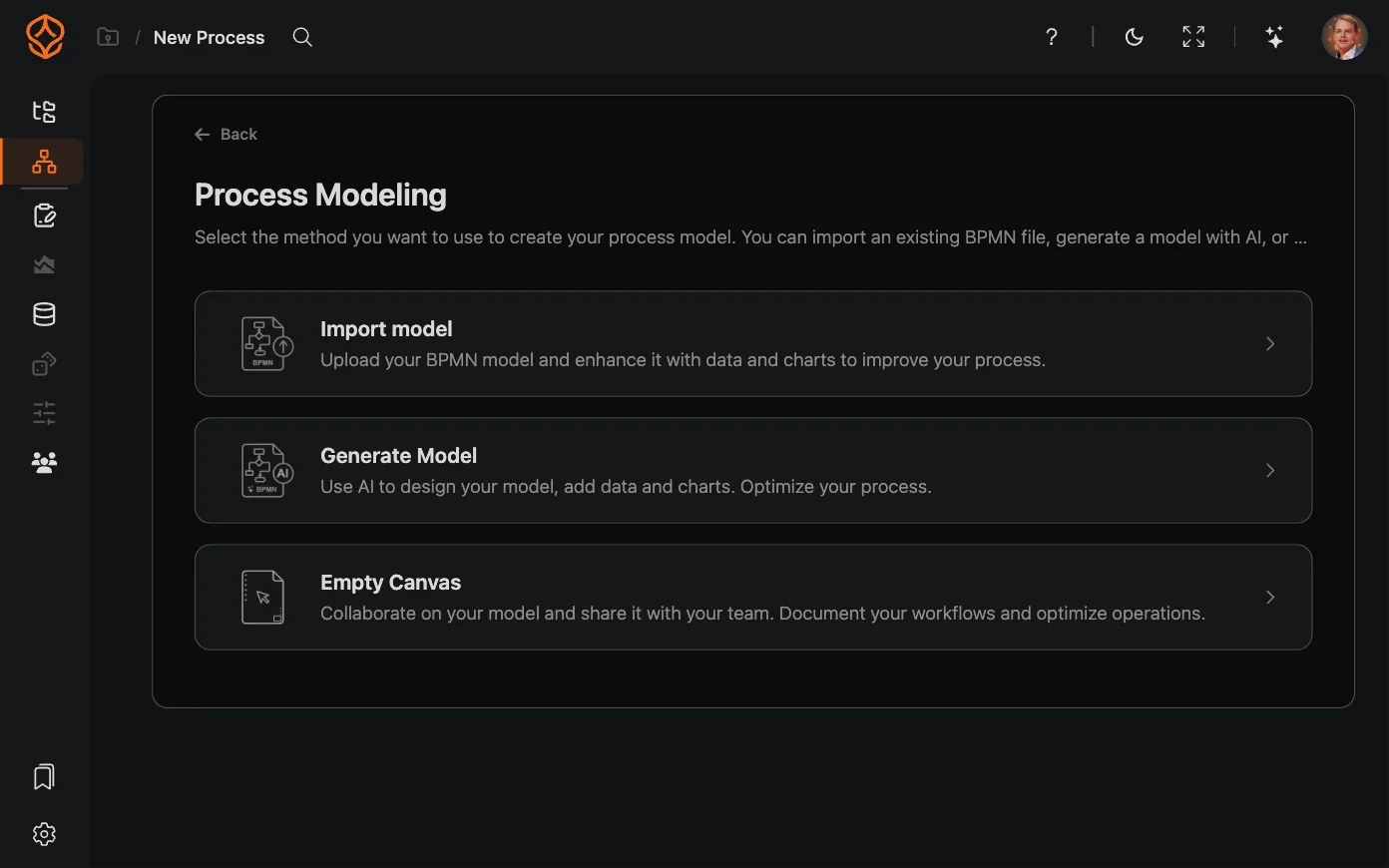
Gerar modelo
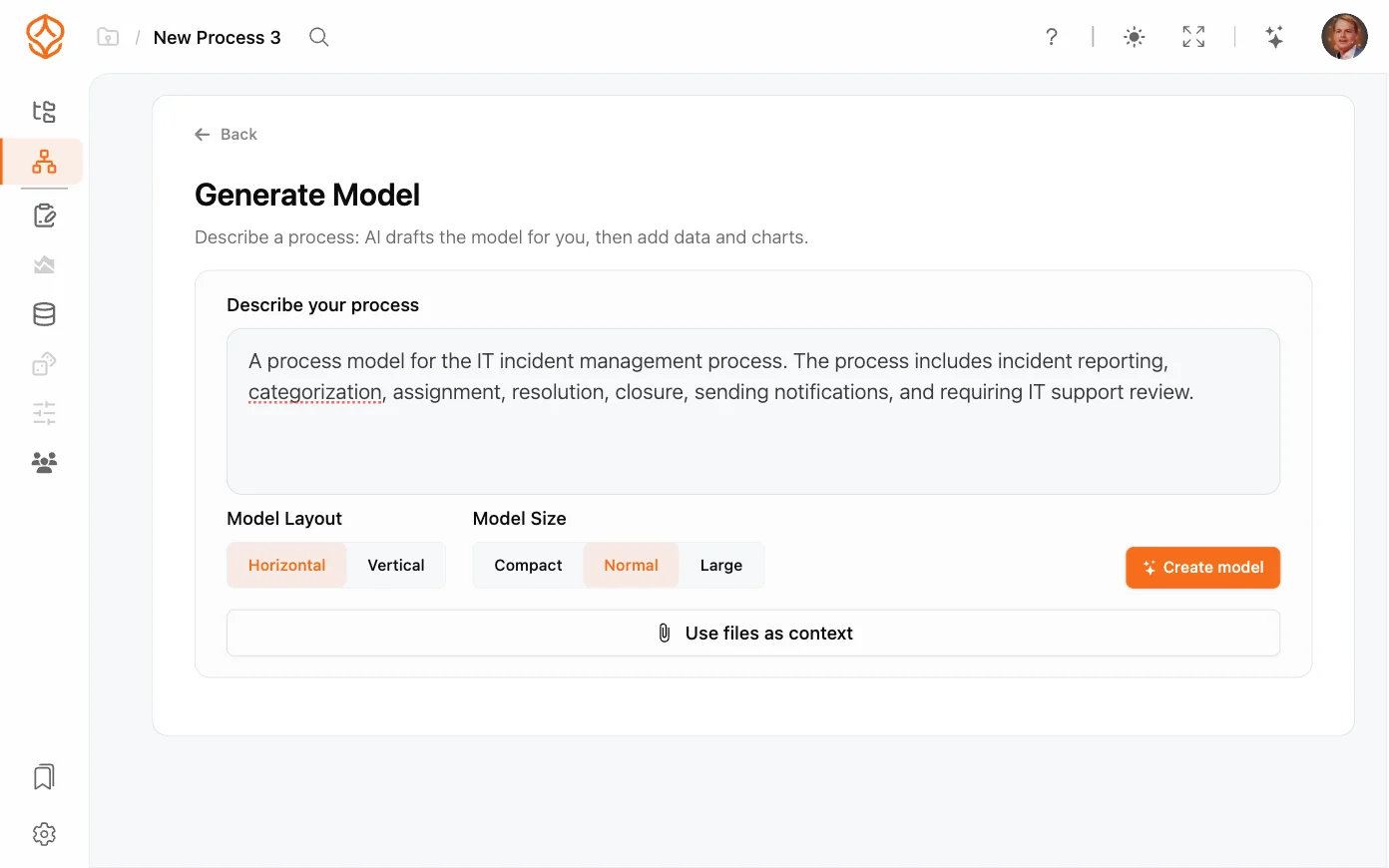
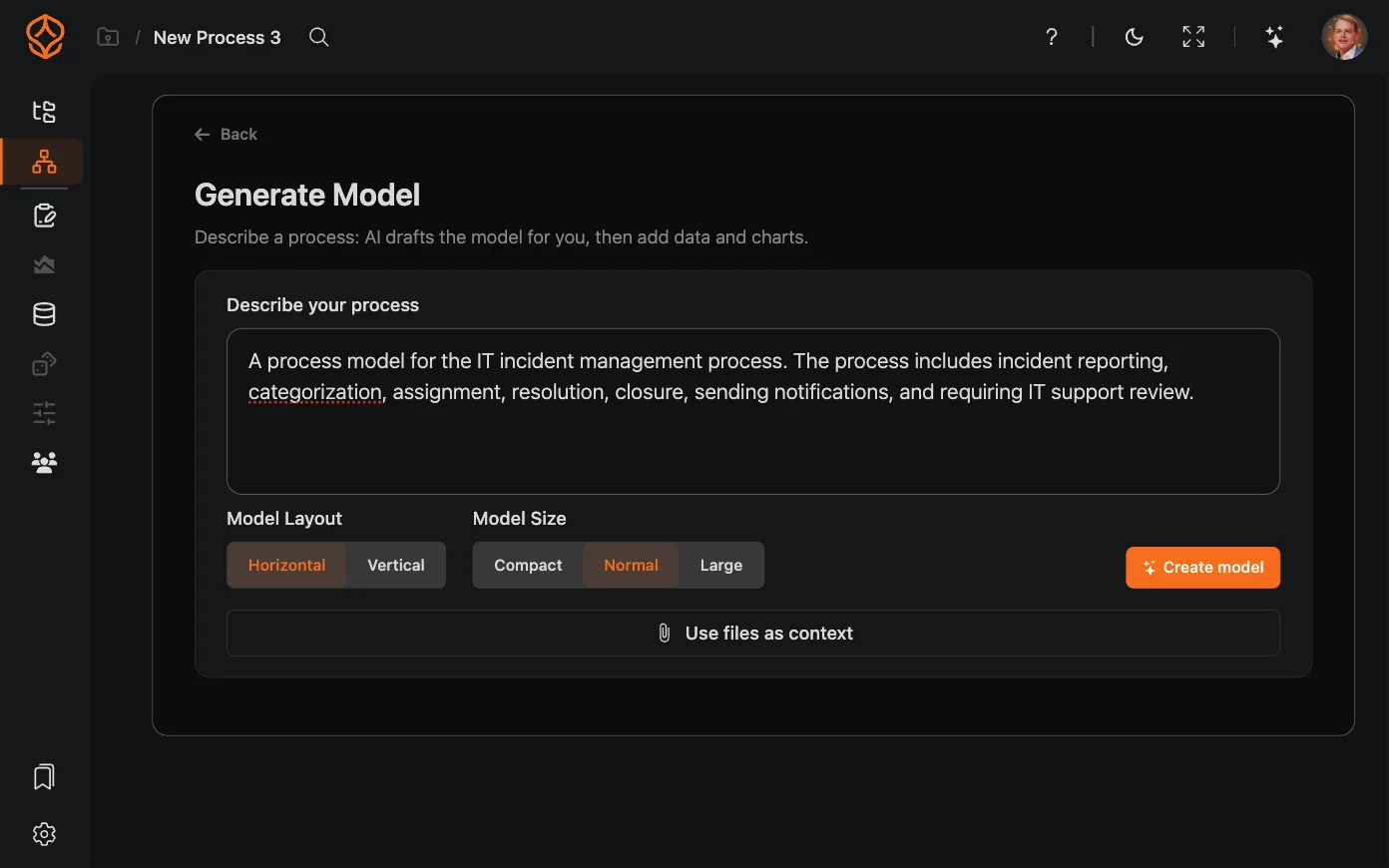
Como funciona: Descreva seu processo em linguagem simples e a IA criará um rascunho do modelo BPMN. Em seguida, o ProcessMind simula o rascunho com dados de exemplo para você explorar o modelo assim que ele estiver pronto.
Como usar:
- Selecione Modelagem de processos e depois Gerar modelo
- Digite sua descrição em Descreva seu processo (por exemplo, “integração de clientes com verificação por e-mail e fluxo de aprovação”) ou clique em Exemplos para começar
- Se quiser, clique em Usar arquivos como contexto para fornecer materiais adicionais à IA
- Escolha o Layout do modelo (Horizontal ou Vertical) e o Tamanho do modelo (Compacto, Normal ou Grande) e clique em Criar modelo
- A geração e a simulação acontecem em um único fluxo. Quando a simulação começar, clique em Ir para o modelo (a simulação continuará em segundo plano) para revisar o rascunho enquanto os dados de exemplo são preparados.
Importar modelo
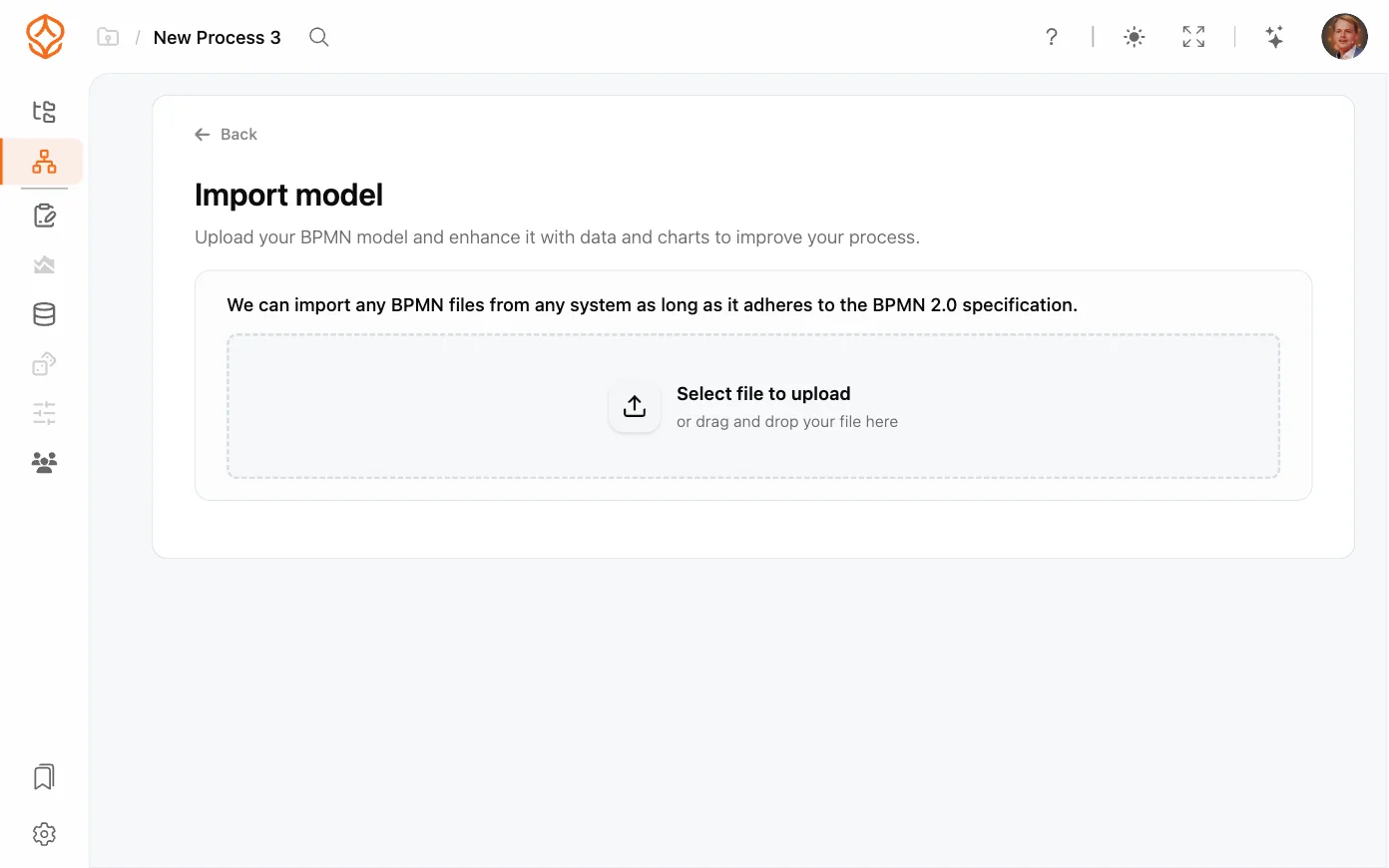
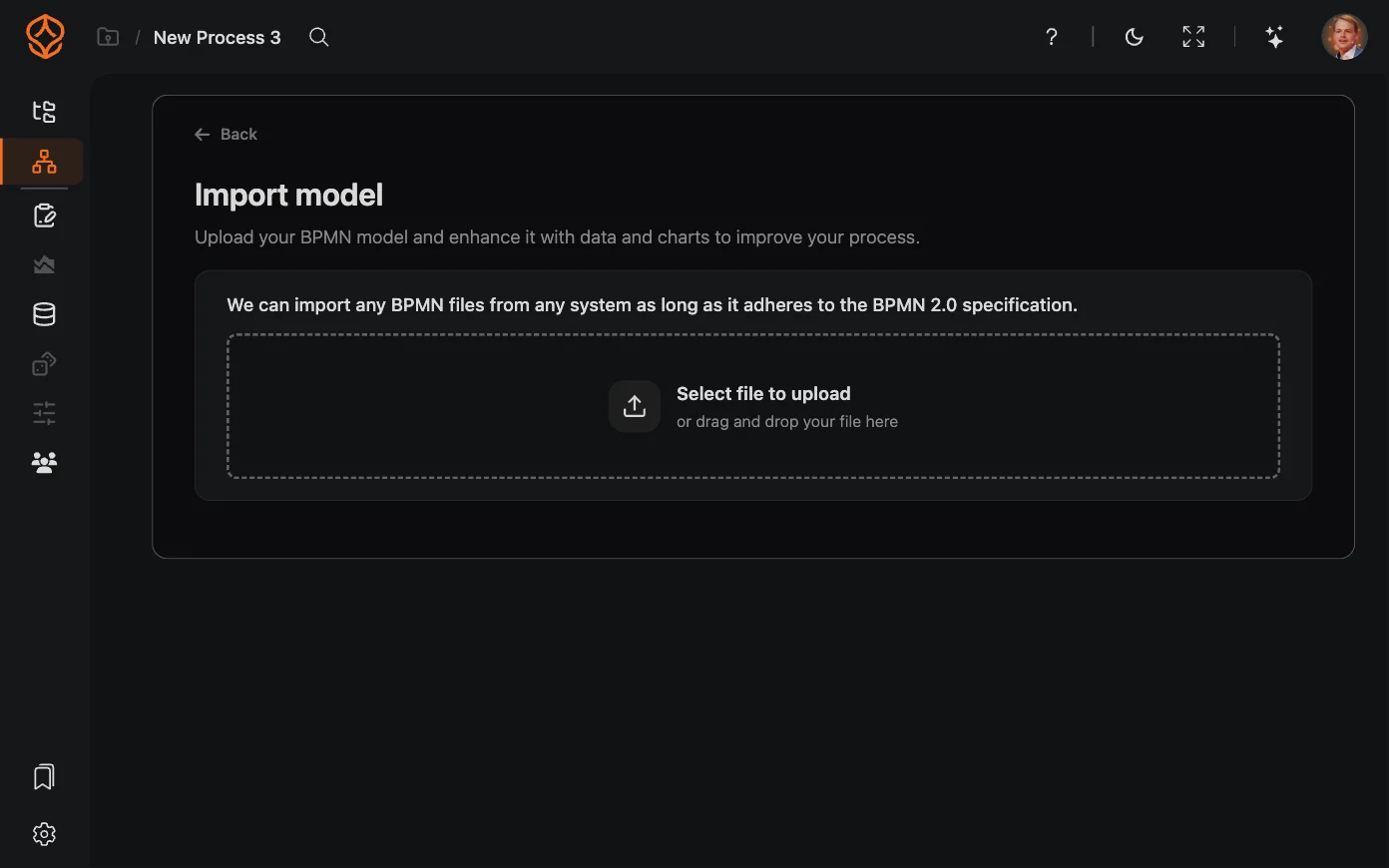
O que faz: Importa um modelo BPMN existente, por exemplo, de outra ferramenta ou de um Template.
Como usar:
- Selecione Modelagem de processos e depois Importar modelo
- Arraste seu arquivo BPMN para a área de upload. O ProcessMind importa arquivos XML BPMN 2.0. Consulte a lista de elementos BPMN compatíveis para saber quais elementos podem ser importados e exportados.
- Dê um nome ao processo, escolha o Layout do modelo (Manter original, Horizontal ou Vertical) e clique em Criar modelo
Tela em branco
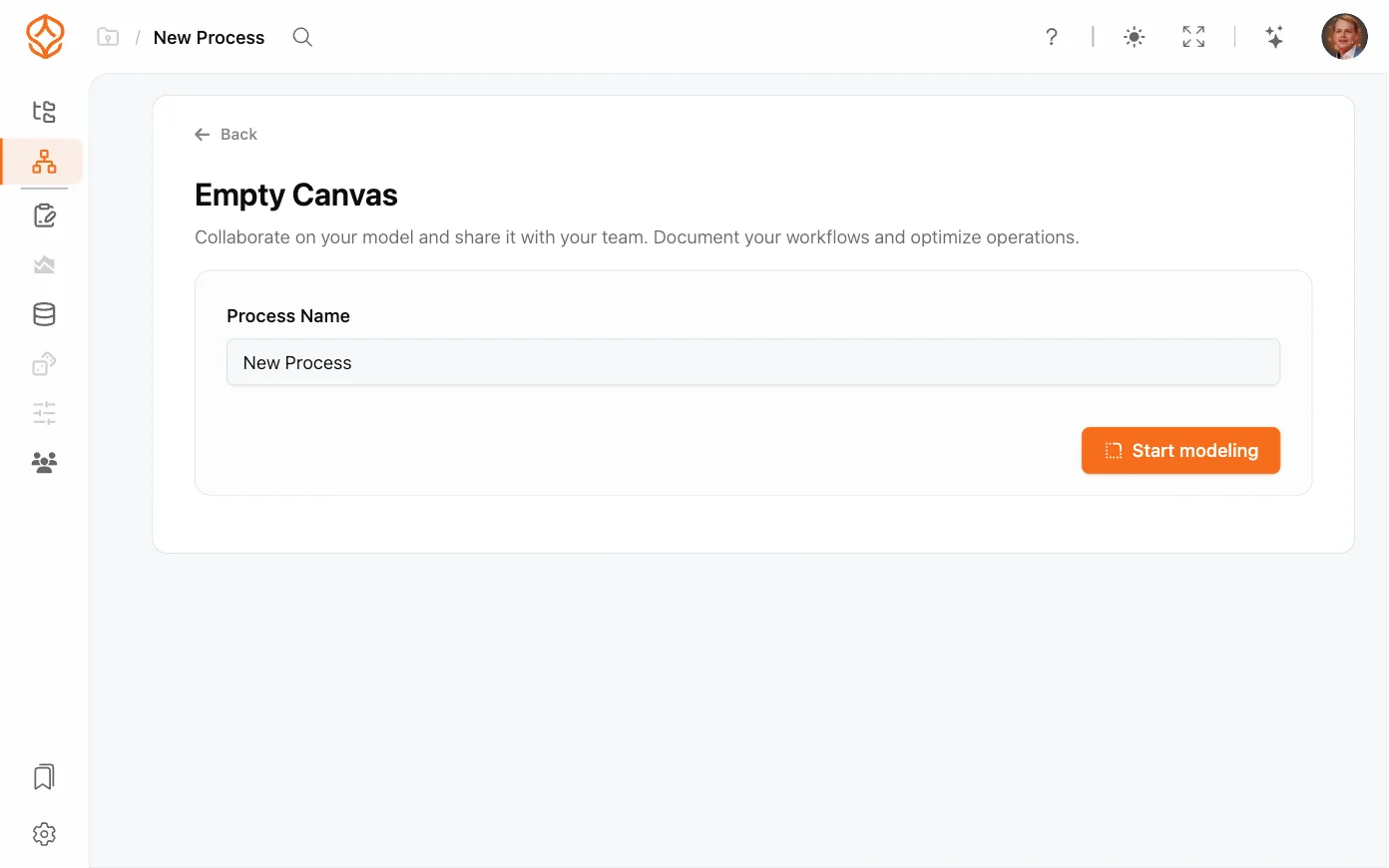
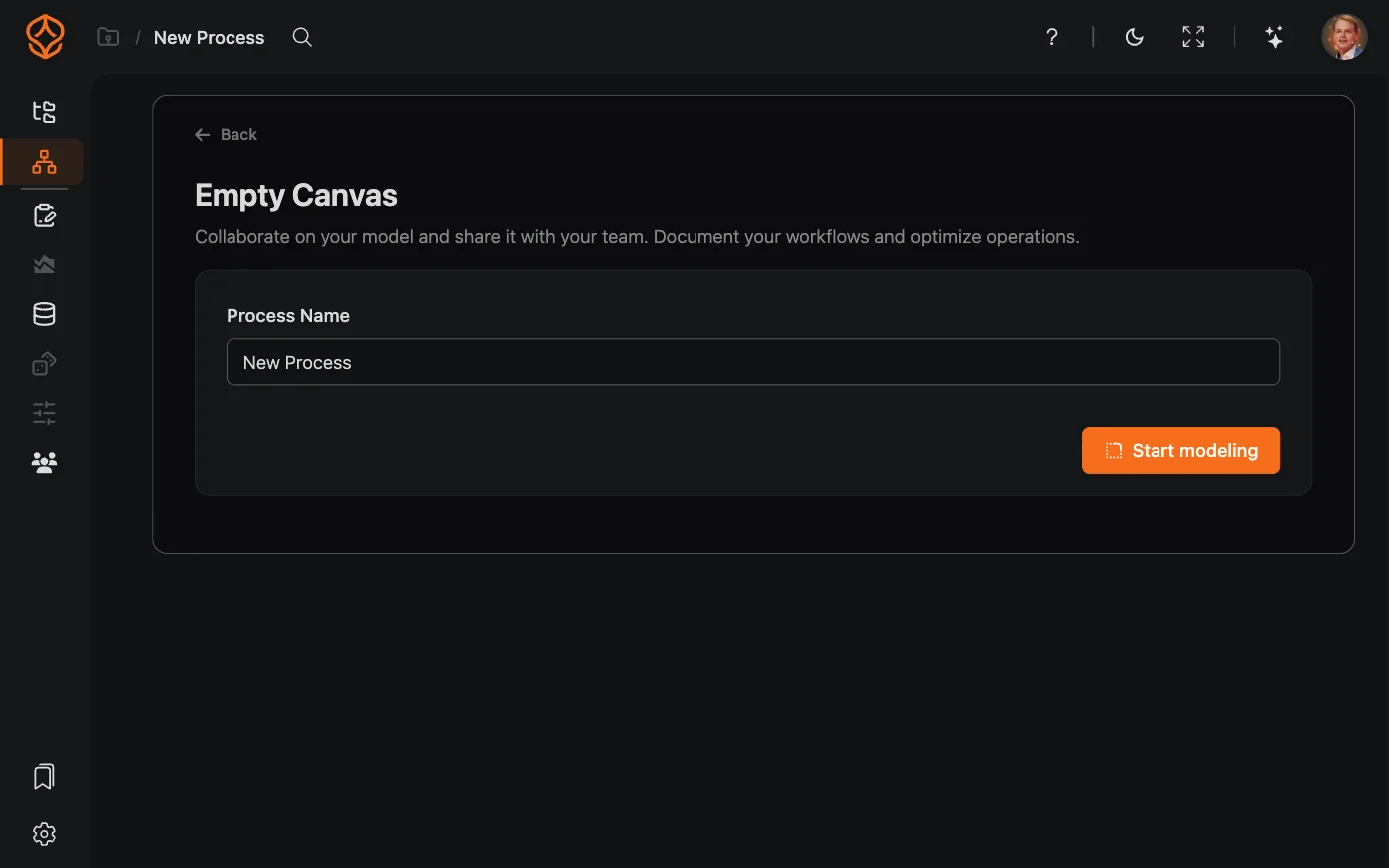
O que faz: Começa com uma tela em branco, dando a você controle total sobre cada elemento.
Como usar:
- Selecione Modelagem de processos e depois Tela em branco
- Dê um nome ao processo e clique em Começar a modelar
Se você ainda não conhece BPMN, leia Como construir um diagrama BPMN para conhecer a paleta e os fundamentos da tela de modelagem. Para ver na prática como adicionar, nomear e conectar elementos, consulte Crie seu modelo de processo manualmente. Encontre exemplos na seção Arquivos de exemplo.
Caminho 2: Process Mining
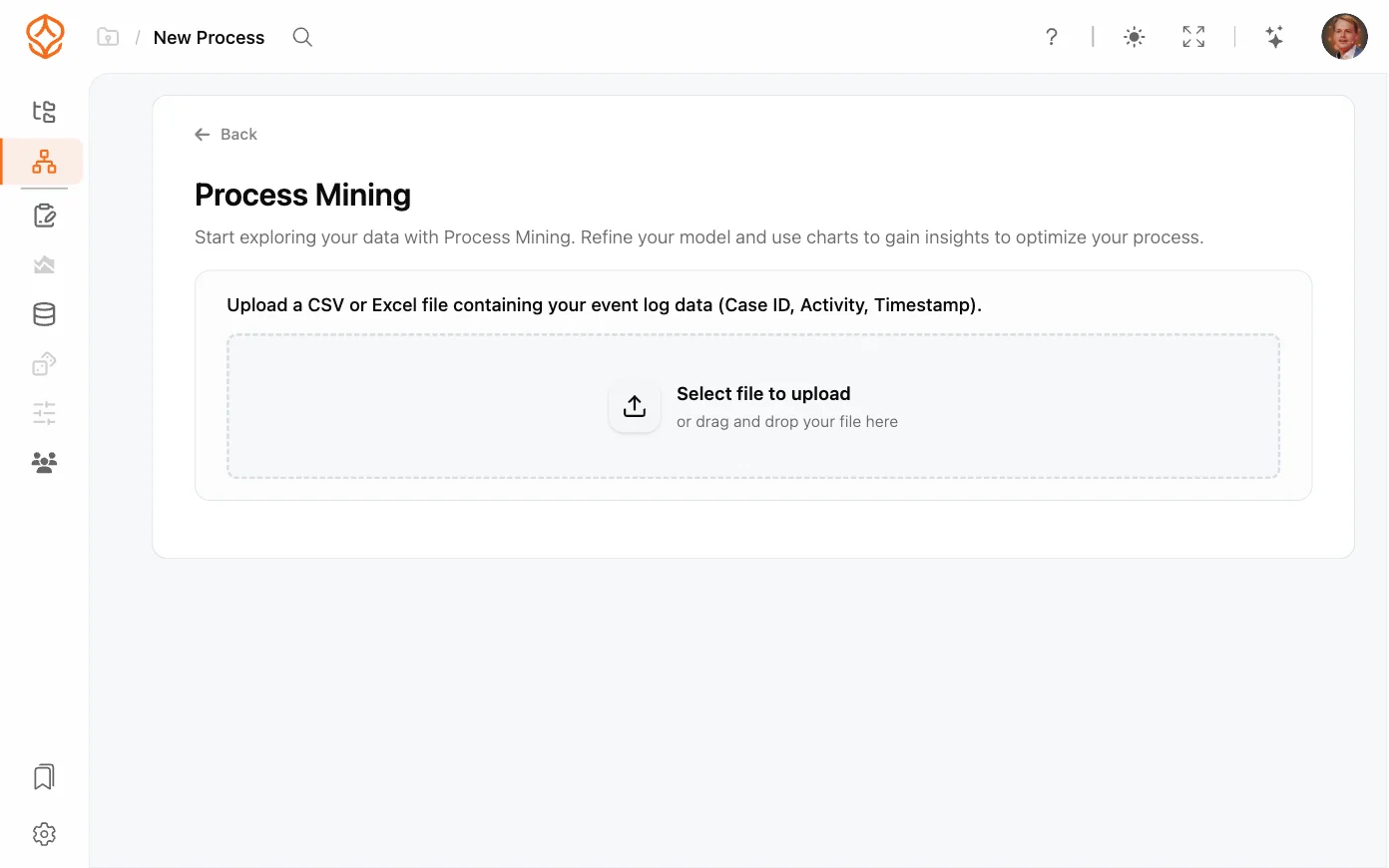
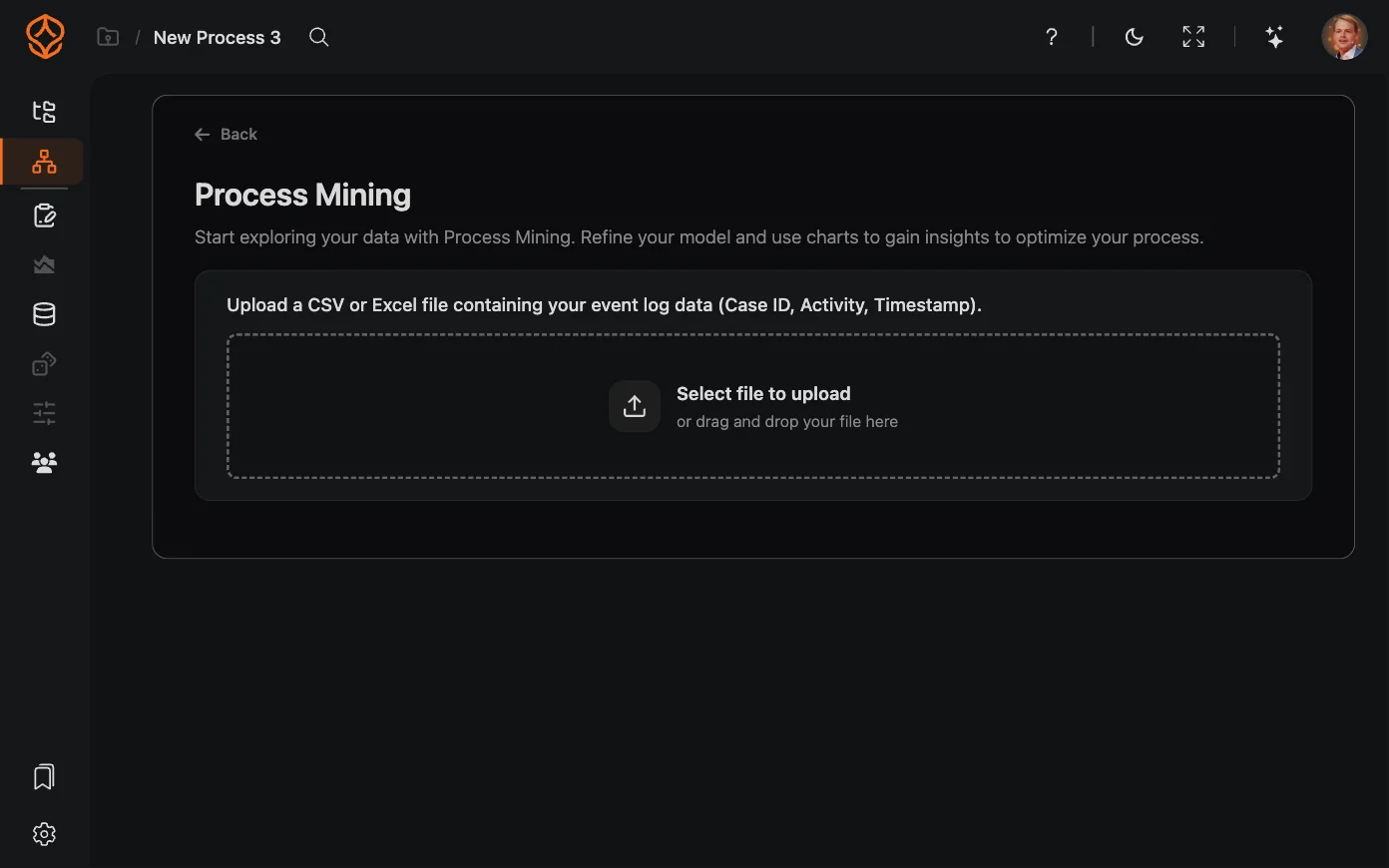
O que faz: Carregue seu Event Log ou seus dados operacionais. O ProcessMind fará a mineração dos dados para criar um modelo visual de como o processo realmente funciona.
Como usar:
- Selecione Process Mining
- Arraste um arquivo CSV ou Excel com os dados do Event Log (ID do caso, Atividade e data e hora). Outros formatos também são aceitos; veja a lista abaixo.
- Confira o que o ProcessMind identificou: Tipo de processo, Sistema de origem e o Mapeamento de colunas. Ajuste o que não corresponder aos seus dados e clique em Confirmar e continuar.
- O ProcessMind analisa os fluxos e cria o modelo de processo. Quando terminar, clique em Abrir Dashboards.
Formatos de arquivo compatíveis
- .xes: formato padrão para Event Logs usado em ferramentas de Process Mining. Ideal para acompanhar atividades em detalhes, com datas e horas e IDs de caso.
- .csv: valores separados por vírgula. É um formato leve e comum, que pode ser exportado pela maioria dos sistemas, como Excel e ERP.
- .tsv: valores separados por tabulação. É semelhante ao CSV, mas usa tabulações em vez de vírgulas. É útil quando os dados contêm vírgulas.
- .txt: arquivos de texto simples. Podem ser usados quando os dados seguem uma estrutura consistente e delimitada.
- .xls: formato de planilha do Excel em uma versão antiga. É compatível, mas pode demorar mais para carregar do que os formatos mais recentes.
- .xlsx: formato atual do Excel. É amplamente usado e totalmente compatível, sendo uma opção comum para dados estruturados.
- .xlsb: pasta de trabalho binária do Excel. Carrega mais rápido e lida melhor com grandes conjuntos de dados do que o .xlsx, mas não é tão amplamente compatível.
- .parquet: formato Apache Parquet. Armazena dados em colunas e é otimizado para análises. É uma boa opção para grandes conjuntos de dados.
- .orc: formato Optimized Row Columnar (ORC). Outro formato colunar eficiente, comum nos ecossistemas Hadoop e Spark.
- .jsonl / .ndjson: formato JSON Lines. Cada linha contém um objeto JSON separado. É ideal para exportar dados em fluxo de APIs e sistemas de registro.
- .gz: arquivos compactados com Gzip. Qualquer um dos formatos acima pode ser compactado com Gzip (por exemplo,
data.csv.gz).
Saiba mais sobre os formatos de arquivo compatíveis.
Caminho 3: gerar processo e simular dados
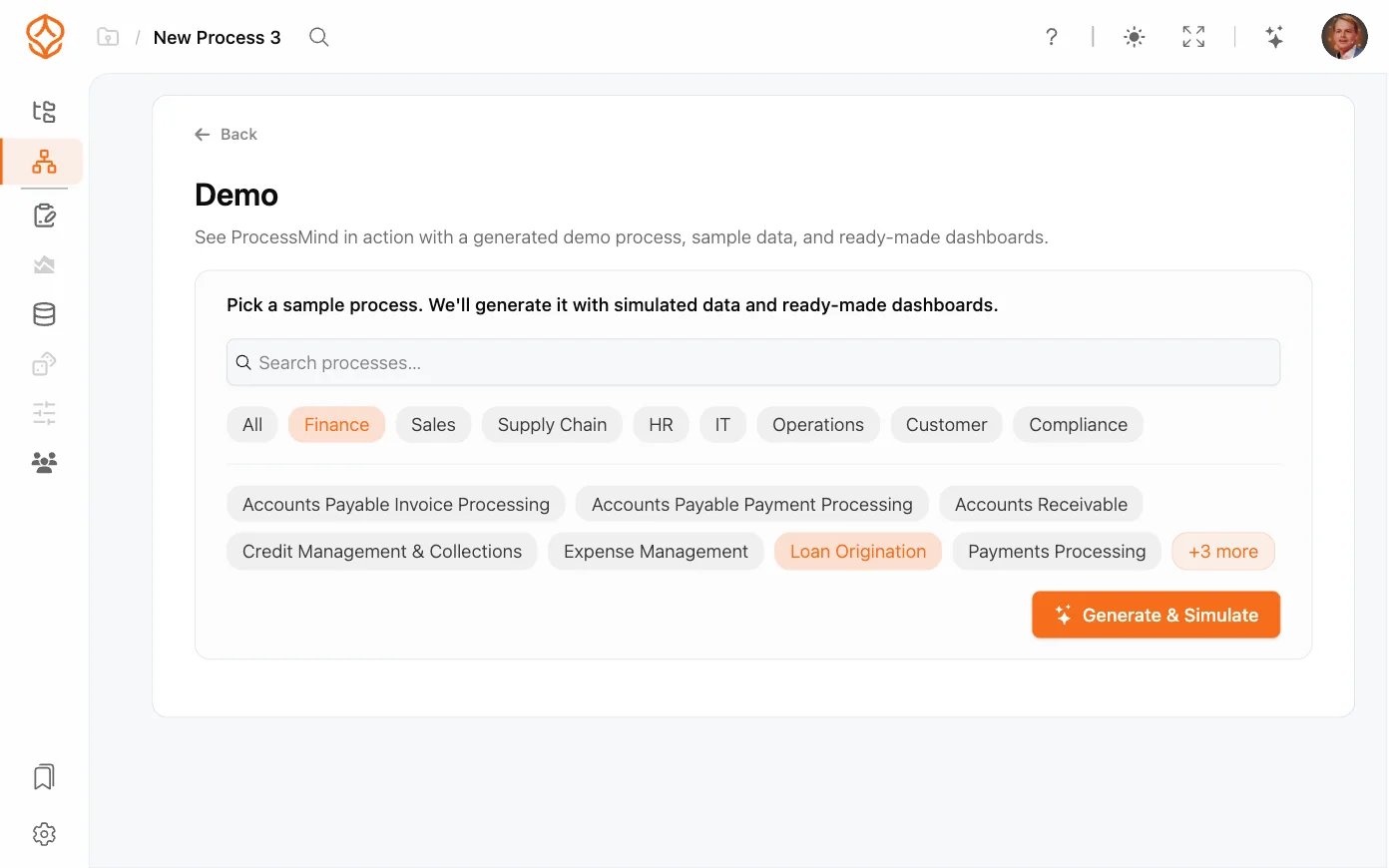
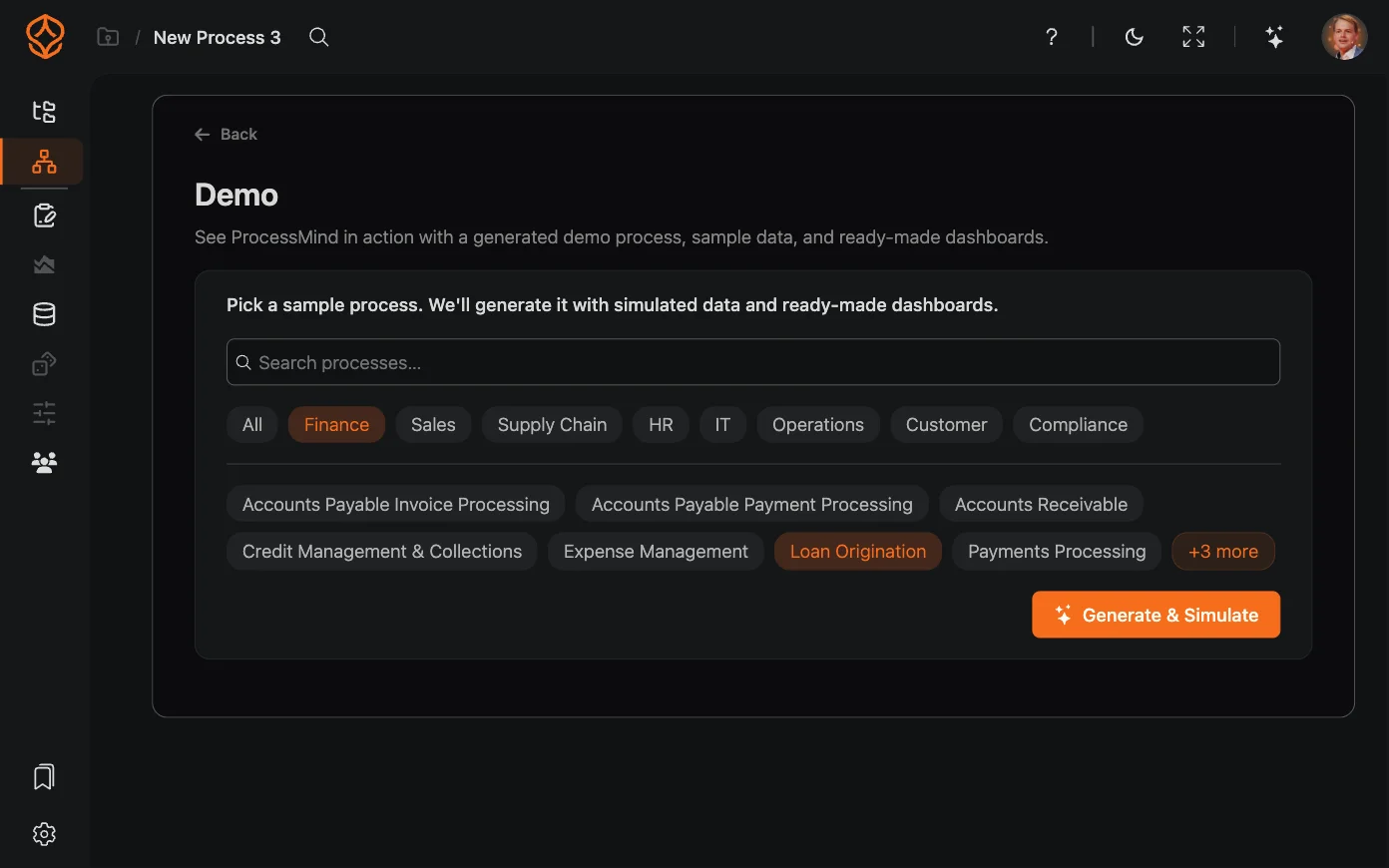
O que faz: O ProcessMind cria um processo de exemplo, preenche-o com dados simulados e prepara os Dashboards. Você não precisa fornecer dados nem modelar o processo.
Como usar:
- Selecione Gerar processo e simular dados
- Pesquise ou filtre os processos de exemplo e escolha um
- Clique em Gerar e simular
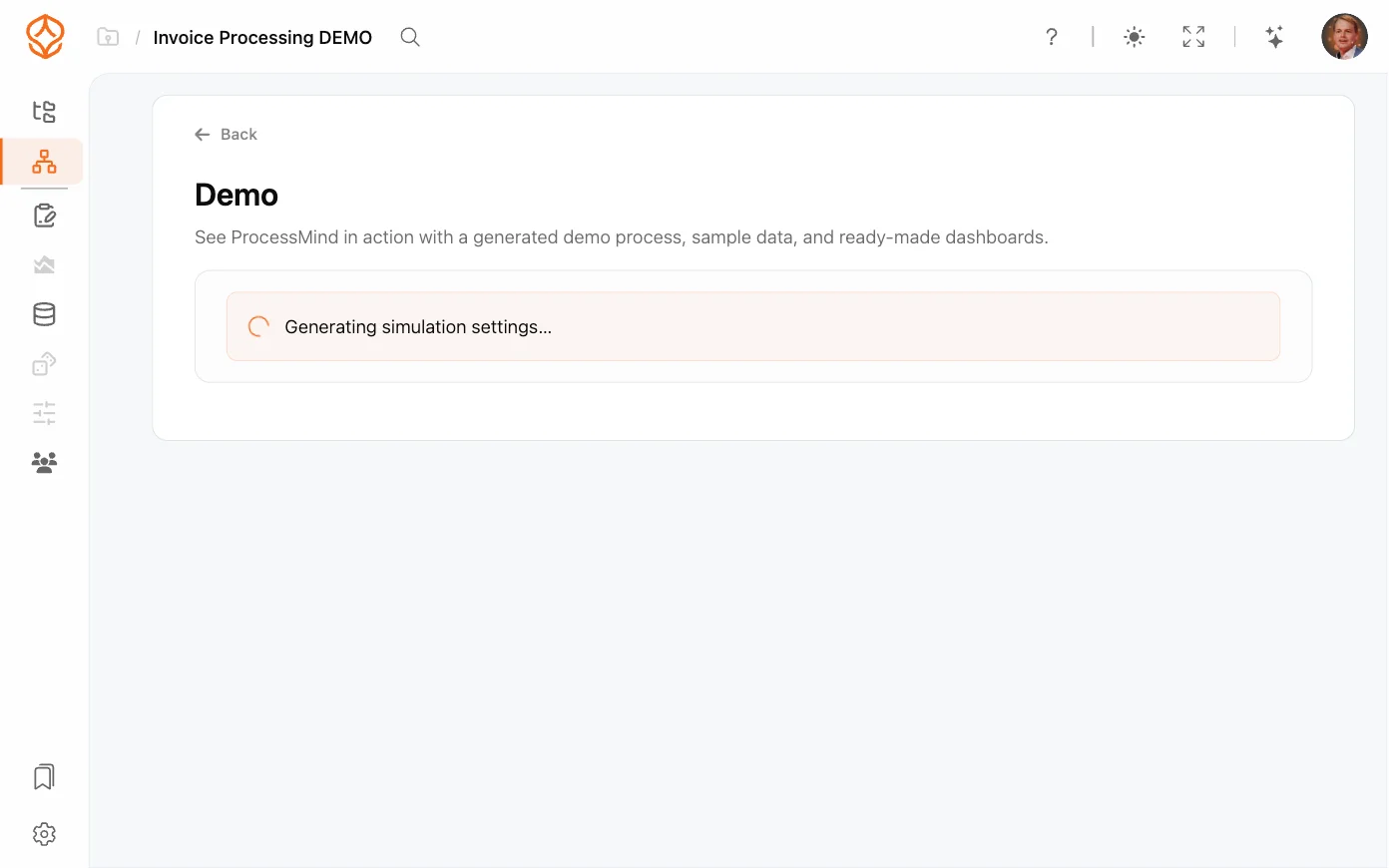
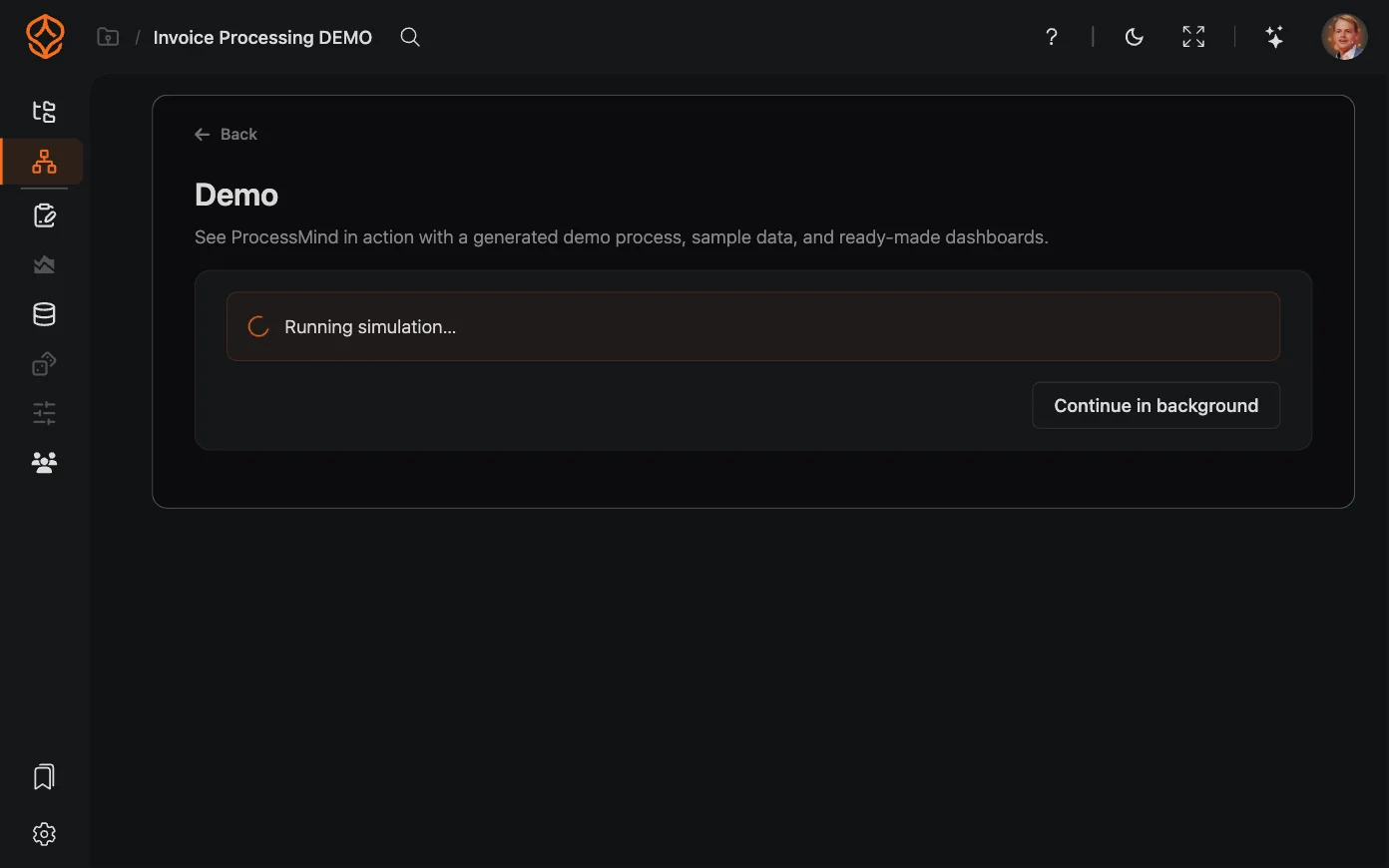
- Quando o processo estiver pronto, clique em Abrir seu processo para explorá-lo ou em Testar com seus próprios dados para começar com seu próprio conjunto de dados
O assistente também pode orientar você na configuração do processo gerado e da simulação:
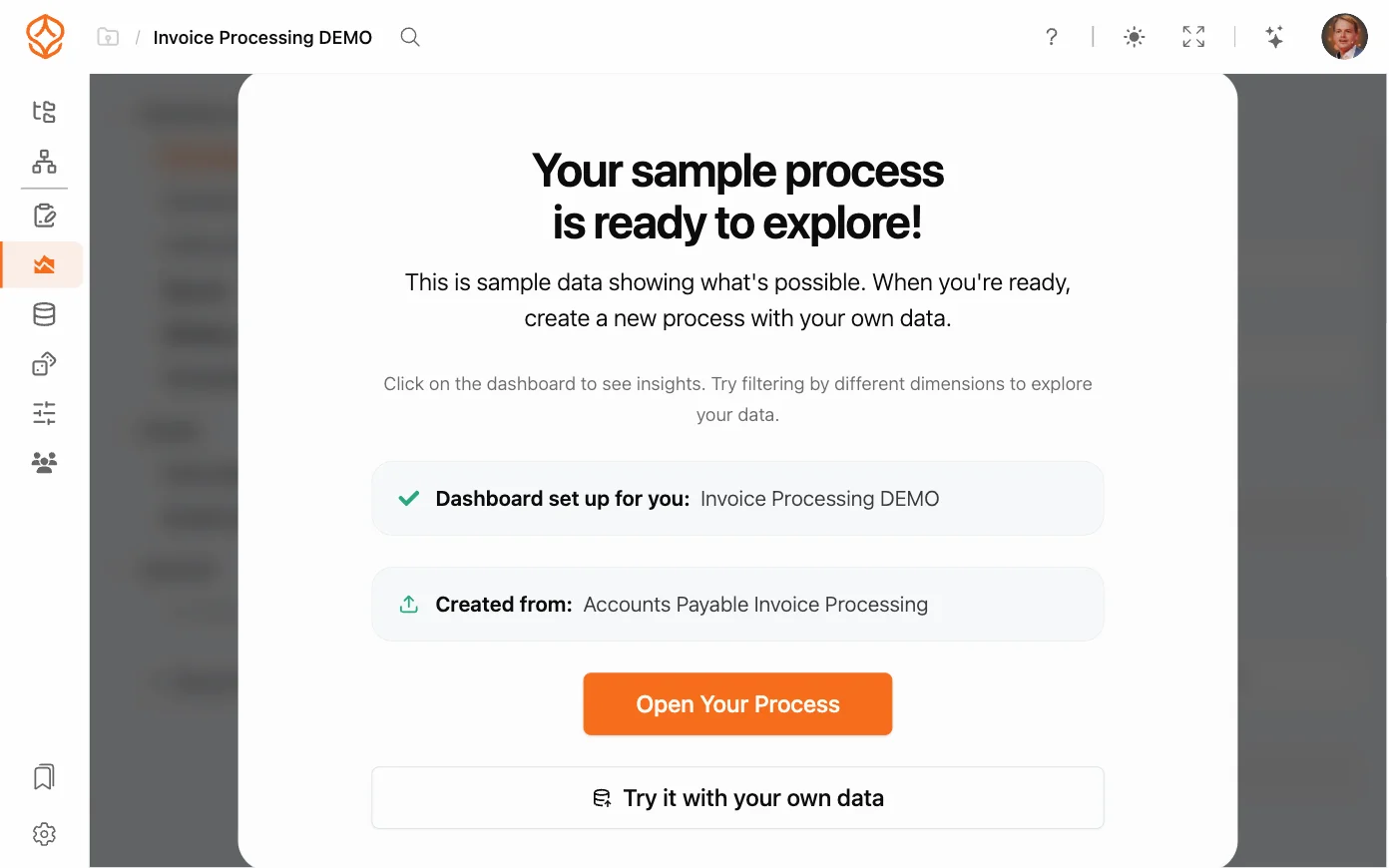
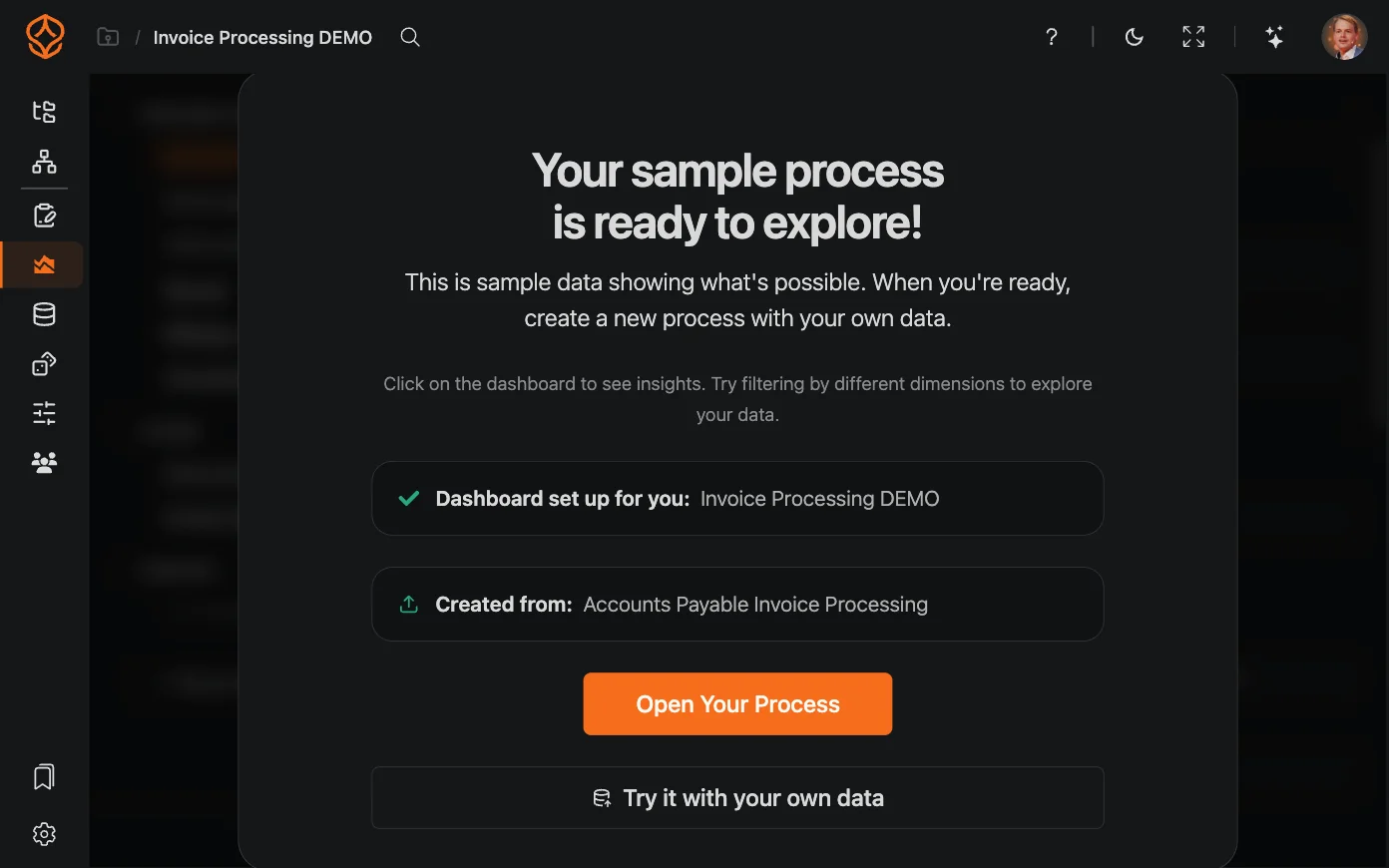
Essa opção é ideal para avaliar o ProcessMind antes de investir tempo no seu processo ou conjunto de dados.
Configurar uma arquitetura no catálogo
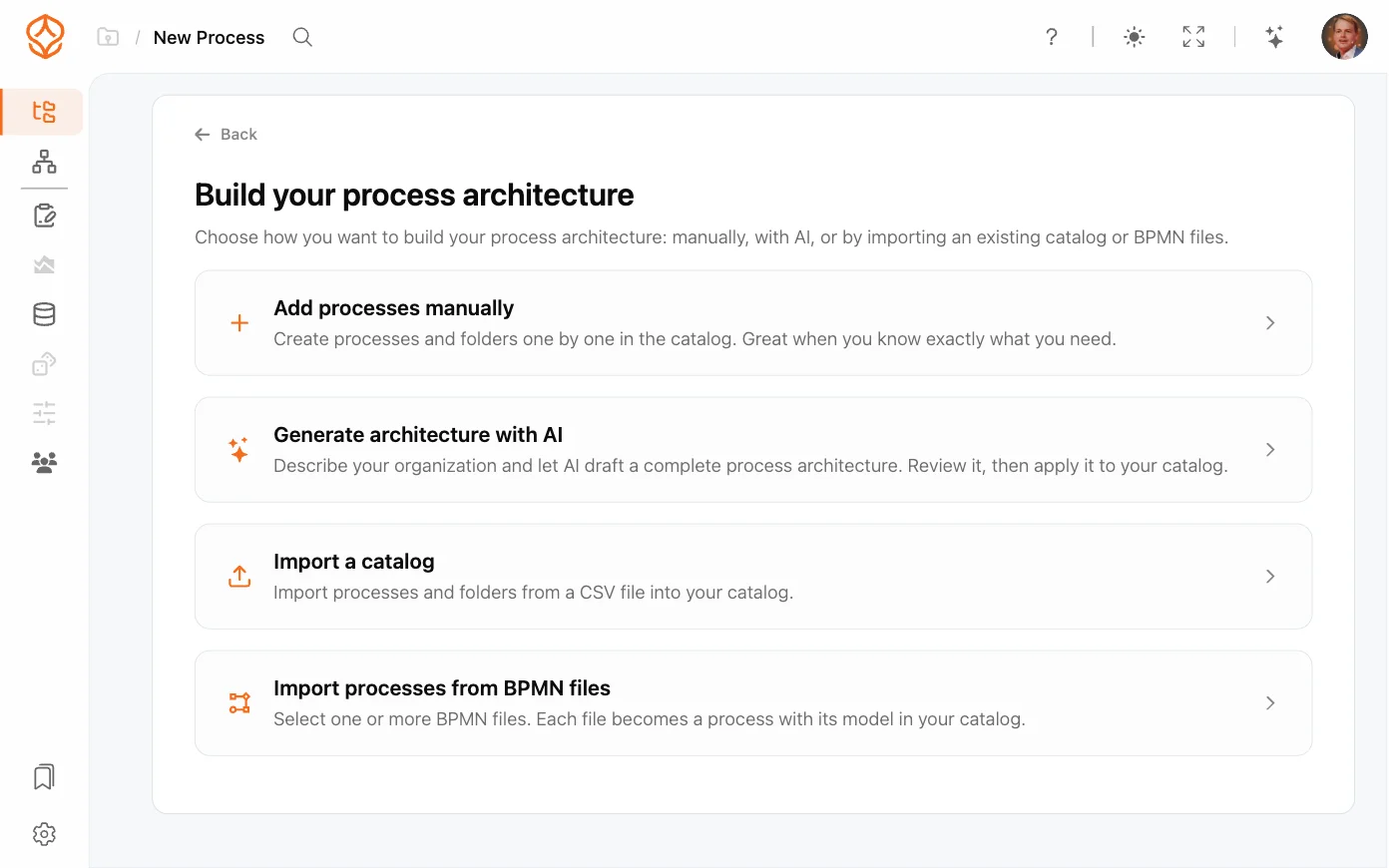
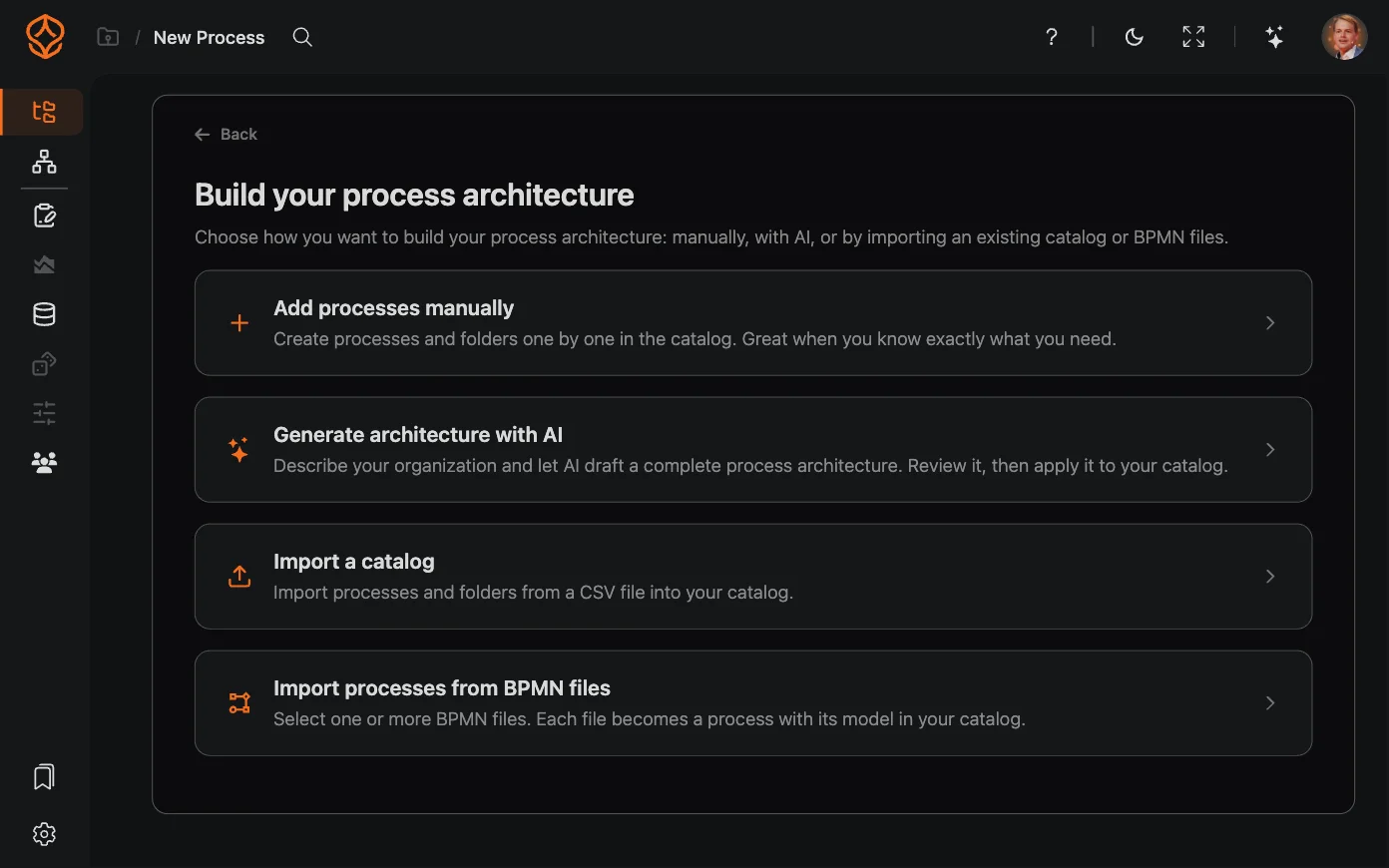
O que faz: Abre o Catálogo de processos, onde você pode configurar a arquitetura de processos da organização (a hierarquia de processos) e as funções. Para começar, abra o menu no canto superior direito do Catálogo de processos e selecione Configurar Architecture.
Como usar:
- Abra o Catálogo de processos, acesse o menu no canto superior direito e selecione Configurar Architecture.
- Escolha uma das quatro opções de configuração: Adicionar processos manualmente, Gerar arquitetura com IA, Importar um catálogo ou Importar processos de arquivos BPMN.
Adicionar processos manualmente
Crie processos e pastas, um de cada vez, no catálogo.


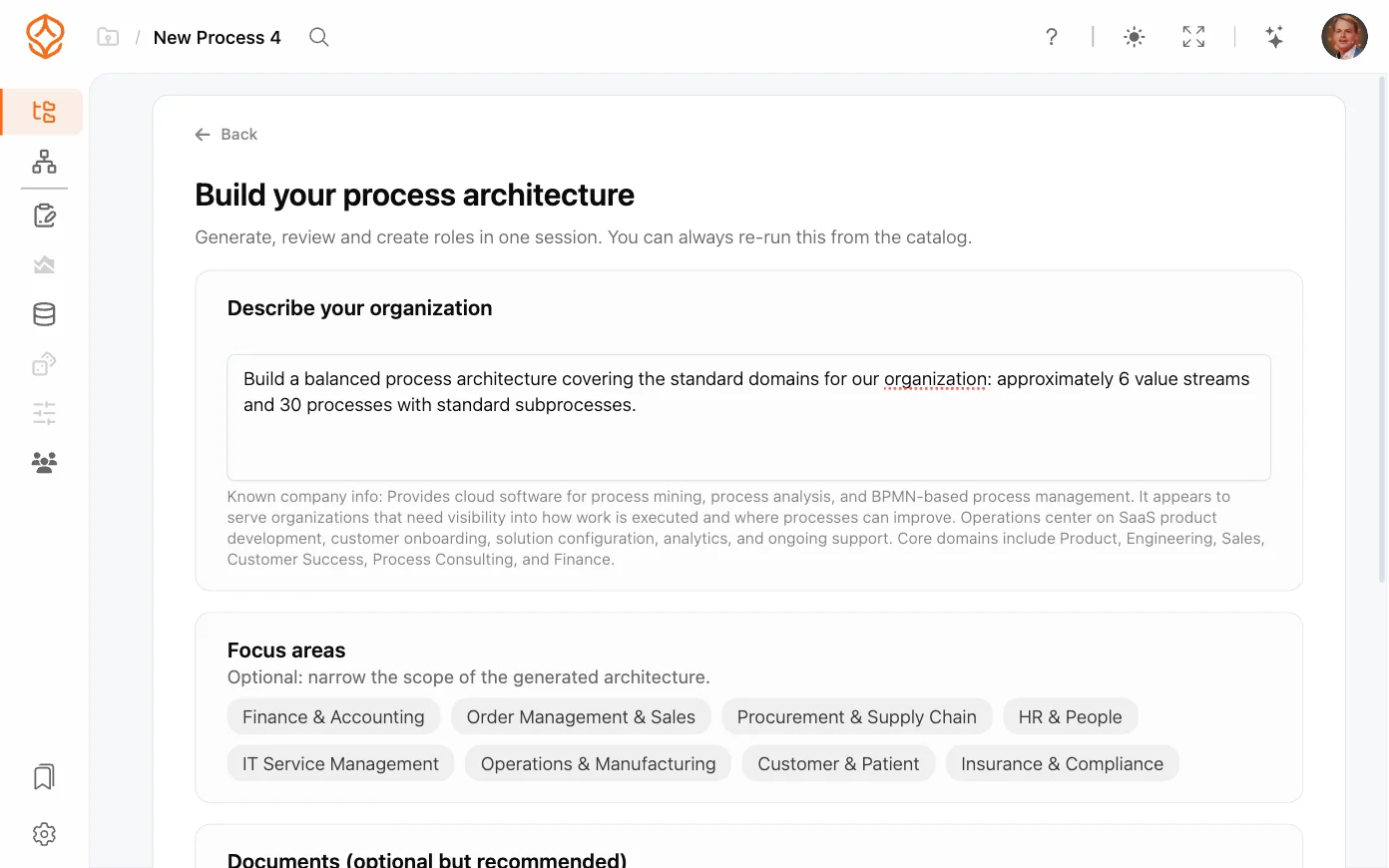
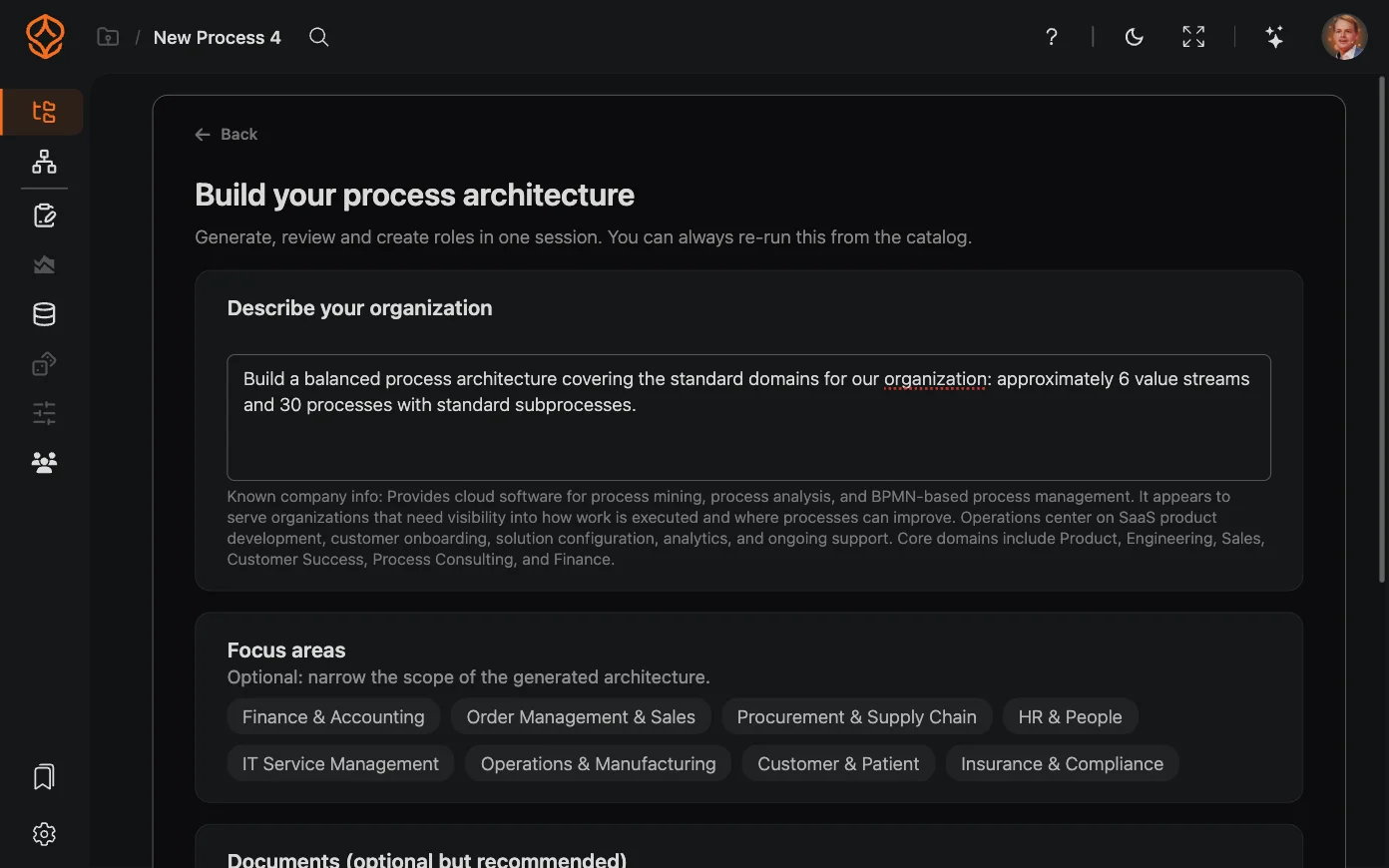
Gerar arquitetura com IA
Descreva sua organização e deixe a IA criar um rascunho completo da arquitetura de processos. Revise o resultado antes de aplicá-lo ao catálogo.
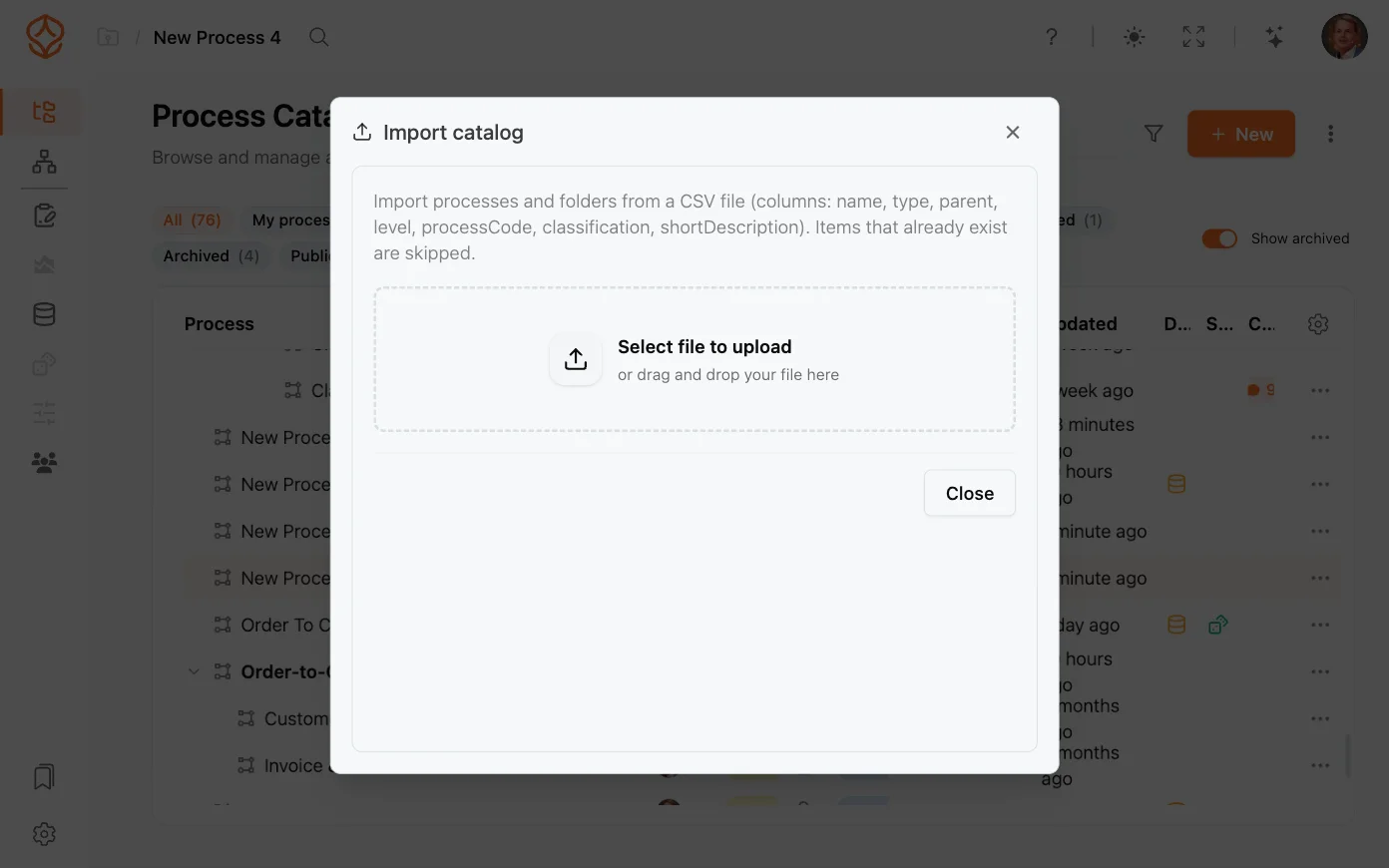
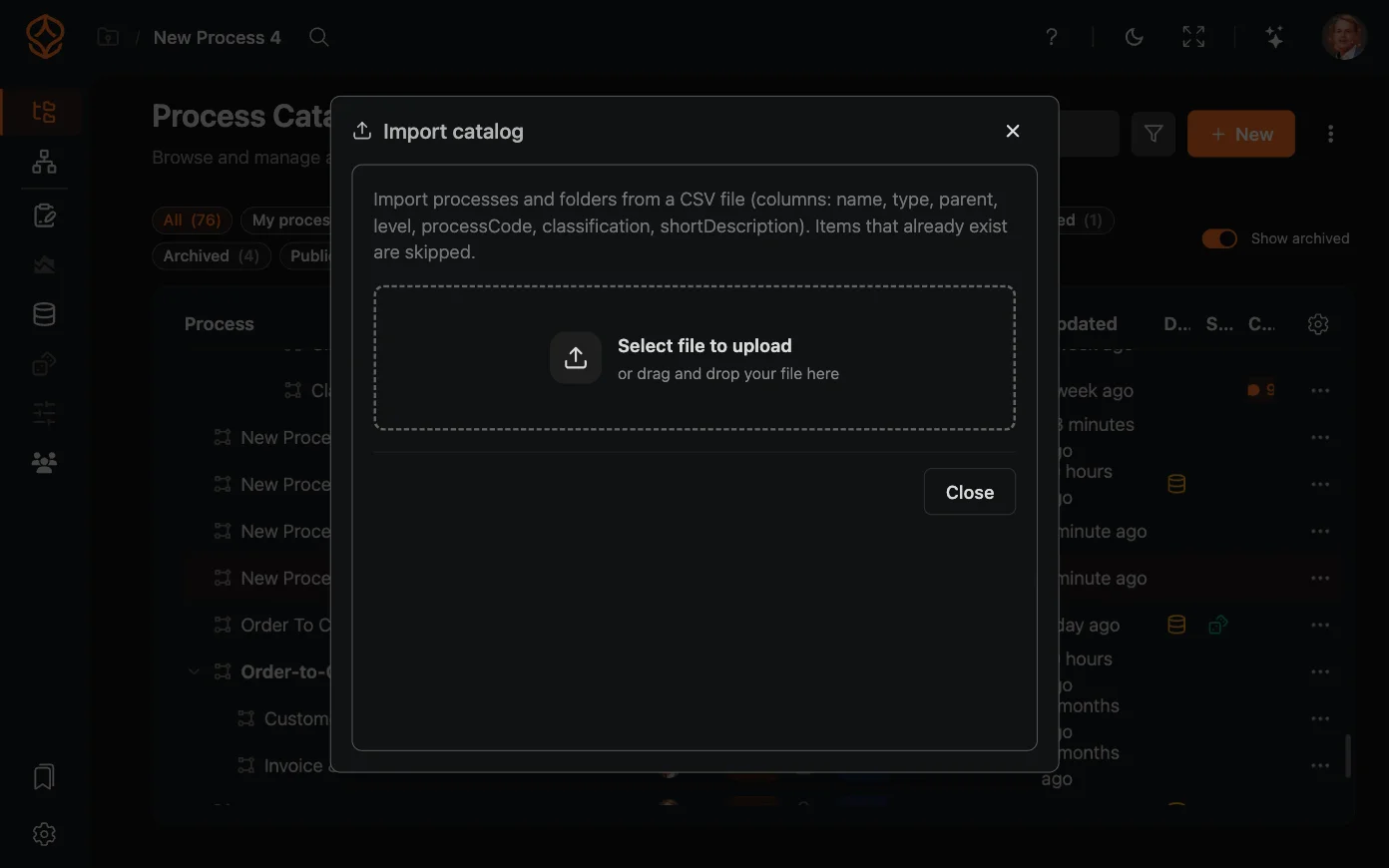
Importar um catálogo
Importe processos e pastas de um arquivo CSV para o catálogo.
Importar processos de arquivos BPMN
Selecione um ou mais arquivos BPMN. Cada arquivo será adicionado ao catálogo como um processo com seu modelo.
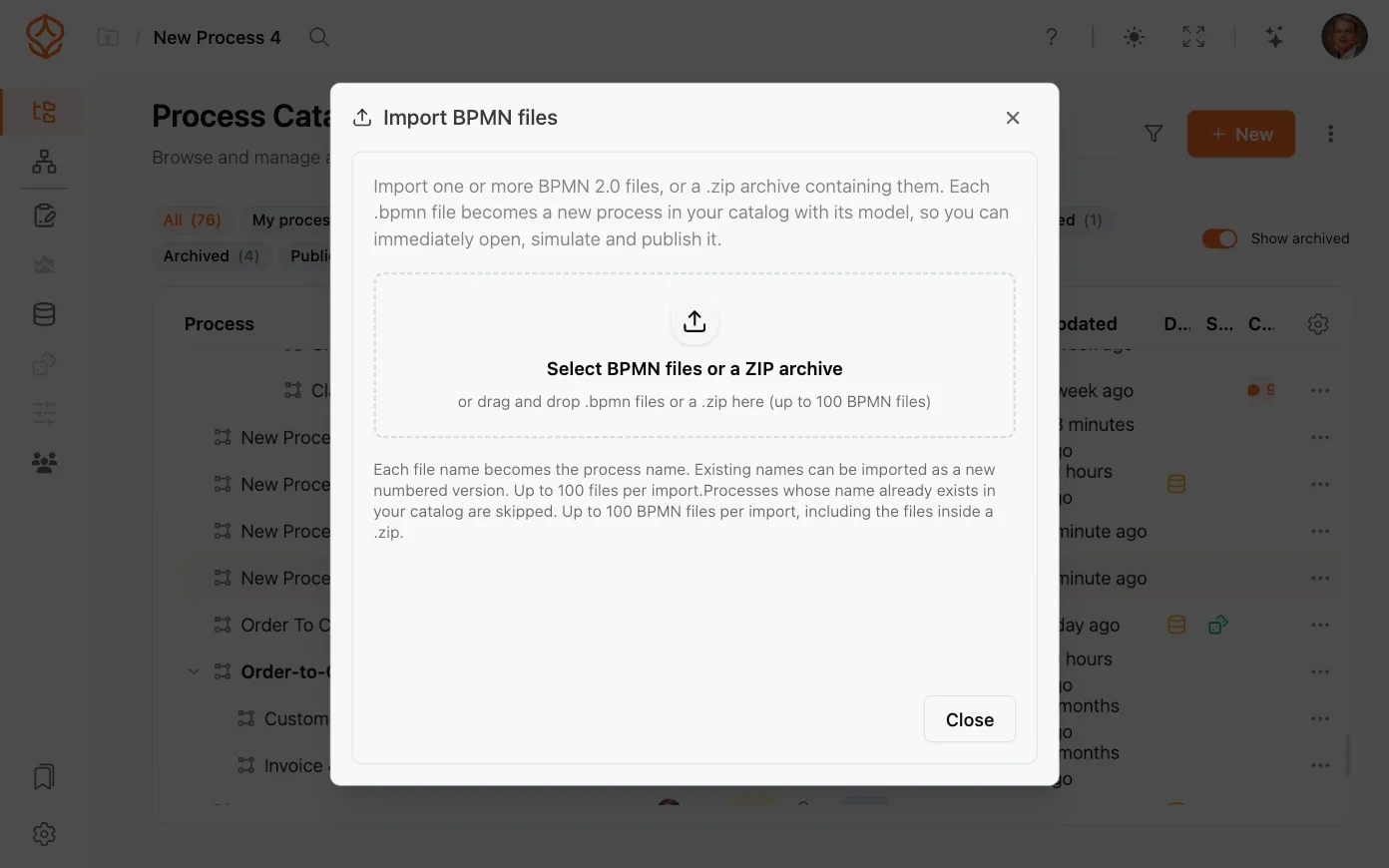
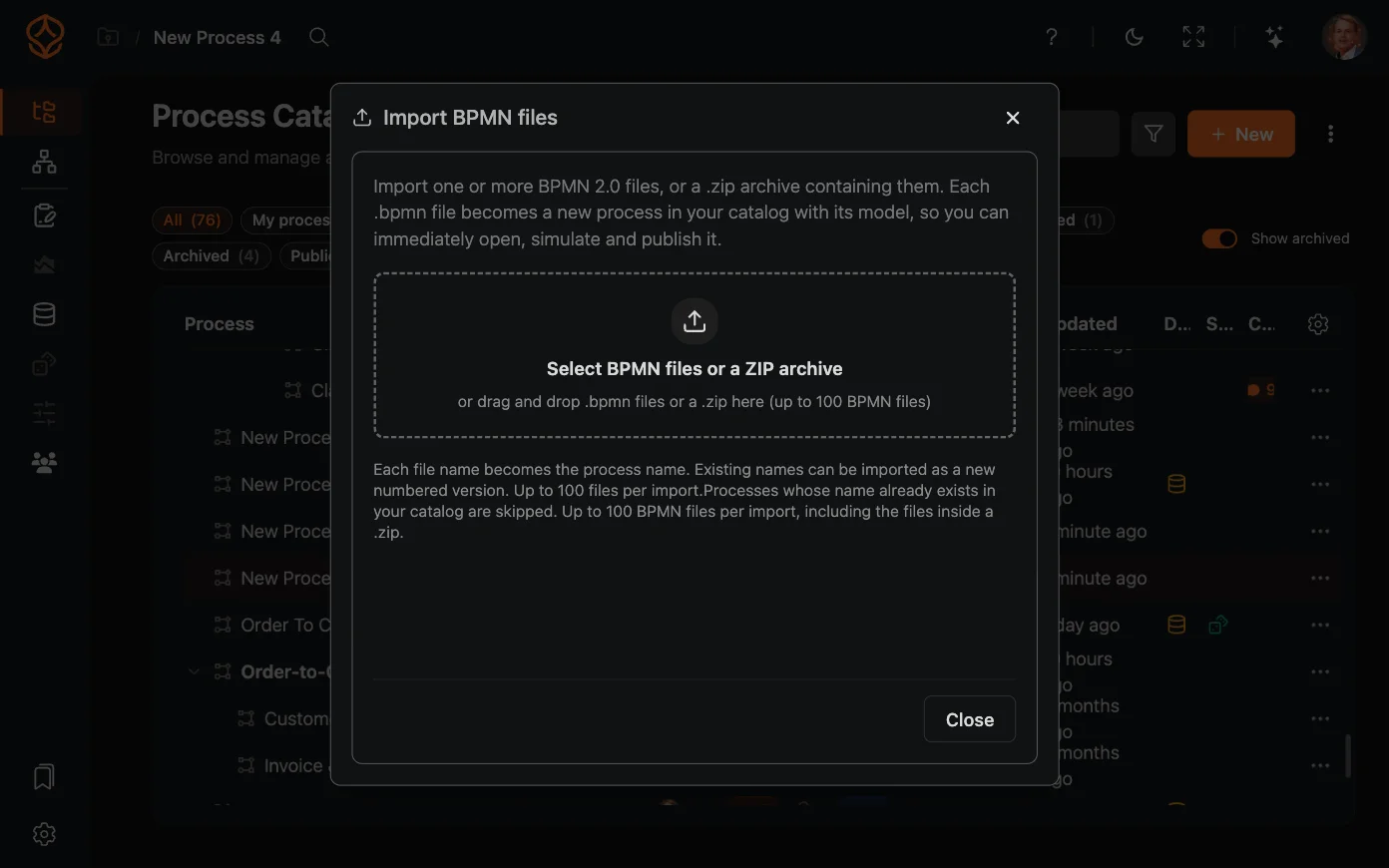
Você pode executar a configuração novamente pelo catálogo sempre que precisar. Consulte Caminho de arquitetura para ver o percurso completo, do panorama de processos ao portal.
Só quer uma página em branco?
Use Começar com uma tela em branco na parte inferior do assistente: dê um nome ao processo e clique em Começar a modelar. Você pode preencher o modelo depois e adicionar dados quando estiverem prontos.
Por que isso importa:
Escolher o ponto de partida certo ajuda o ProcessMind a adaptar sua experiência e recomendar as ferramentas mais adequadas aos seus objetivos. Depois de criar um processo, siga o caminho que corresponde à sua função: Fundamentos (designers, modeladores e analistas), Arquitetura (arquitetos e gestores de transformação) ou Inteligência (analistas e profissionais de excelência operacional).
Melhore seus processos. Crie uma arquitetura conectada. Mantenha o controle.
Acesse na hora, sem cartão de crédito nem espera. Transforme a forma como sua organização trabalha em modelos de processo claros e conectados.
Crie sua arquitetura de processos, defina responsabilidades e controles e alinhe papéis e atribuições em todos os níveis.
Comece o teste grátis e crie uma base confiável para governar, gerenciar e melhorar seus processos continuamente.