本页内容
开始使用
流程基础
流程架构
流程智能
数据
管理
参考
建模画布
建模画布是构建流程模型的工作区域。您可以从工具栏拖入元素,将它们连接起来并调整布局。本页介绍画布本身及其周边工具。要了解BPMN元素的含义,请参阅构建BPMN流程图;如果您想直接生成初稿而非手动绘制,请使用AI流程生成。您可以通过免费试用打开画布并开始绘制。
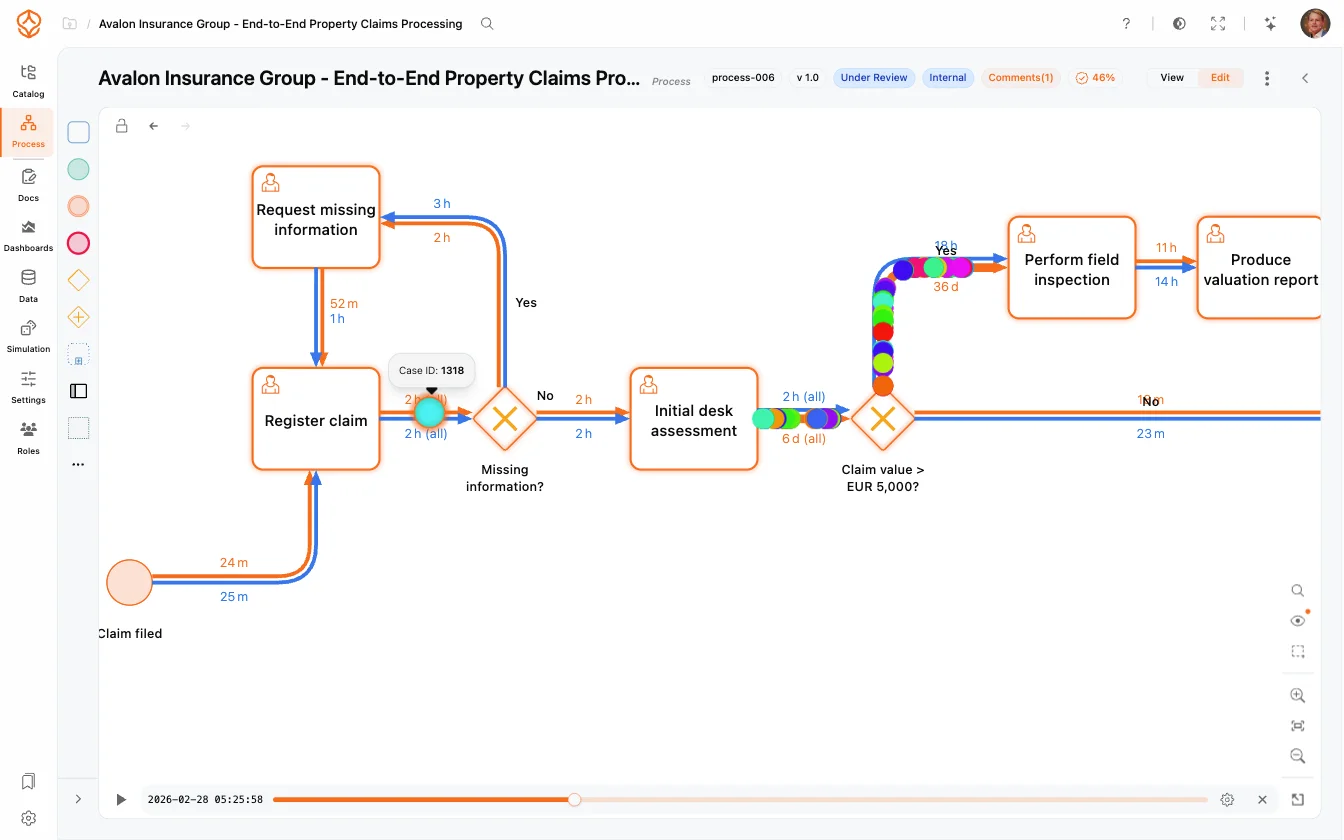
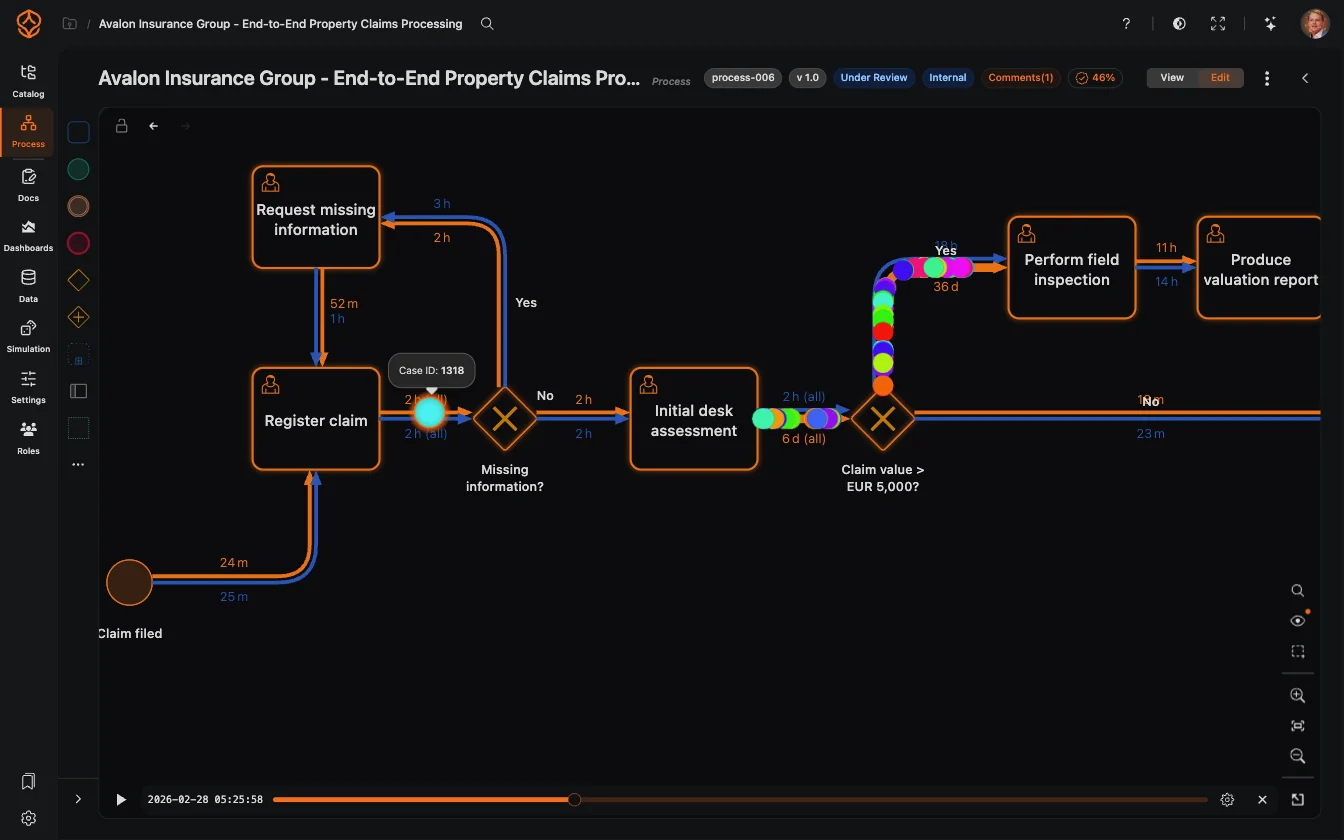
画布概览
- 元素调色板(左侧):可放置的所有元素按类别分组,包括核心元素、BPMN元素、VSM元素、架构层级(子流程)和分析(可放置在模型本身上的图表、指标卡片和AI元素)。使用**搜索…**筛选元素,也可以收起调色板,将其缩为窄栏。
- 画布(中间):显示您的模型,左下角提供回放控件,右上角提供流程菜单(导入、导出、版本历史等)。
- 工具栏(右侧):可在模型中搜索(Ctrl/Cmd+F)、打开流程可见性面板(隐藏或显示未映射活动、仅存在于模型中的元素和图表),使用缩放和适应视图控件,以及切换小地图。选中元素后,其设置会显示在下方,请参阅元素设置和属性。
添加元素
- 在调色板中找到所需元素,例如Task、开始事件,或BPMN元素下的某种网关。
- **将其拖到画布上。**元素会在您放开鼠标的位置创建。
- 如需复用其他流程中的部分内容,请展开架构层级,再将子流程拖到画布上,作为链接任务放置。
双击元素(或选中元素后按F2)即可直接重命名,无需打开设置面板。
选择、移动和排列
- 选择:点击元素即可选中并打开弹出菜单。按住Ctrl/Cmd并点击其他元素,可将其加入或移出选区。
- 矩形选择:按住Shift并在画布上拖动,选中框内的所有元素。
- 移动:拖动选区,或使用方向键微调(1 px;按Ctrl/Cmd+方向键可移动10 px)。
- 连接:将鼠标悬停在元素上以显示连接点,然后从连接点拖到目标元素。
- 整理布局:选中多个元素后,使用选区菜单对齐元素,并将其均匀分布。
选择弹出菜单还提供常用操作:复制、创建副本、删除和重命名;添加或拆分泳道以及旋转池;添加评论;展开子流程或进入子流程;打开链接的流程;对于挖掘模型,还可打开活动关联的数据。
浏览大型模型
- 缩放:在画布上滚动(部分视图需要按住Ctrl/Cmd再滚动),也可以使用**+和-**按钮或
+/-键。选中元素后,缩放会以所选元素为中心。 - 平移:在空白画布上拖动,或按住鼠标中键并拖动。
- 适应视图:点击右侧工具栏中的适应,让整个模型重新显示在屏幕上;也可以在画布上点击鼠标右键。
- 小地图:角落中的概览图会显示您在模型中的位置。矩形框表示当前视口,点击小地图任意位置即可跳转到模型对应区域,拖动矩形框可平移视图。使用右侧工具栏中的开关显示或隐藏小地图。
- 缩小视图时,将鼠标悬停在元素上会显示简短提示,而非完整标签。
缩放和平移位置仅暂时保留;刷新页面后,视图会重置。您可以将常用视图保存为流程书签。


键盘快捷键
| 操作 | 快捷键 |
|---|---|
| 撤销 | Ctrl+Z(Cmd+Z) |
| 重做 | Ctrl+Y或Ctrl+Shift+Z(Cmd+Y/Cmd+Shift+Z) |
| 全选 | Ctrl+A(Cmd+A) |
| 在模型中搜索 | Ctrl+F(Cmd+F) |
| 复制/粘贴/创建副本 | Ctrl+C/Ctrl+V/Ctrl+D(Mac上使用Cmd) |
| 重命名所选元素或连接 | F2 |
| 删除所选内容 | Delete或Backspace |
| 移动所选内容 | 方向键(按住Ctrl/Cmd可移动10px) |
| 清除选择/停止重命名 | Escape |
撤销和重做涵盖本次会话中的所有编辑操作,包括添加、移动、重命名、删除和自动布局,因此您可以放心尝试。在查看模式(只读)下,编辑快捷键不可用。
下一步:在元素设置和属性中为元素设置含义和行为。
相关主题
优化流程,构建互联架构,掌控全局。
无需信用卡,也无需等待,即刻开始。将组织的实际工作方式转化为清晰、互联的流程设计。
构建流程架构,明确职责归属与管控措施,并在各层级统一角色分工。
开始免费试用,为流程治理、管理和持续改进建立可靠的统一基础。