创建、上传或生成流程模型
如何创建首个流程
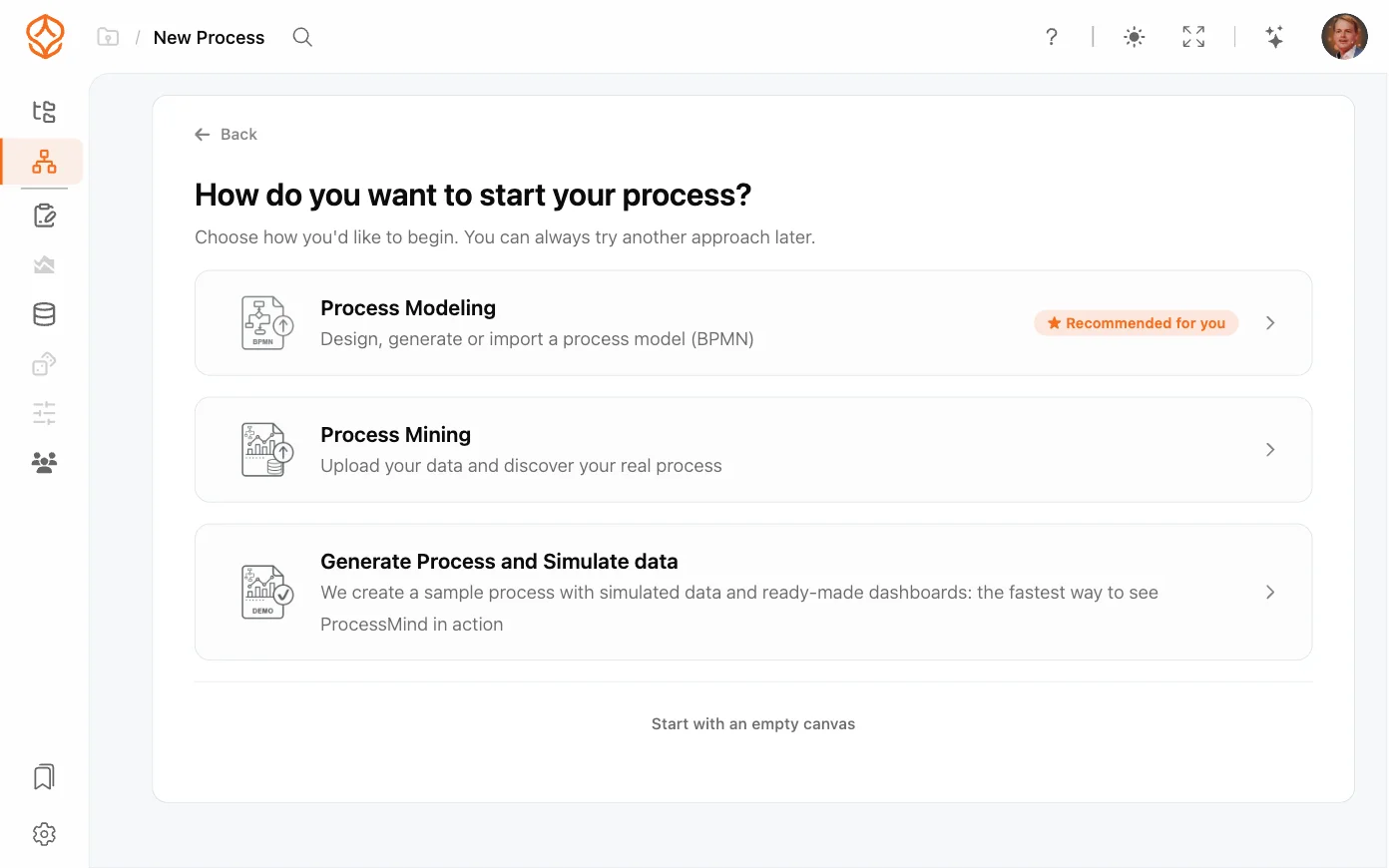
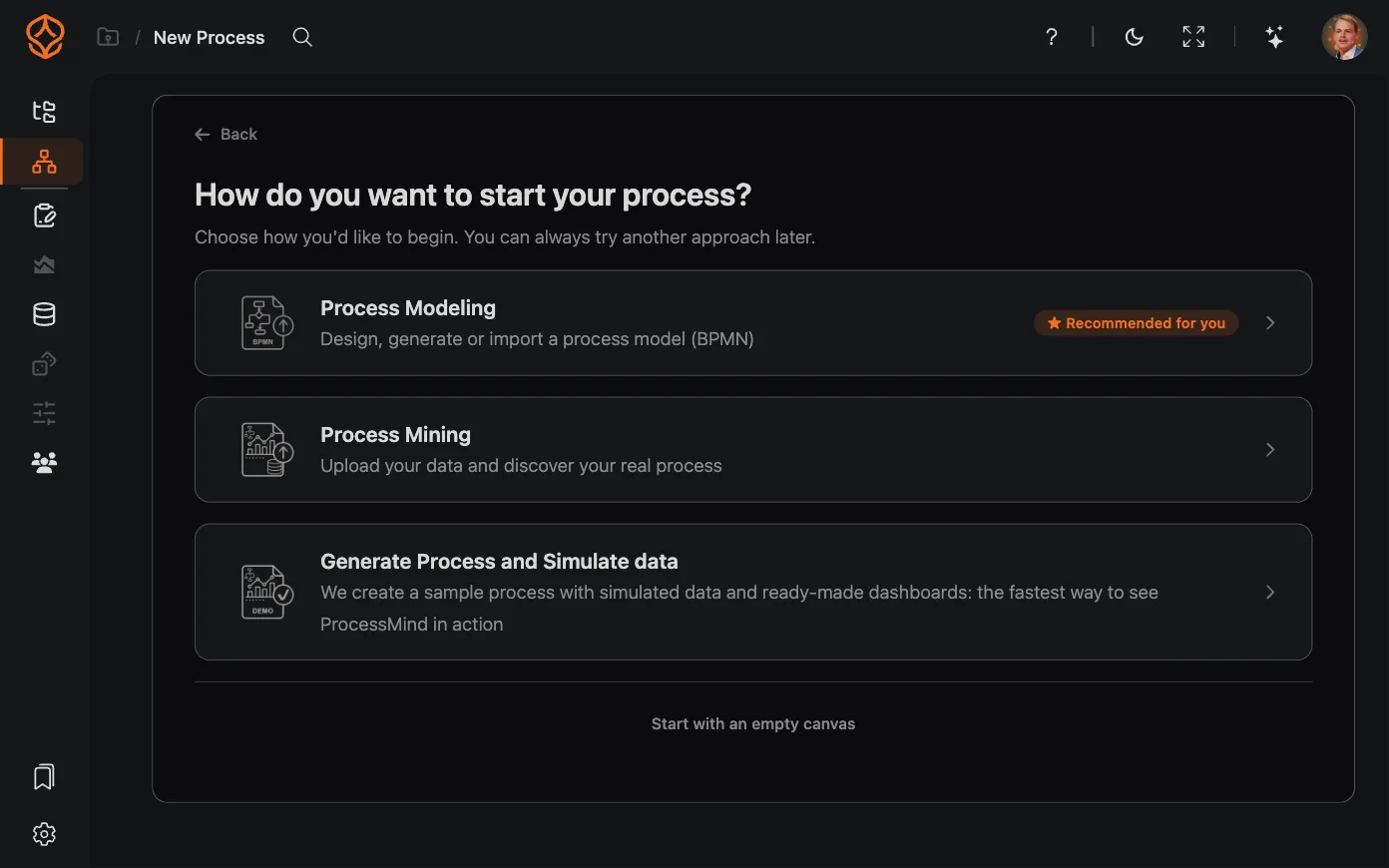
创建新流程时,ProcessMind会询问您**“您想如何开始创建流程?”**向导提供四种起始方式:
- 流程建模:使用BPMN设计流程。您可以导入现有模型、使用AI生成模型,或从空白画布开始。
- 流程挖掘:上传事件日志,由ProcessMind发现流程的实际运行方式。
- 生成流程并模拟数据:获取包含模拟数据和预置仪表板的示例流程,无需准备数据即可了解ProcessMind的使用方式。
- 构建我的流程架构:借助AI设置组织的流程架构和角色。组织中尚无其他流程时,ProcessMind会提供此卡片。
根据您在入门引导中选择的角色,最适合您的卡片会显示**★为您推荐**徽章。此徽章只是快捷提示,不会限制您的选择,其他路径仍可使用。
选择适合您的方式即可,之后随时可以添加数据、图表和AI洞察。
路径1:流程建模
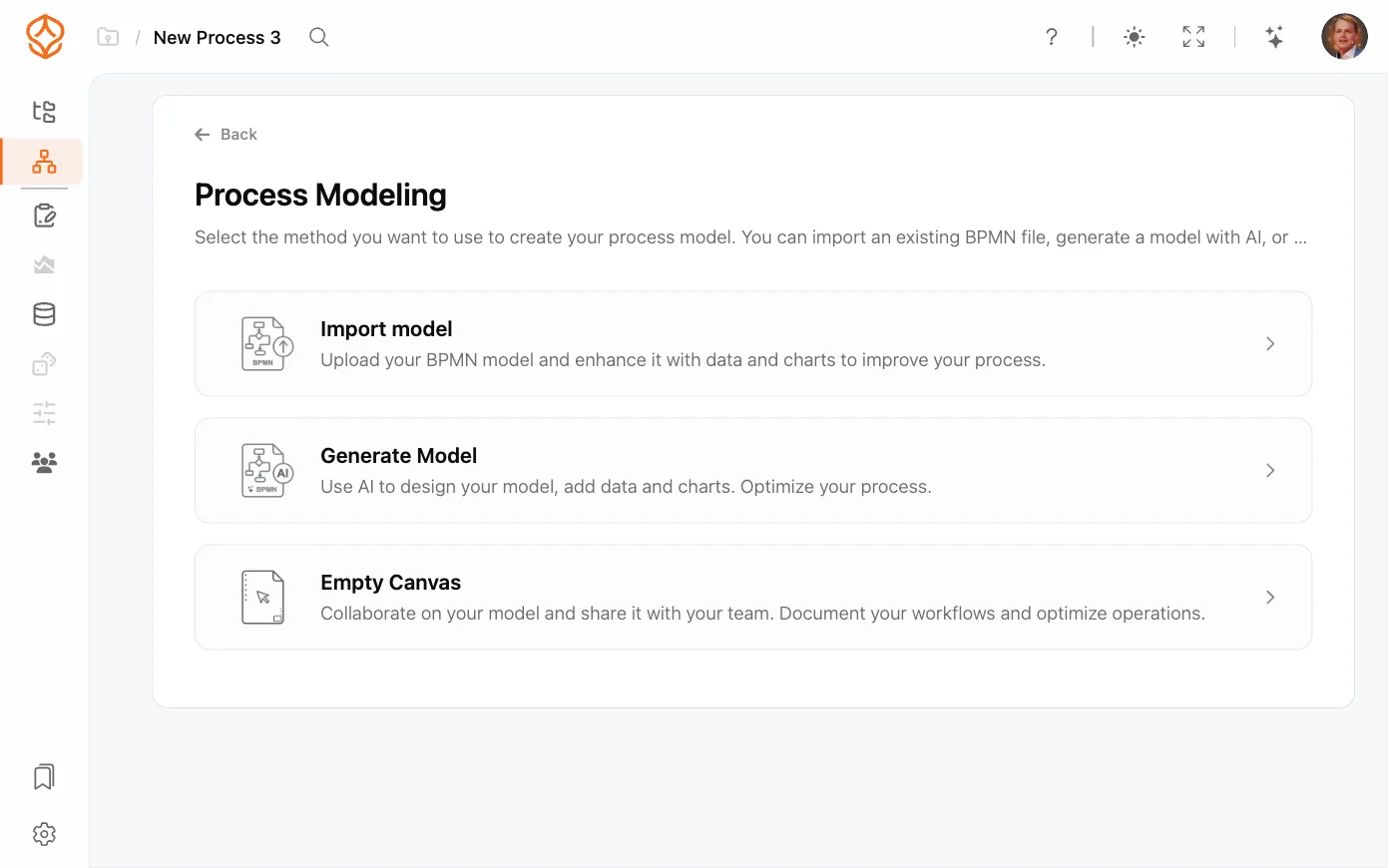
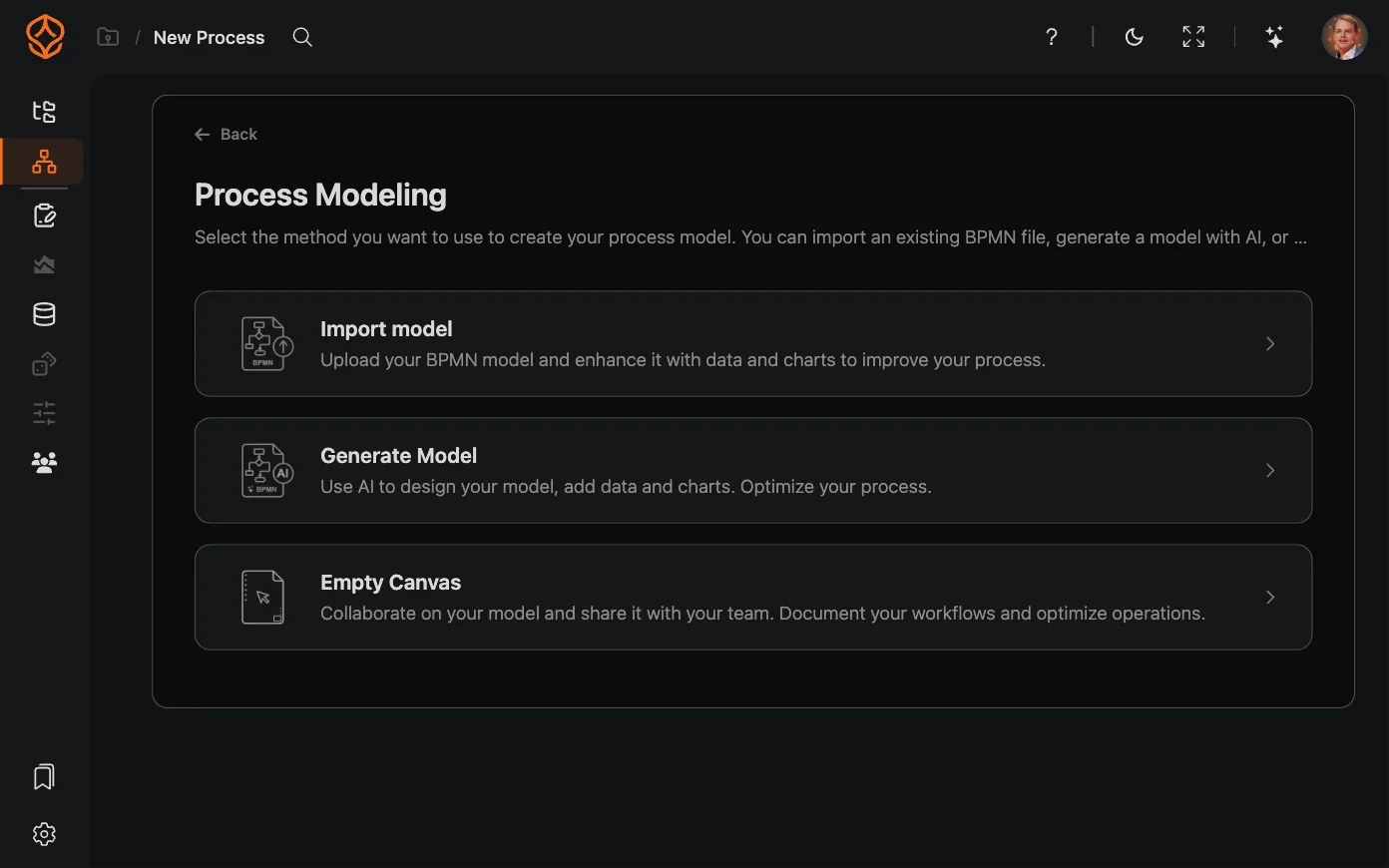
流程建模会打开第二个面板,提供三种方式:导入模型、生成模型或空白画布。
生成模型
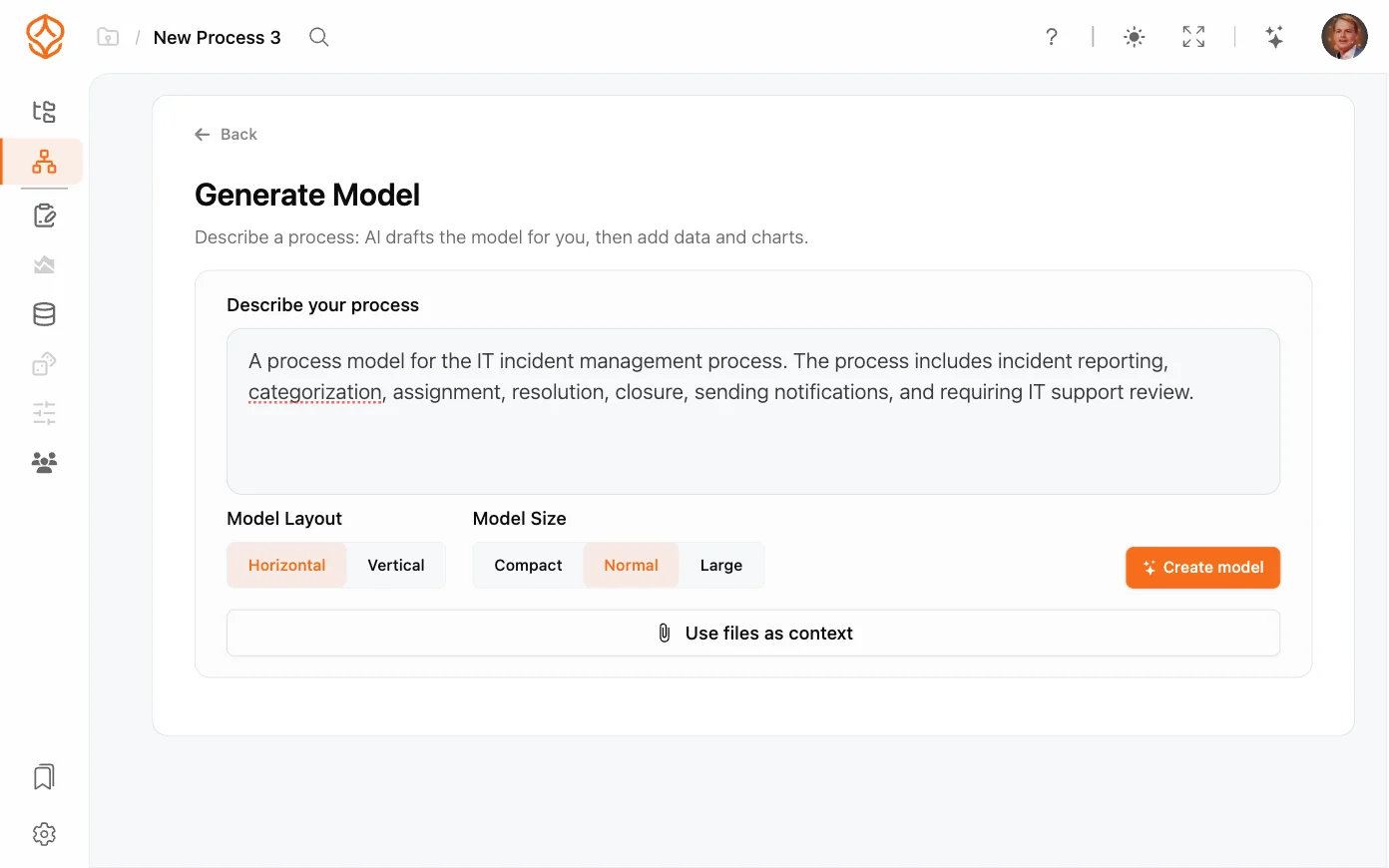
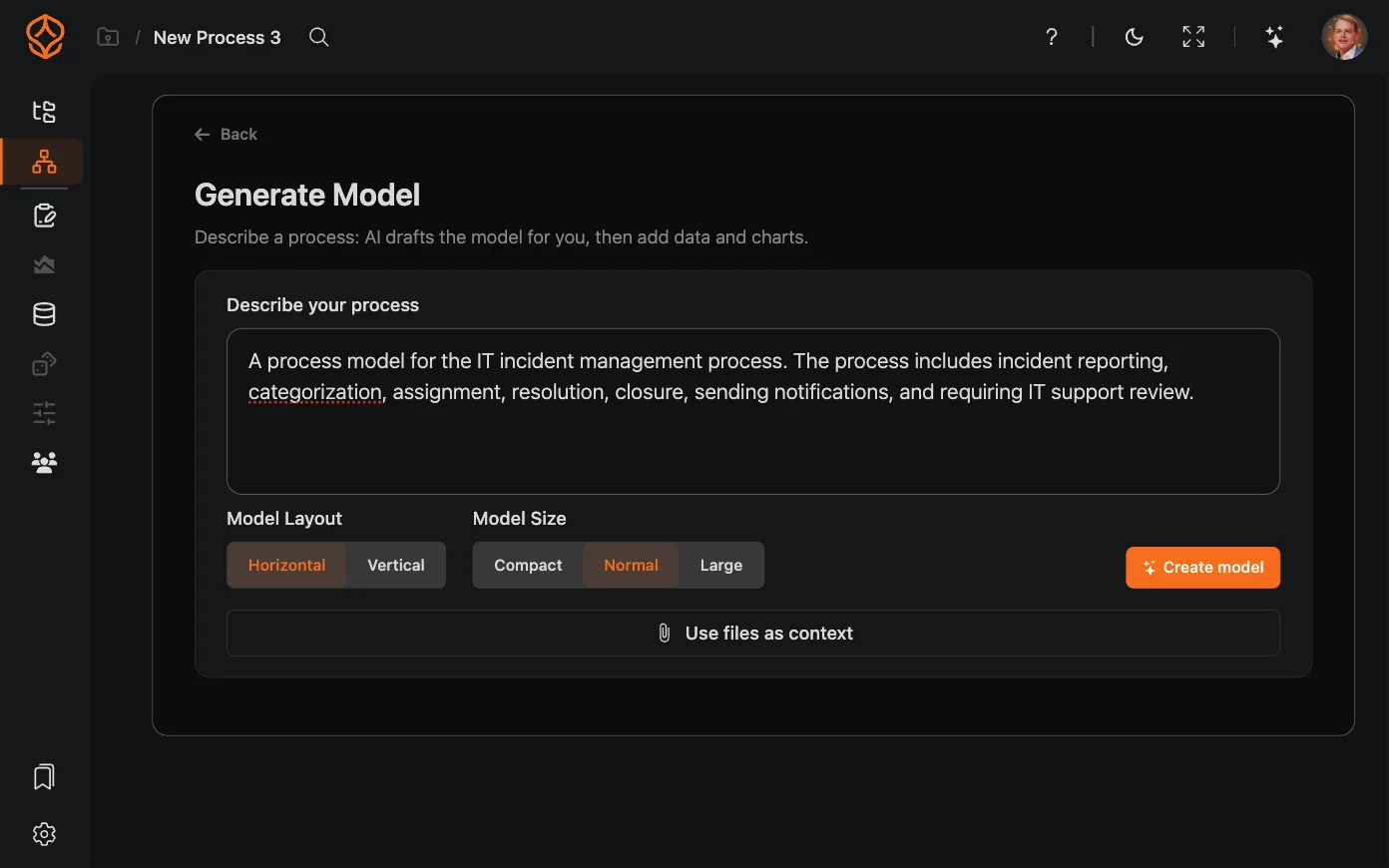
功能说明: 用日常语言描述流程,AI便会生成BPMN模型草稿。随后,ProcessMind会使用示例数据模拟该草稿,让您可以立即查看和探索模型。
使用方法:
- 选择流程建模,然后选择生成模型
- 在描述您的流程下输入流程说明(例如,“包含电子邮件验证和审批流程的客户入门流程”),或点击示例选择起始内容
- 您也可以点击使用文件作为上下文,为AI提供补充资料
- 选择模型布局(水平或垂直)和模型大小(紧凑、正常或大),然后点击创建模型
- 生成和模拟会在同一流程中运行。模拟开始后,您可以点击前往模型(模拟将在后台继续),在生成示例数据的同时查看草稿。
导入模型
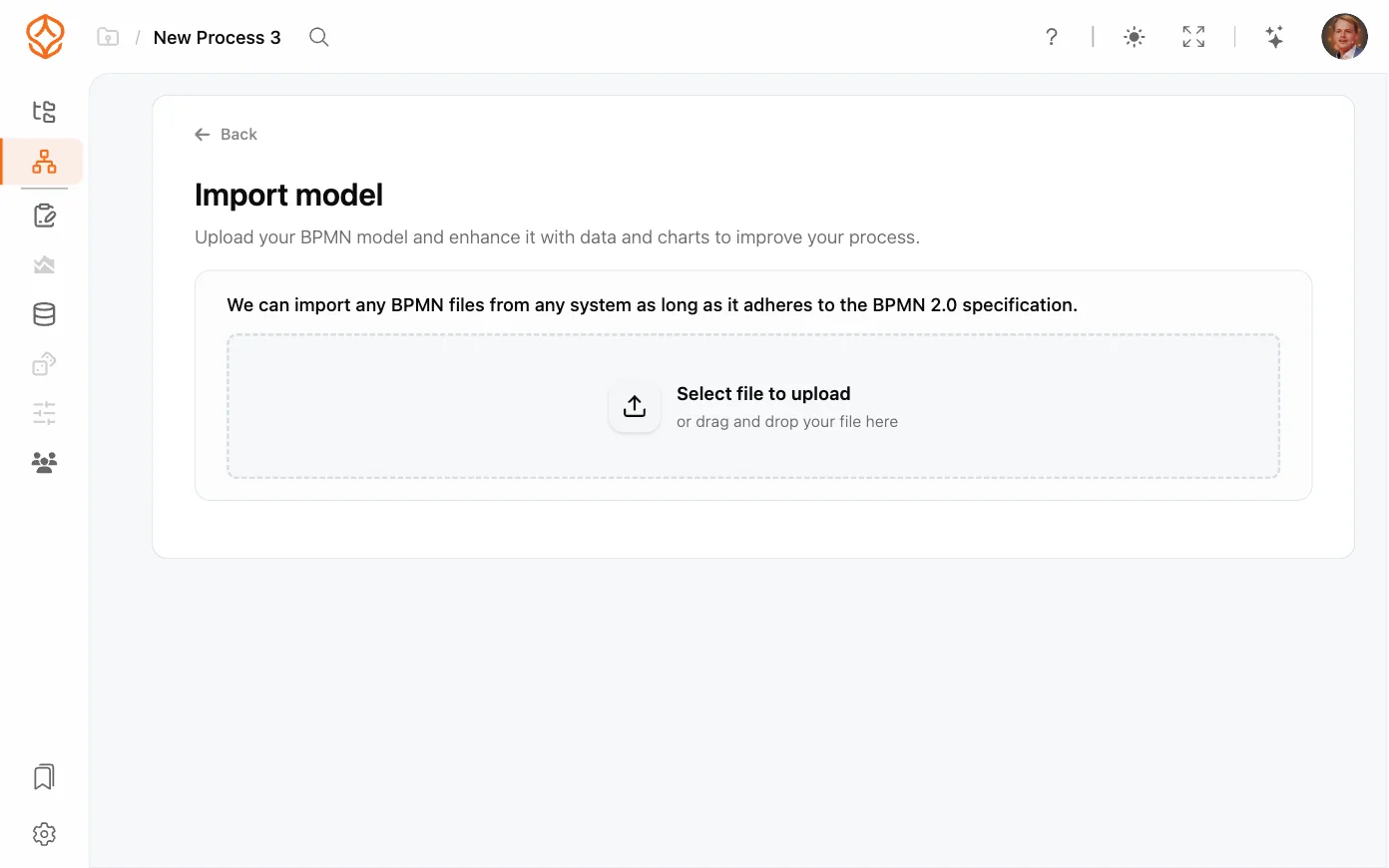
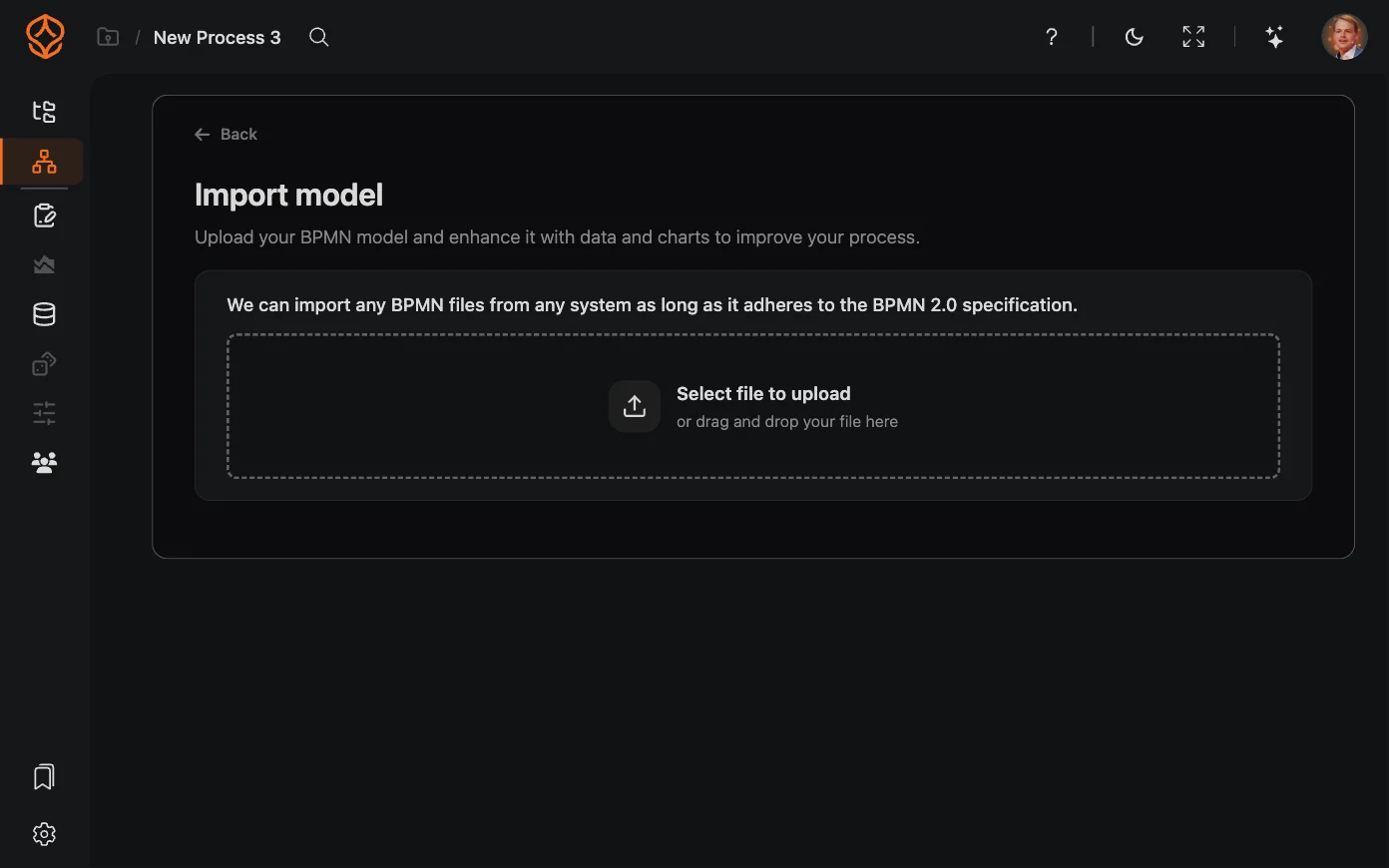
功能说明: 导入现有BPMN模型,例如从其他工具或模板导入。
使用方法:
- 选择流程建模,然后选择导入模型
- 将BPMN文件拖入上传框。ProcessMind支持导入BPMN 2.0 XML;请查看支持的BPMN元素列表,了解支持双向导入导出的元素。
- 为流程命名,选择模型布局(保留原始内容、水平或垂直),然后点击创建模型
空白画布
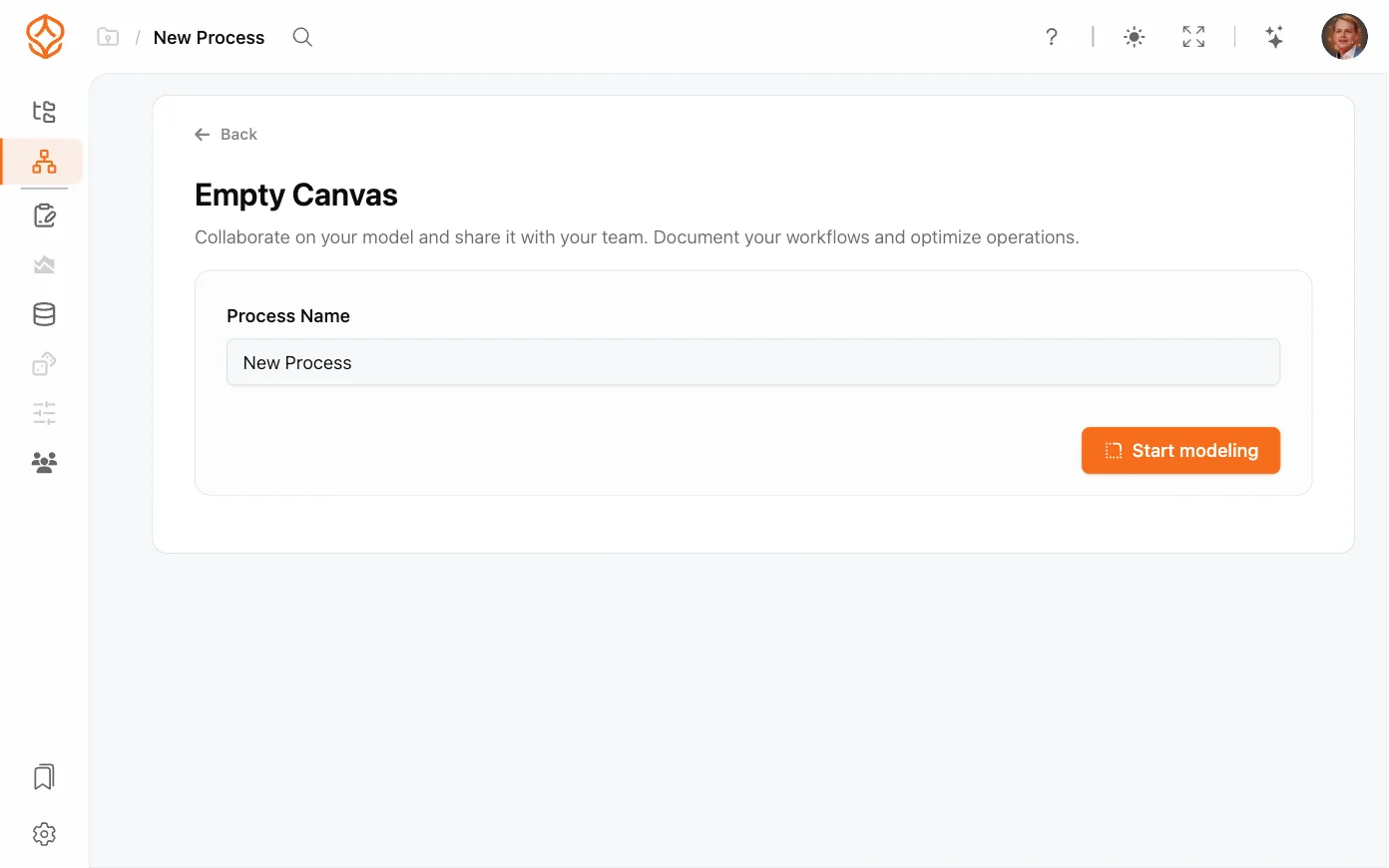
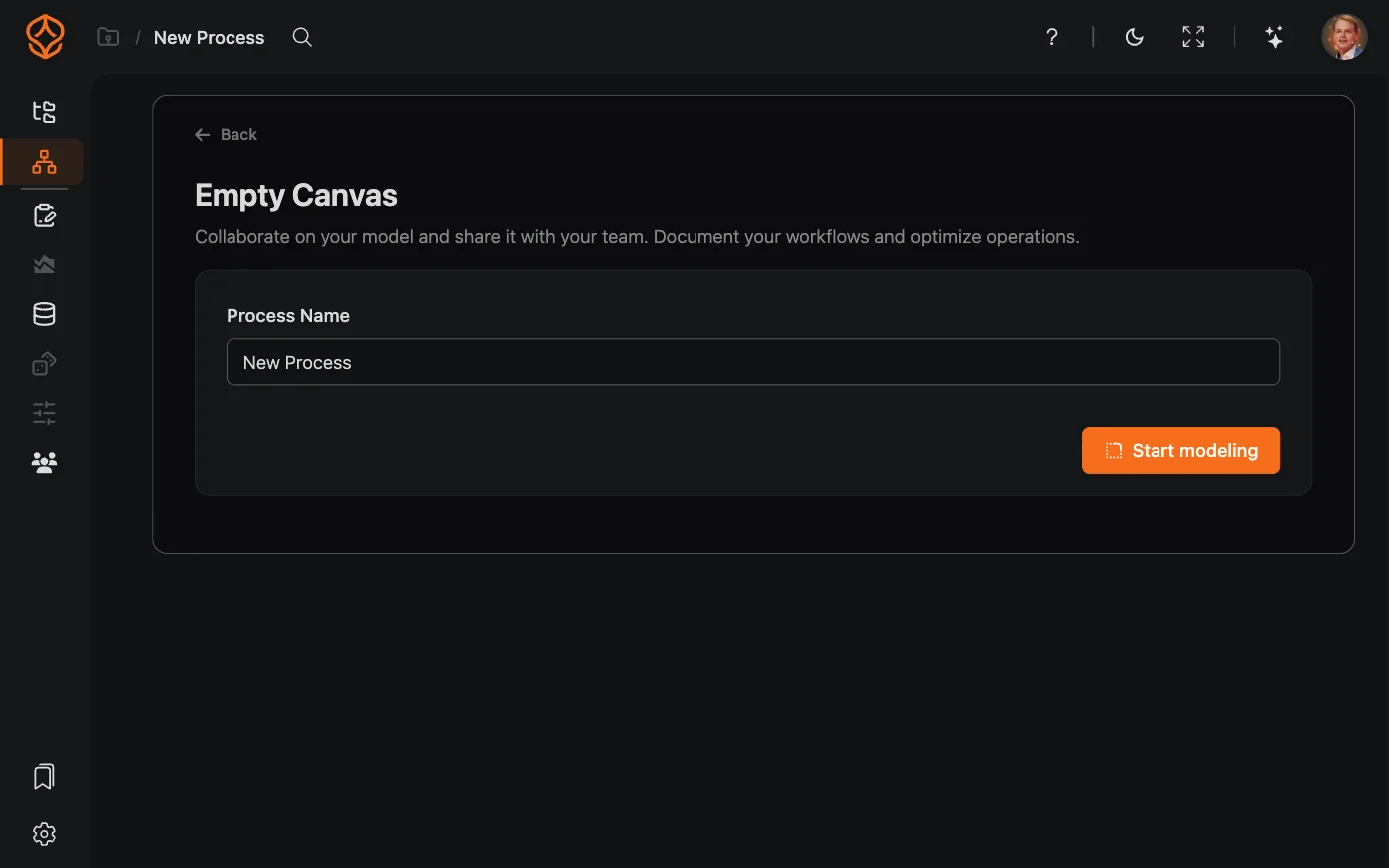
功能说明: 从空白画布开始,完全掌控每个流程元素。
使用方法:
- 选择流程建模,然后选择空白画布
- 为流程命名,然后点击开始建模
如果您刚开始接触BPMN,请阅读构建BPMN流程图,了解工具栏和画布的基本用法。要逐步学习如何添加、命名和连接元素,请参阅手动构建流程模型。您可以在示例文件部分找到示例。
路径2:流程挖掘
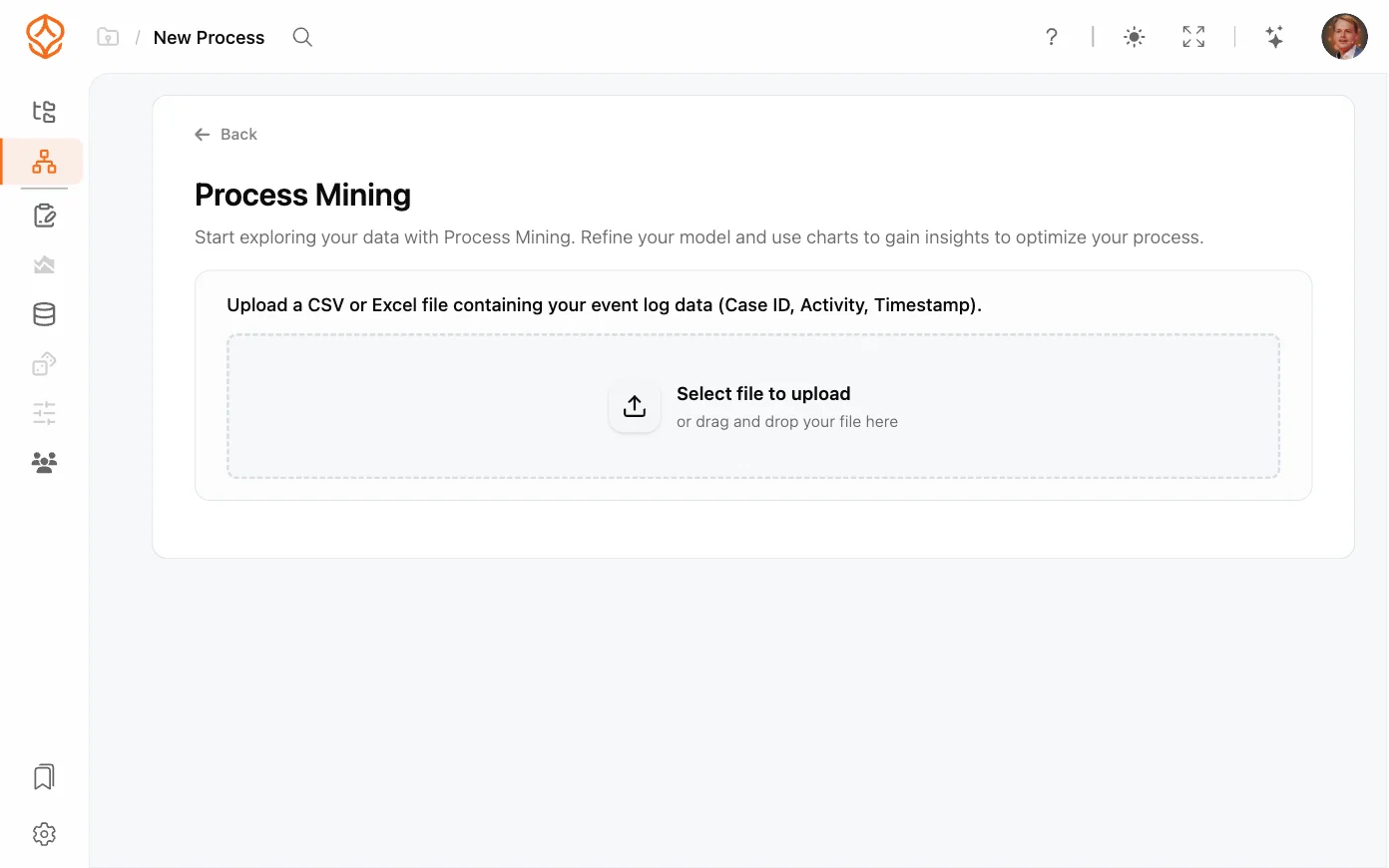
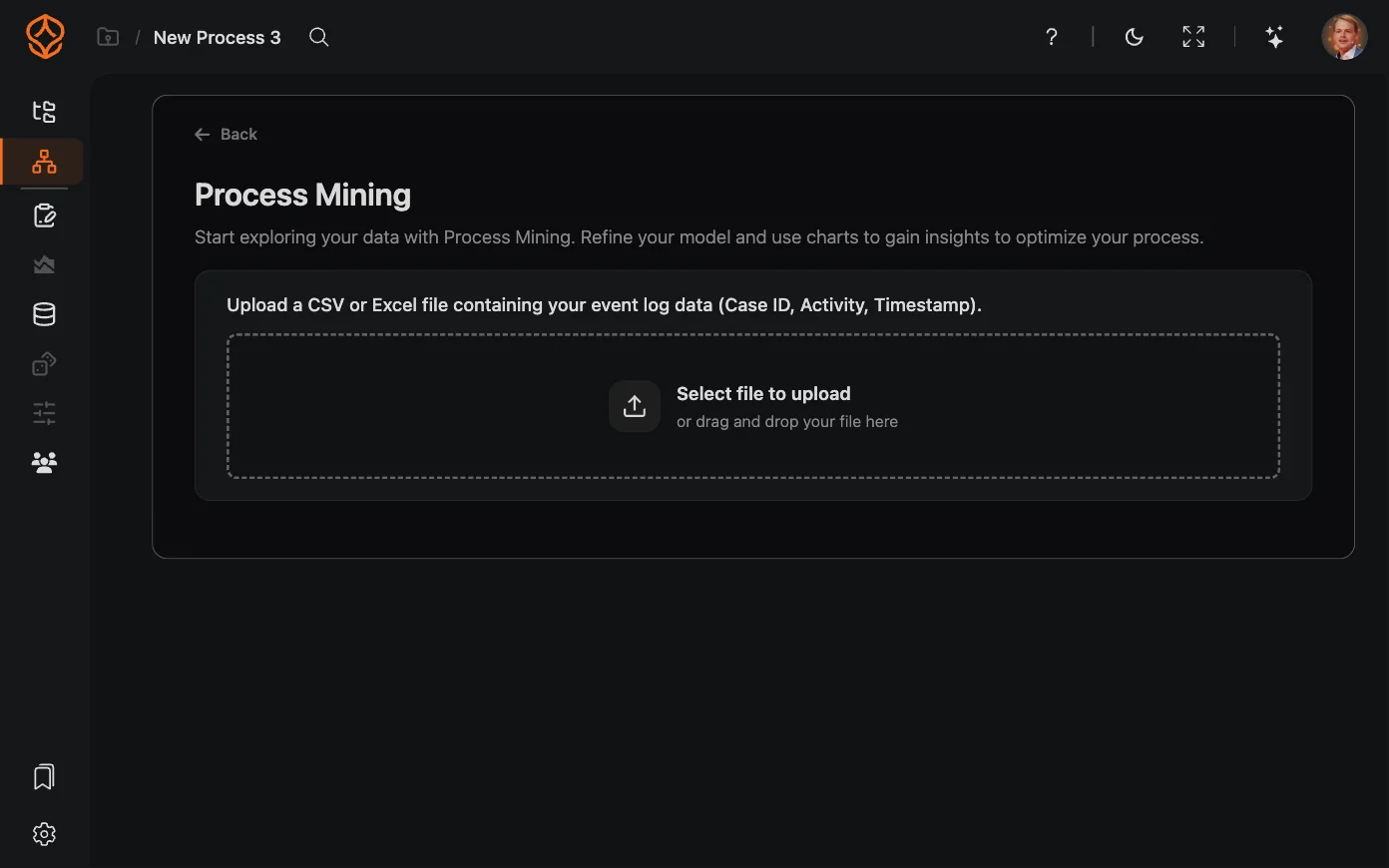
功能说明: 上传事件日志或运营数据,ProcessMind会通过流程挖掘生成流程实际运行情况的可视化模型。
使用方法:
- 选择流程挖掘
- 上传包含事件日志数据(案例ID、活动、时间戳)的CSV或Excel文件。也支持其他格式,详见下文。
- 检查ProcessMind识别的信息:流程类型、源系统和列映射。如果与您的数据不符,请进行调整,然后点击确认并继续。
- ProcessMind会分析顺序流并构建流程模型。完成后,点击打开仪表板。
支持的文件格式
- .xes:流程挖掘工具使用的事件日志标准格式,适合记录带时间戳和案例ID的详细活动信息。
- .csv:逗号分隔值格式,常见且轻量,大多数系统(如Excel、ERP)都支持导出。
- .tsv:制表符分隔值格式,与CSV类似,但使用制表符而非逗号;适合数据中包含逗号的情况。
- .txt:纯文本文件。只要采用一致的分隔格式,也可用于处理结构化数据。
- .xls:较旧版本的Excel电子表格格式。支持此格式,但加载速度可能不如较新的格式。
- .xlsx:较新的Excel格式,应用广泛且完全支持,通常适合结构化数据。
- .xlsb:Excel二进制工作簿。加载速度更快,处理大型数据集的能力优于.xlsx,但兼容性不如其他格式广泛。
- .parquet:Apache Parquet格式,采用列式存储,针对分析工作负载进行了优化,适合大型数据集。
- .orc:Optimized Row Columnar(ORC)格式,是另一种高效的列式格式,常用于Hadoop/Spark生态系统。
- .jsonl / .ndjson:JSON Lines格式,每行都是一个独立的JSON对象,适合从API和日志系统导出流式数据。
- .gz:Gzip压缩文件。以上格式均可使用Gzip压缩(例如
data.csv.gz)。
路径3:生成流程并模拟数据
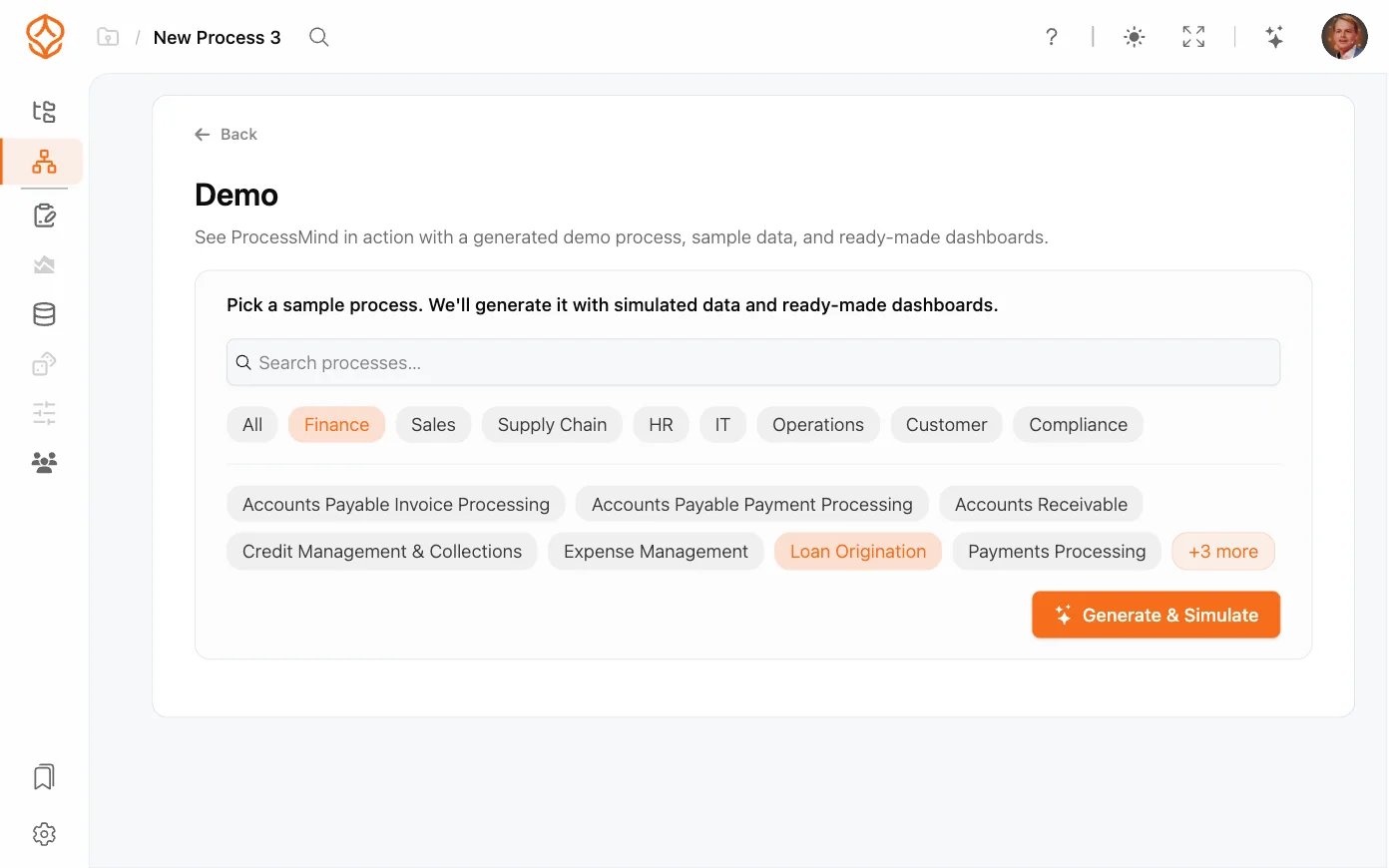
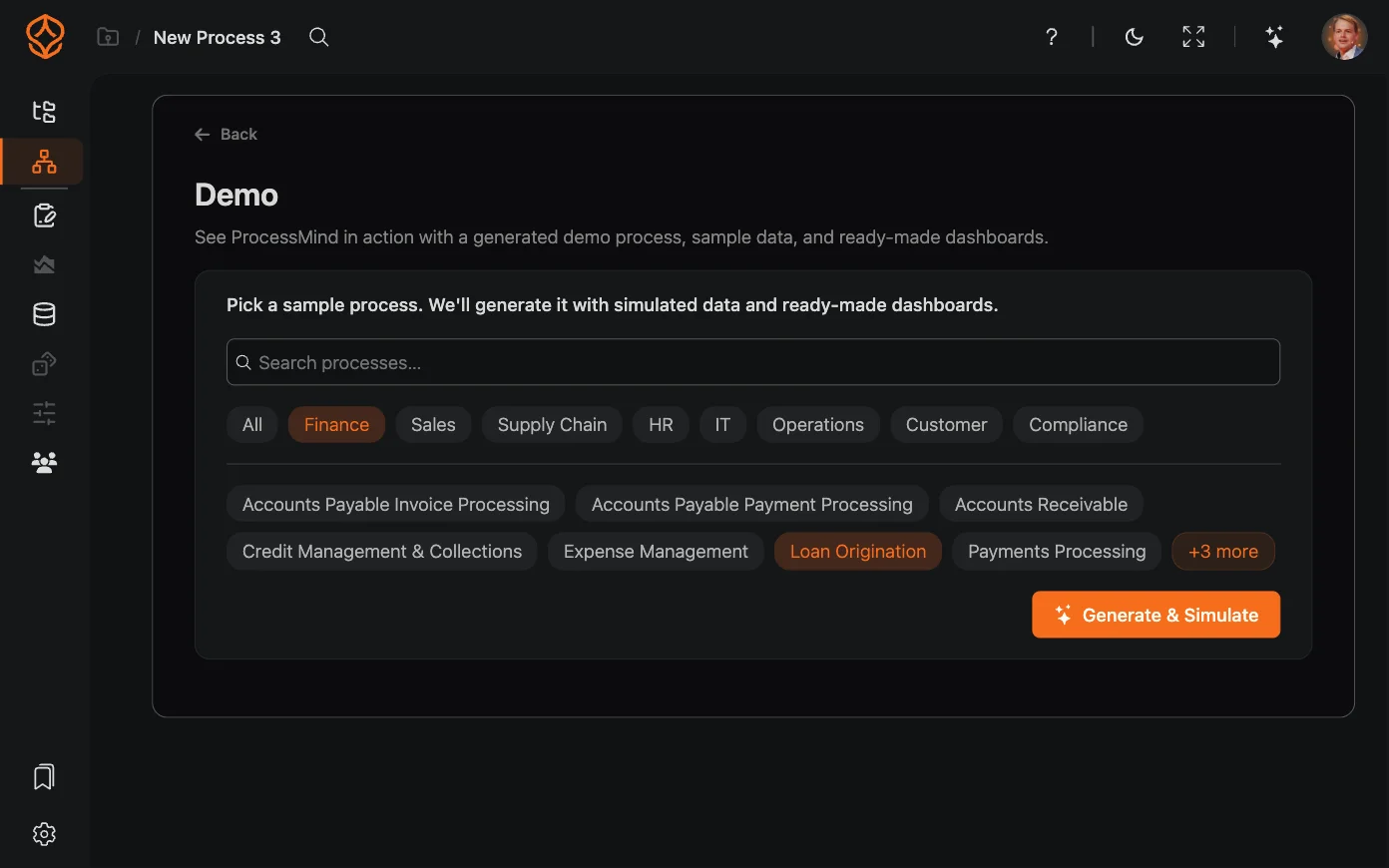
功能说明: ProcessMind会创建示例流程、填充模拟数据并准备好仪表板。无需提供数据或进行建模。
使用方法:
- 选择生成流程并模拟数据
- 搜索或筛选示例流程,然后选择所需流程
- 点击生成并模拟
- 流程准备就绪后,点击打开您的流程进行探索,或点击使用您自己的数据试用,从自己的数据集开始
向导还可以引导您完成生成流程和模拟设置:
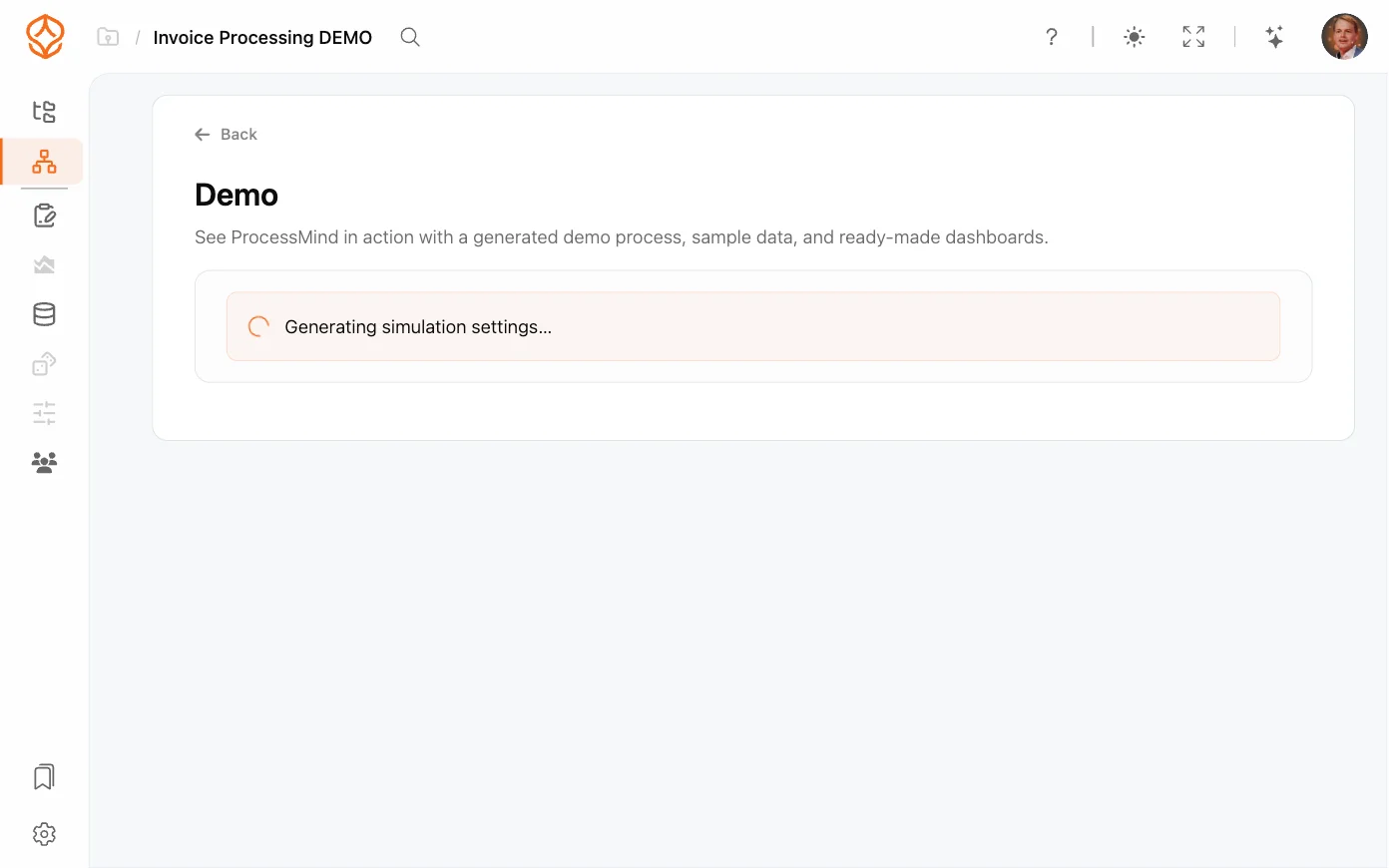
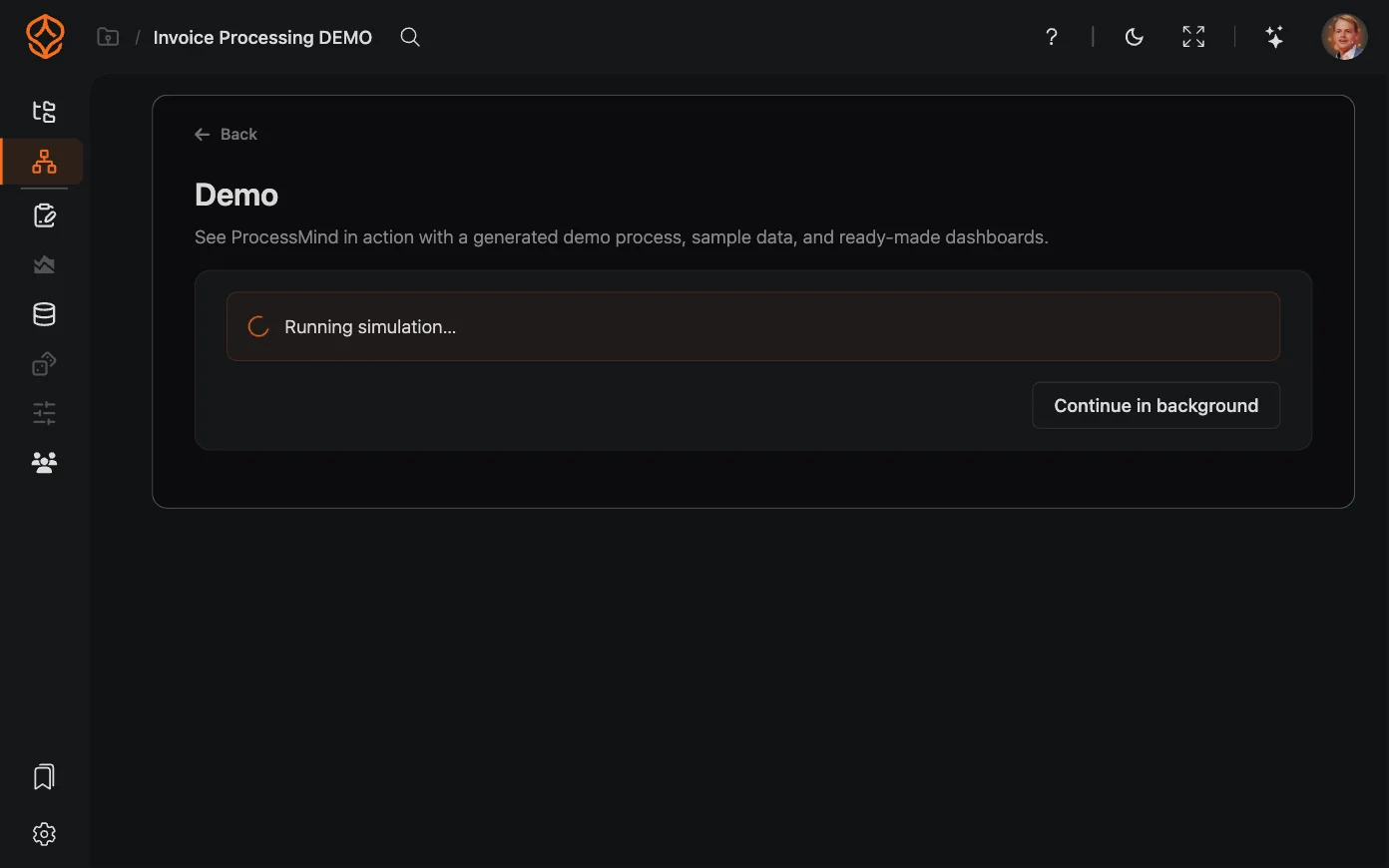
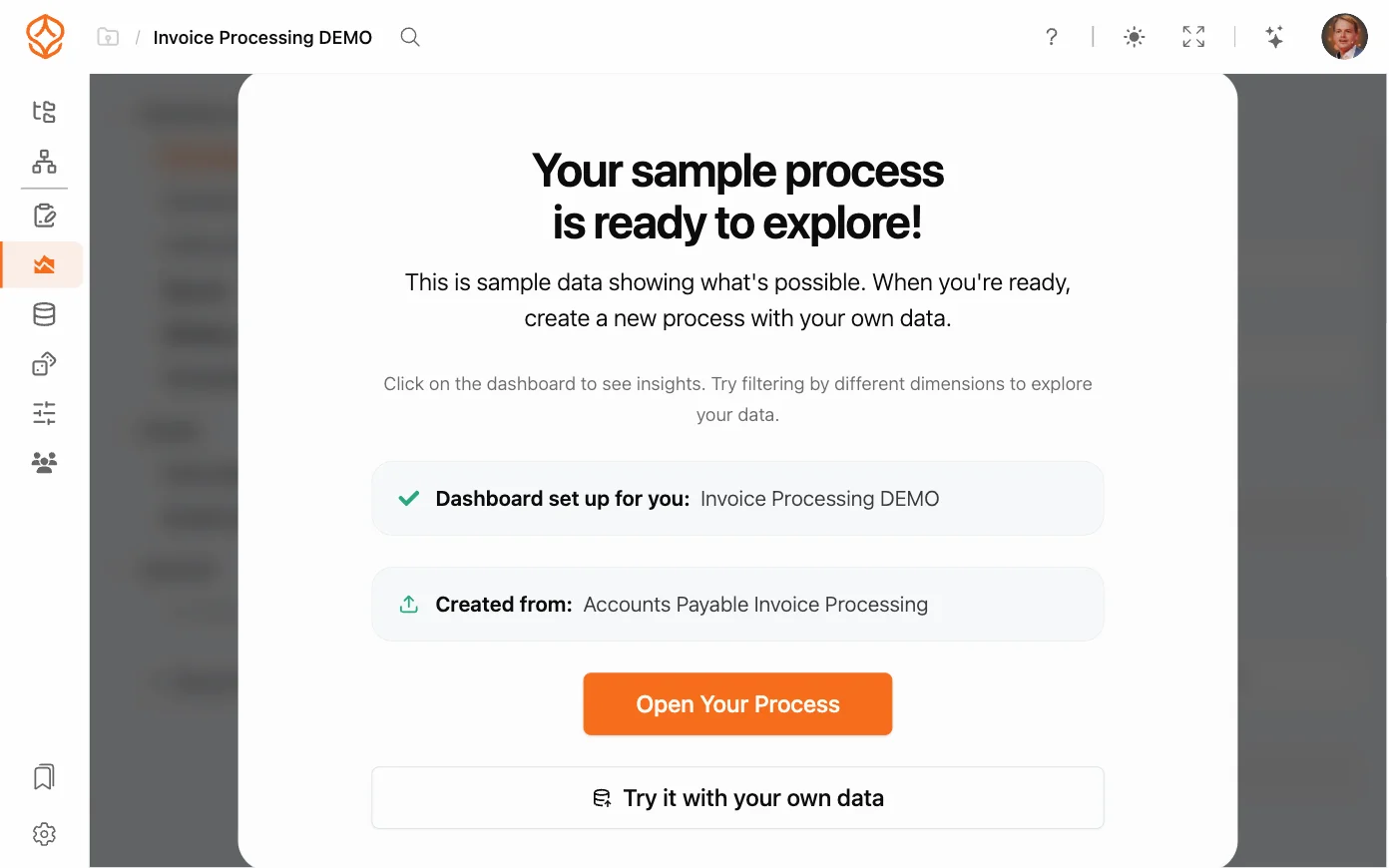
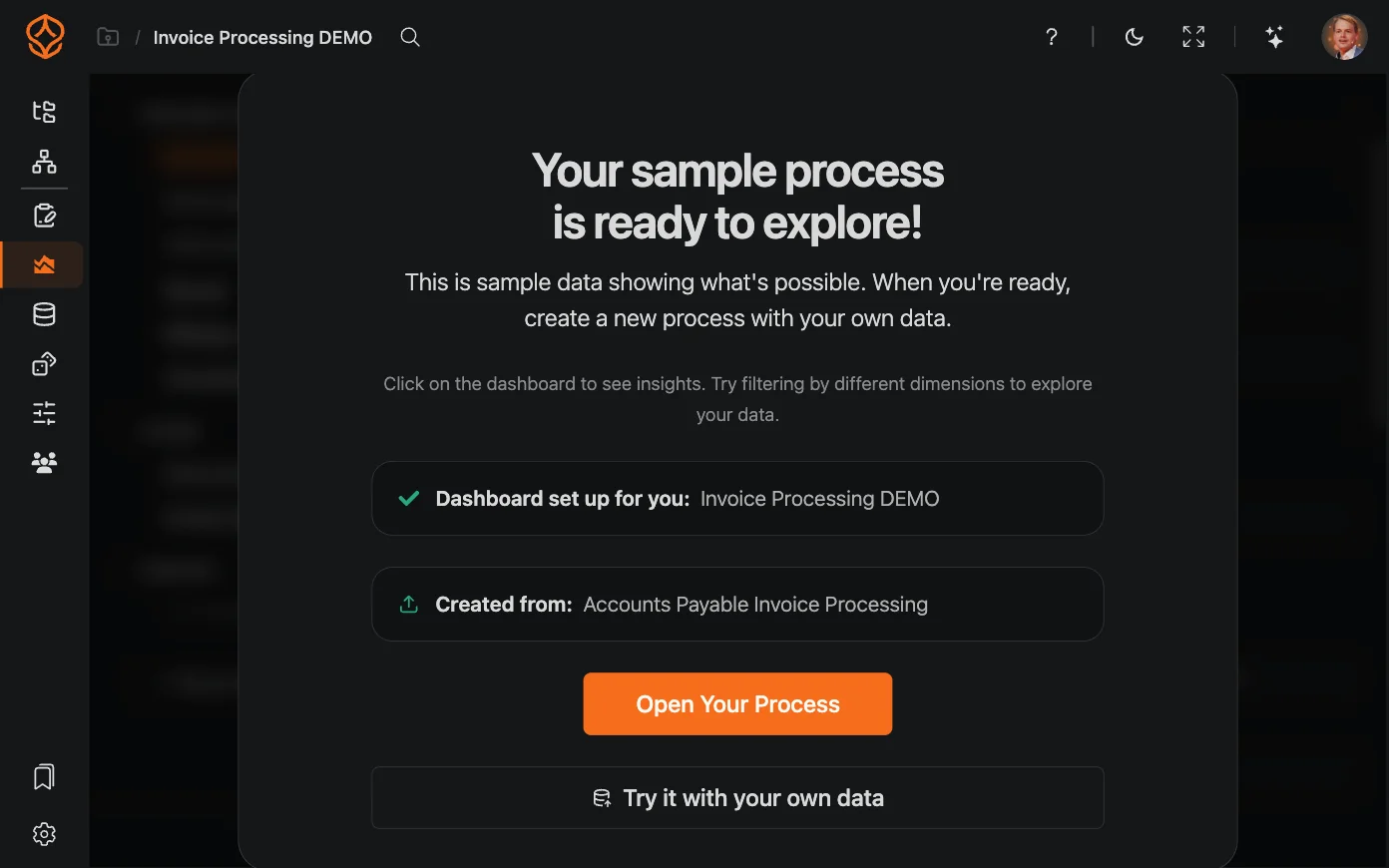
您可以先借此了解ProcessMind,再投入时间准备自己的流程或数据集。
在目录中设置架构
功能说明: 打开流程目录,您可以在其中设置组织的流程架构(组织内流程的层级结构)和角色。打开流程目录右上角的菜单,选择设置Architecture即可开始。
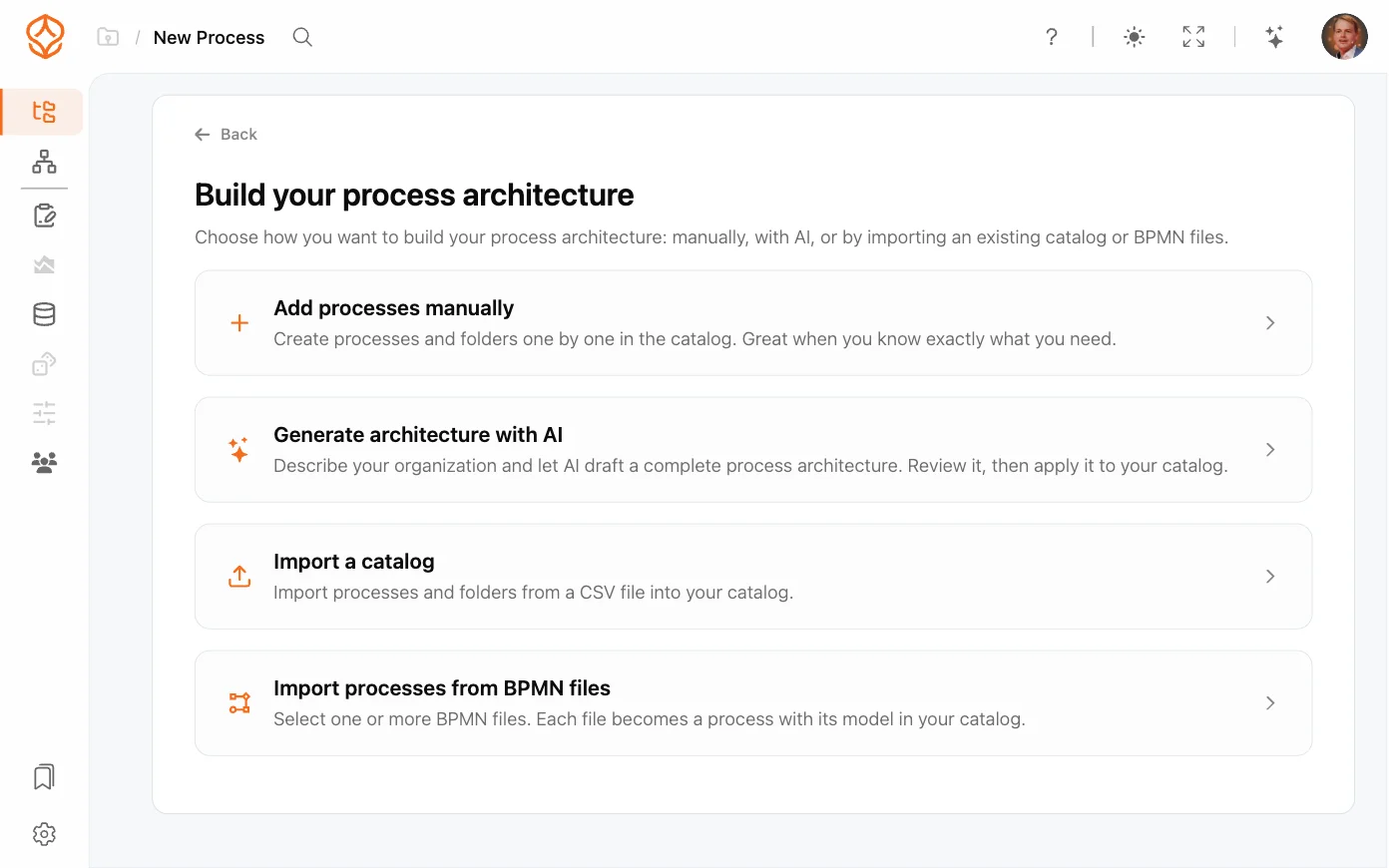
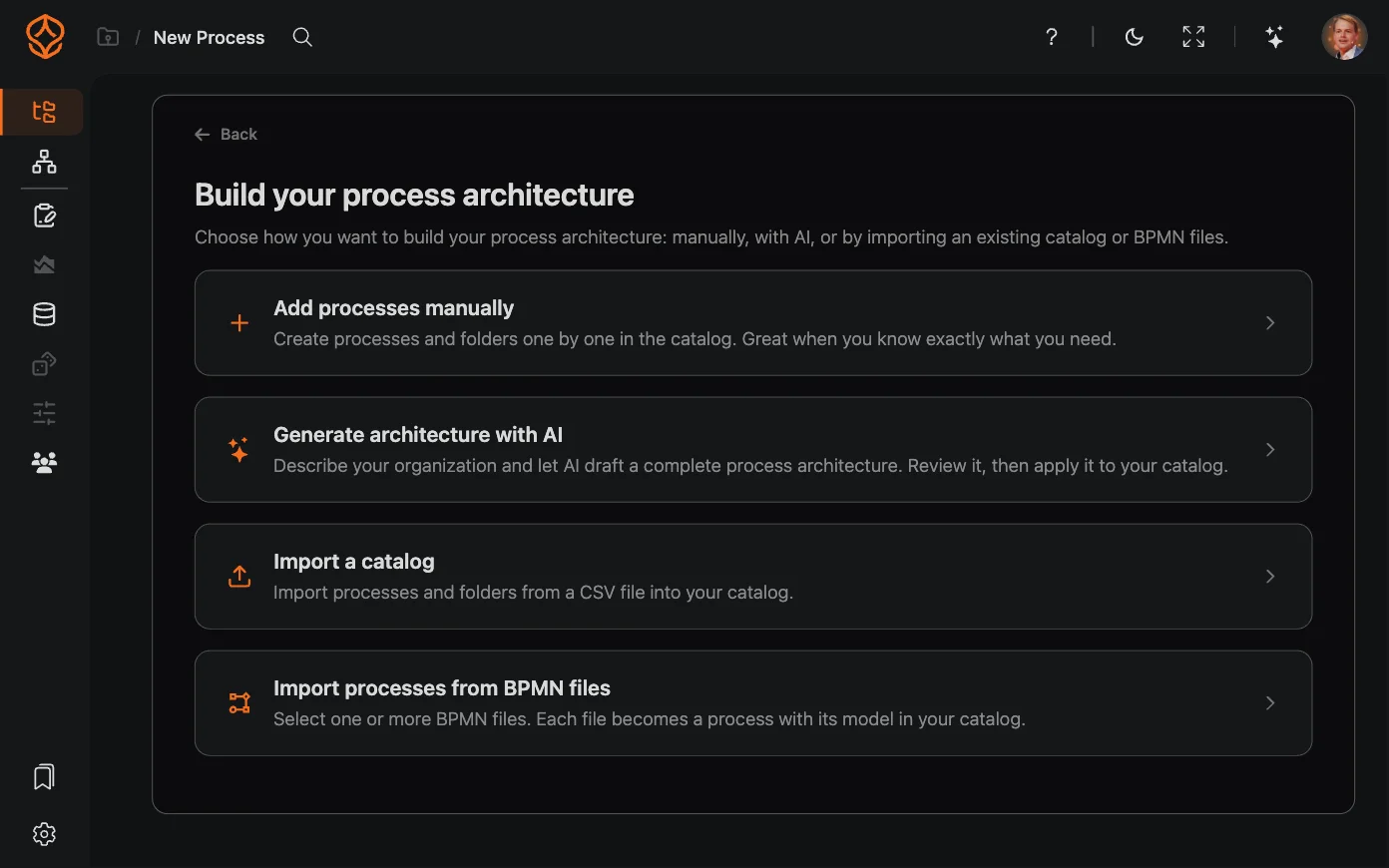
使用方法:
- 打开流程目录,点击右上角菜单并选择设置Architecture。
- 从四种设置方式中选择一种:手动添加流程、使用AI生成架构、导入目录或从BPMN文件导入流程。
手动添加流程
在目录中逐个创建流程和文件夹。


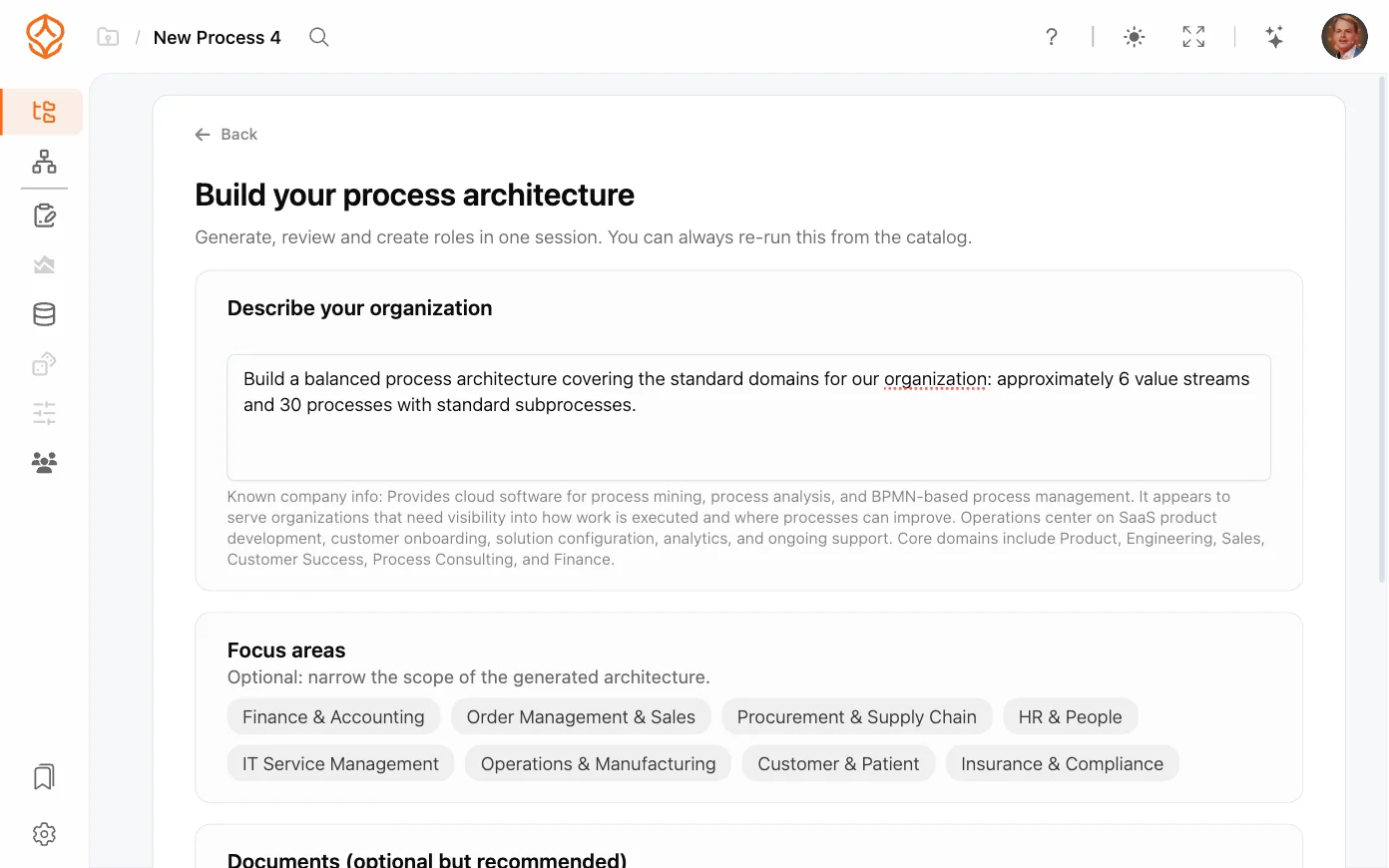
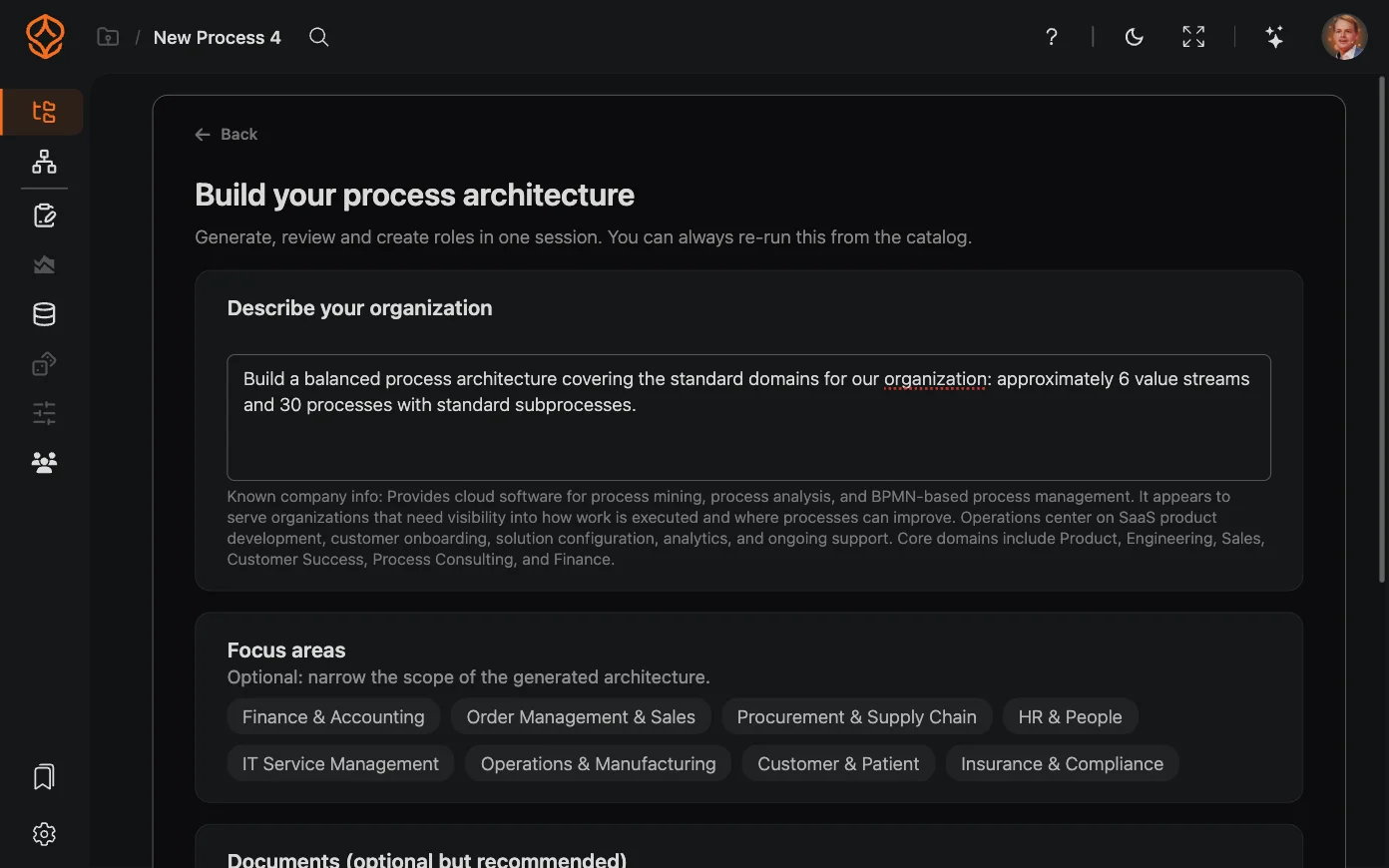
使用AI生成流程架构
描述您的组织,让AI起草完整的流程架构。应用到目录前,请先检查生成结果。
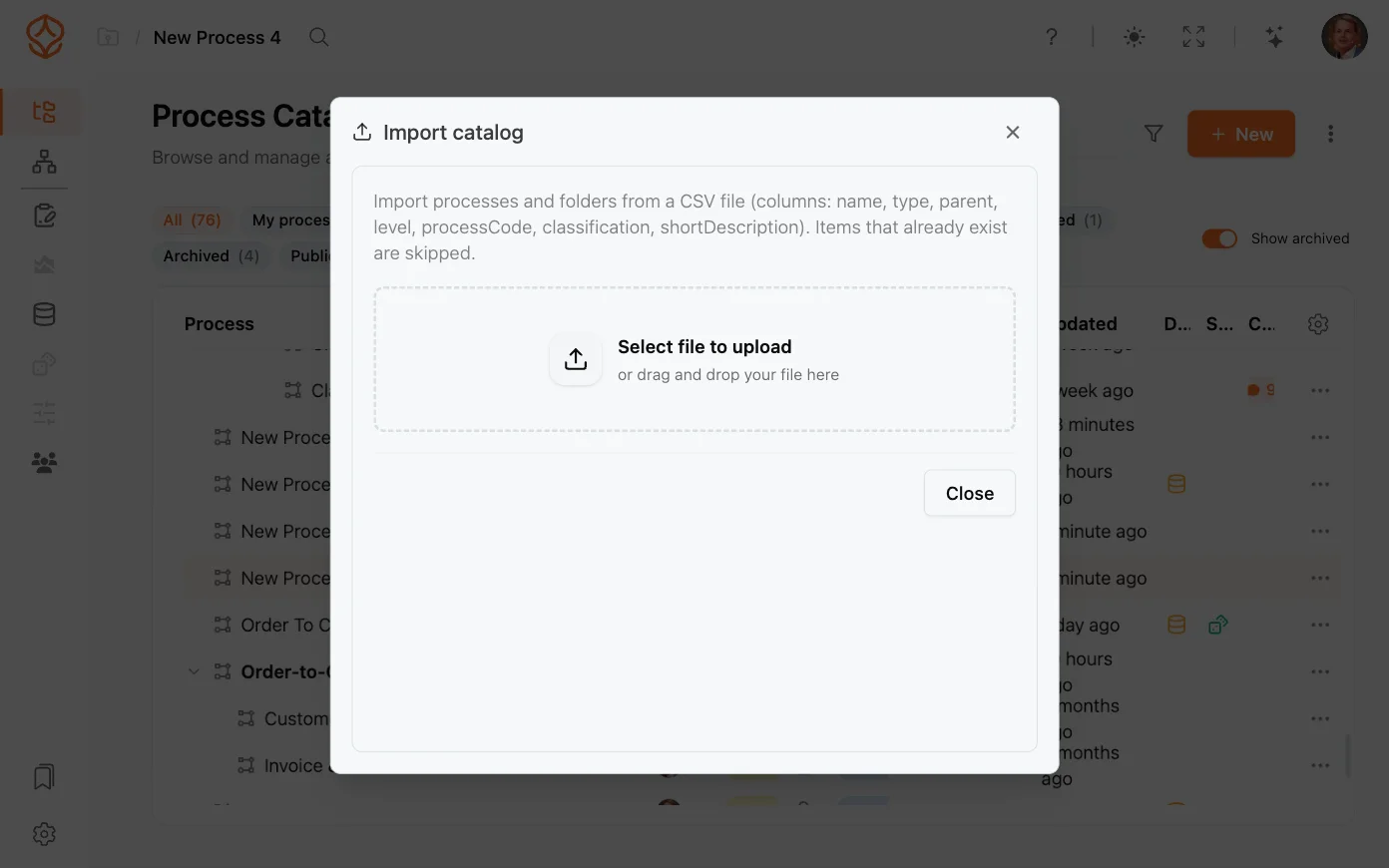
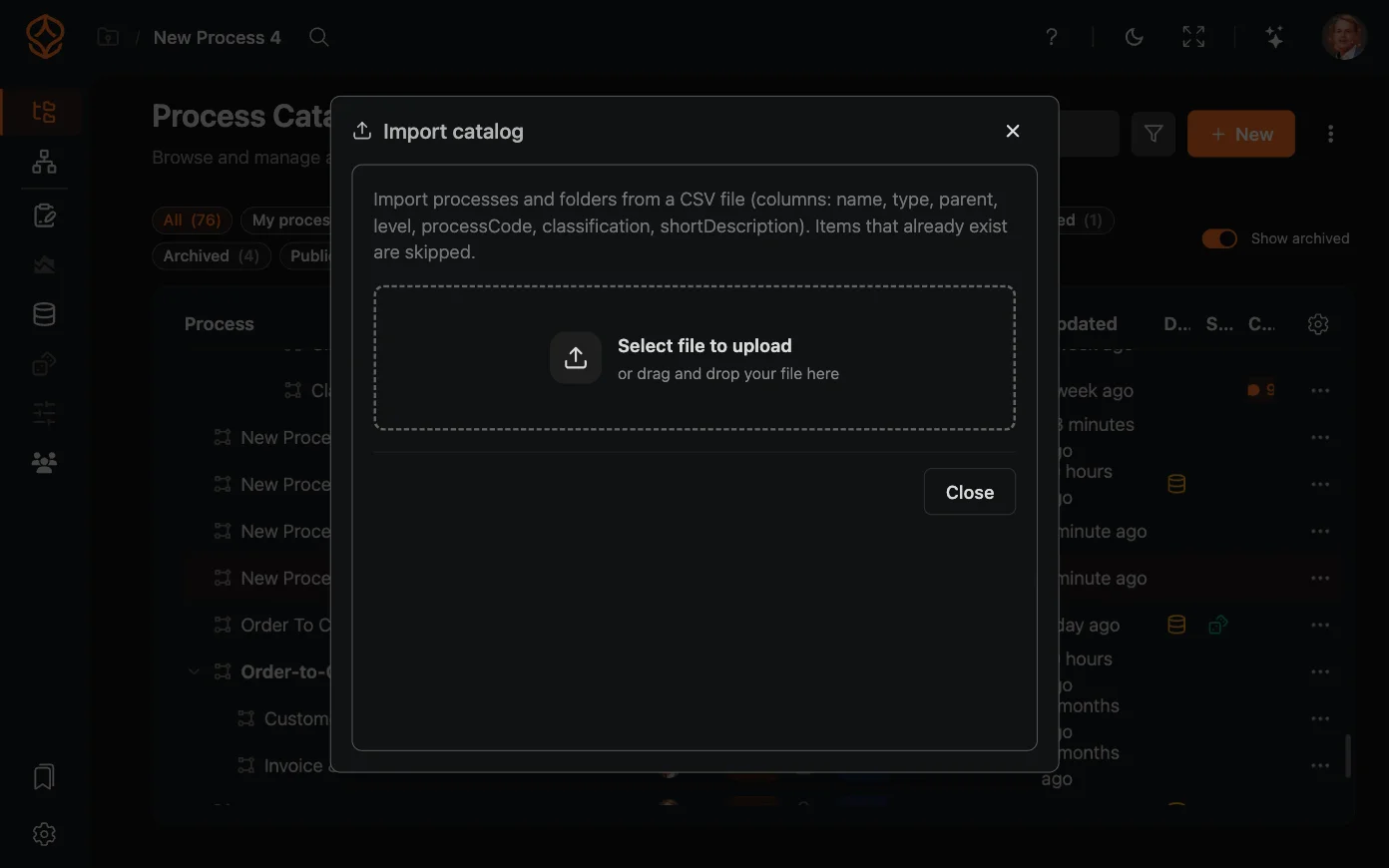
导入流程目录
将CSV文件中的流程和文件夹导入目录。
从BPMN文件导入流程
选择一个或多个BPMN文件。每个文件都会作为一个流程及其模型添加到目录中。
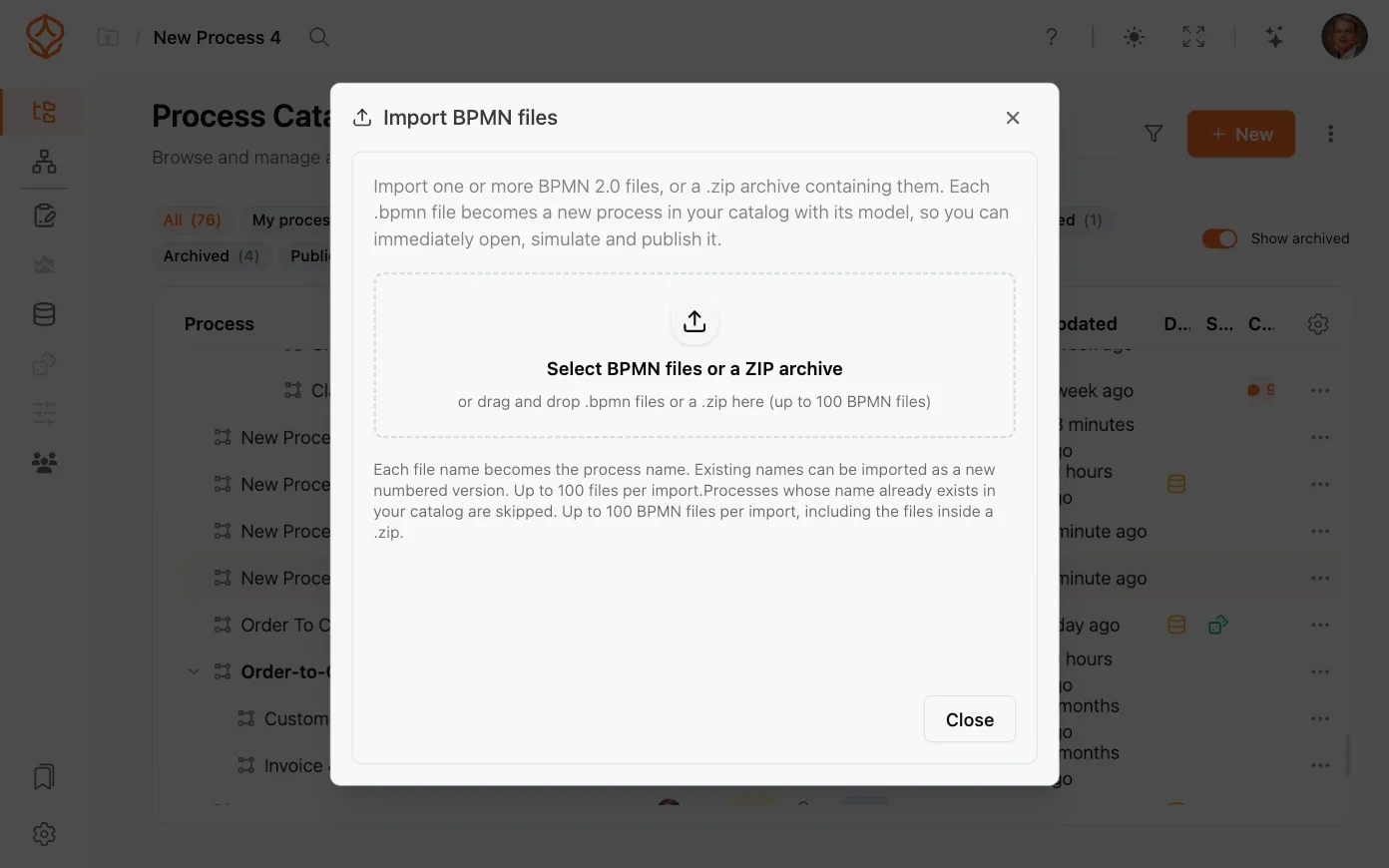
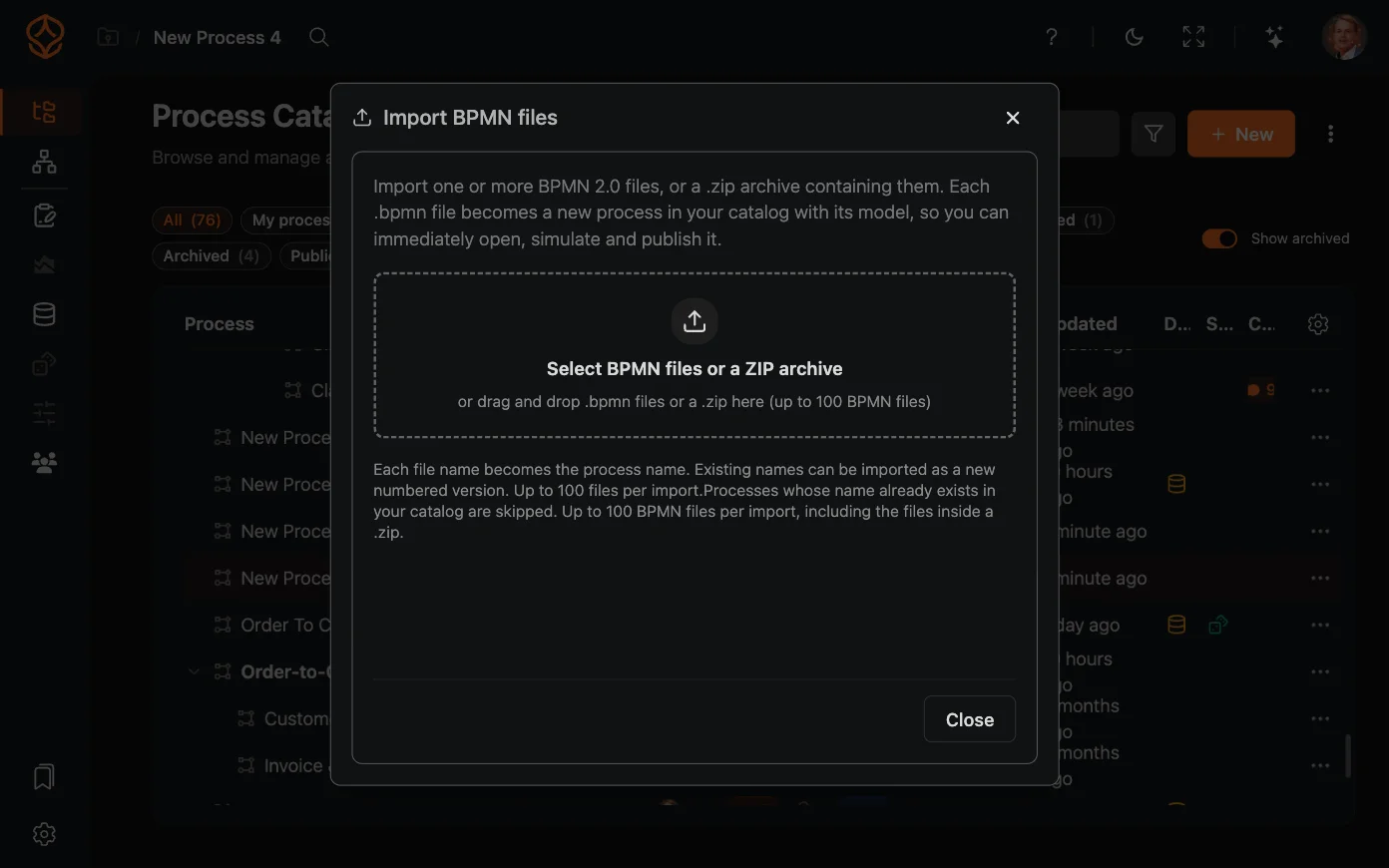
需要时,您可以随时从目录重新运行设置流程。完整的流程全貌到流程门户之旅,请参阅架构路径。
只想要一个空白页面?
在向导底部选择从空白画布开始,为流程命名,然后点击开始建模。您可以稍后补充模型,并在数据准备就绪时添加数据。
这样做的意义:
选择合适的起点,ProcessMind便能根据您的目标调整使用体验并推荐适用工具。创建流程后,请根据您的角色选择相应路径:基础(设计人员、建模人员和分析人员)、架构(架构师和转型管理者)或智能(分析人员和运营卓越管理者)。
优化流程,构建互联架构,掌控全局。
无需信用卡,也无需等待,即刻开始。将组织的实际工作方式转化为清晰、互联的流程设计。
构建流程架构,明确职责归属与管控措施,并在各层级统一角色分工。
开始免费试用,为流程治理、管理和持续改进建立可靠的统一基础。