Crie seu modelo de processo manualmente
Como modelar um processo no ProcessMind
Acesse o Catálogo de processos e clique em Novo no canto superior direito. O ProcessMind abrirá uma janela para você informar os dados básicos do processo:
- Nível de arquitetura e Pai para posicionar o processo na arquitetura
- Nome e Código do processo para identificá-lo
- Descrição curta para resumir sua finalidade
- Status, Classificação e Versão para os metadados de governança
- Responsável e, se necessário, Bloqueado para alterações


Clique em Salvar para criar o processo e voltar ao catálogo. Isso cria um processo provisório, permitindo que você adicione outros processos antes de modelá-los. Clique em Salvar e editar para criar o processo e abri-lo imediatamente no assistente inicial. O assistente permite escolher como continuar: modelar manualmente, importar ou gerar um modelo, ou começar com dados de Process Mining. Consulte Crie, carregue ou gere seu modelo de processo para saber mais sobre cada opção.
Depois de escolher como modelar, você acessa a tela de modelagem e pode criar seu processo usando elementos BPMN 2.0. Se ainda não tiver um espaço de trabalho, comece um teste grátis para acompanhar as etapas.
Menu da tela: barra lateral esquerda
As opções de modelagem ficam no lado esquerdo da tela.
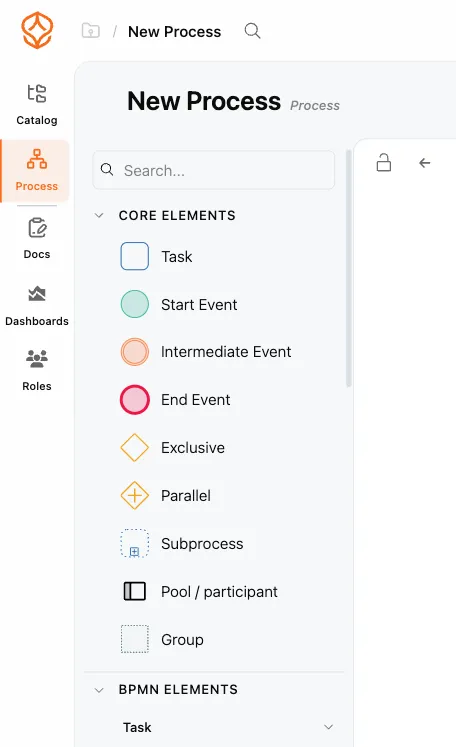
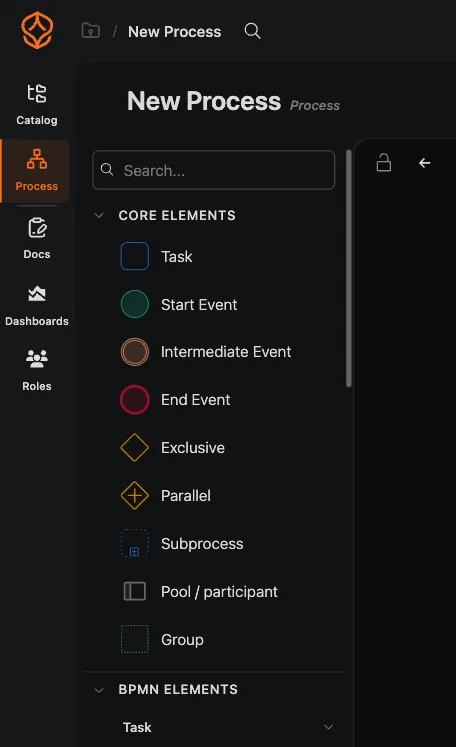
Você pode escolher entre várias paletas:
- Elementos principais: Os elementos mais usados. Ideais quando você já conhece o básico.
- Elementos BPMN: A biblioteca completa do BPMN 2.0, organizada em grupos como eventos, tarefas e gateways, com elementos avançados como raias e subprocessos.
- Elementos VSM: Elementos de mapeamento do fluxo de valor, usados na análise de processos com abordagem Lean. Para saber mais, consulte Mapeamento do fluxo de valor.
- Analytics: Gráficos e elementos de IA que você pode adicionar à tela para visualizar a performance, os gargalos e outros dados.
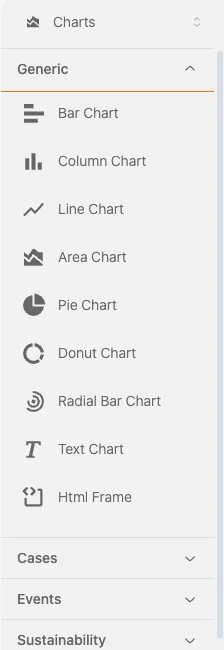
- Níveis de arquitetura: Processos filhos dos níveis de arquitetura, exibidos como tarefas que você pode arrastar.
Você pode recolher a barra lateral para exibir apenas os ícones. Use a caixa de pesquisa para encontrar elementos pelo nome rapidamente.
Posicionar e editar elementos
- Arraste e solte qualquer elemento da barra lateral na tela.
- Depois de posicionar um elemento, clique nele para:
- Renomeá-lo
- Adicionar documentação
- Alterar o tipo de elemento, se for compatível
- Adicionar tipos de tarefa, marcadores ou horários de eventos
Você só pode converter um elemento quando o novo tipo for compatível com as conexões de entrada e saída. As opções incompatíveis ficam ocultas automaticamente.
Painel de configurações do elemento
Ao selecionar um elemento, o painel à direita exibe as opções de configuração.
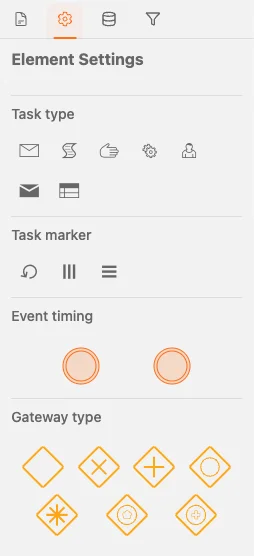
Você pode:
- Adicionar ou editar a documentação (primeira aba)
- Renomear o elemento
- Alterar o tipo de tarefa, o marcador da tarefa ou o comportamento do evento
- Alternar entre tipos de gateway ou eventos intermediários
Para excluir um elemento, selecione-o e pressione Excluir ou clique no ícone da lixeira no menu de contexto.
Criar conexões
- Passe o cursor sobre um elemento para exibir uma pequena seta.
- Clique na seta, arraste-a até outro elemento e crie uma conexão.
- Para remover uma conexão, clique nela e pressione Excluir ou clique no ícone da lixeira.
Todas as ações disponíveis para o elemento selecionado aparecem no menu de contexto.
Tópicos relacionados
- Criar, carregar ou gerar seu modelo de processo: conheça as formas de criar um processo.
- Criar um diagrama BPMN: monte seu modelo passo a passo.
Melhore seus processos. Crie uma arquitetura conectada. Mantenha o controle.
Acesse na hora, sem cartão de crédito nem espera. Transforme a forma como sua organização trabalha em modelos de processo claros e conectados.
Crie sua arquitetura de processos, defina responsabilidades e controles e alinhe papéis e atribuições em todos os níveis.
Comece o teste grátis e crie uma base confiável para governar, gerenciar e melhorar seus processos continuamente.