Effizienz mit Prozess-Dashboards steigern
Erfahren Sie mehr über die ProcessMind Dashboards: passen Sie Ihre ProzessDatenanforderungen an, analysierenn und visualisieren Sie sie für relevante Einblicke.
ProcessMind bietet eine umfangreiche Auswahl an Charts für die Visualisierung und Analyse Ihrer Datenanforderungen. Diese Diagramme helfen, schnell Einblicke zu gewinnen, Trends zu erkennen und fundierte Entscheidungen zu treffen. Nachfolgend finden Sie die verfügbaren Diagrammtypen und Anpassungsoptionen.

Bar Charts
Für den Vergleich von Kategorien oder Gruppen nebeneinander, z. B. Aktivitätsanzahl, Durchlaufzeiten oder Zeitdauern. Optimal, um diskrete Datenanforderungen zu vergleichen.
Column Charts
Ideal zur Darstellung von Trends über die Zeit oder zum vertikalen Vergleich von Metriken über Kategorien hinweg. Besonders geeignet für zeitbasierte Datenanforderungen oder Häufigkeitsverteilungen.
Line Charts
Zum Aufzeigen von Trends, Entwicklungen oder Veränderungen im Zeitverlauf, z. B. Case-Throughput pro Tag oder Woche. Perfekt für kontinuierliche Datenanforderungen.
Area Charts
Entspricht Line Charts, aber mit ausgefülltem Bereich unterhalb der Linie. Betont die Veränderungsstärke oder kumulierte Effekte im Zeitverlauf.
Pie Charts
Zeigt Anteile oder Prozent eines Ganzen, z. B. Aktivitätstypen innerhalb eines Prozesses oder Case-Verteilung.
Donut Charts
Variante der Pie Charts mit zentralem Bereich für ZusatzHinweiss. Ideal zur Hervorhebung von Anteilen mit Kontext im Zentrum.
Radial Bar Charts
Für optisch ansprechende Visualisierung gruppierter Datenanforderungen im Kreisformat. Praktisch zum Vergleichen von Datenanforderungensätzen und spart Platz.
Gauge Charts
Zeigt Fortschritt zu Ziel oder KPI. Gut, um Leistungsfähigkeit-Metriken oder Case-Anzahl im Verhältnis zur Gesamtzahl sofort darzustellen.
Text Charts
Zeigt wichtige Kennzahlen, Metriken oder Highlights als Text. Ideal für KPIs oder Zahlen neben visuellen Charts. Text Charts ermöglichen auch ZusatzHinweiss und Erklärungen zu den Datenanforderungen, da Markdown Notation unterstützt wird (z. B. für Formatierung, Tabellen, Bilder). Mehr Infos gibt es in unserer Dokumentation zu Markdown . Text kann mit Expressions aus Metriken und Berechnungen kombiniert werden, um dynamische Inhalte zu erzeugen.
HTML Frames
Externe oder den Antrag bearbeitet.ynamische Inhalte im Dashboard einbetten, z. B. eigene Charts, Berichte oder zusätzliche Visualisierungen, die nativ nicht unterstützt werden.
Folgende Charts auf Datenanforderungenebene sind bereits in ProcessMind verfügbar:
Sie können diese Charts an Attribute aus einem oder mehreren Datenanforderungensätzen anhängen, sofern ein gemeinsames Element besteht.
Jedes Diagramm in ProcessMind kann mit folgenden Optionen individuell angepasst werden:
Diagrammtitel:
Individueller Titel für das Diagramm. Ohne Eingabe wird standardmäßig der Name des zugehörigen Attributs verwendet.
Chart Typ:
Einfach zwischen den verfügbaren Chart-Typn wechseln.
Spaltenattribut: (nicht verfügbar für: Gauge Charts, Text Charts, HTML Frames).
Attribut wählen, das im Diagramm dargestellt wird. Diese werden farblich je Datenanforderungensatz markiert, um einzelne Elemente besser zu erkennen.
Text: (nur bei: Text Charts).
Verwenden Sie Rich Text mit Markdown Notation für Überschriften, Listeen etc. Weitere Infos finden Sie in unserer Dokumentation zu Markdown . Sie können Text auch mit Expressions aus Metriken und Berechnungen kombinieren.
HTML: (nur bei: HTML Charts).
Individuelle HTML-Inhalte direkt im Chart einbinden. Für maximale Flexibilität und die Integration externer Inhalte. Eine Standardvorlage ist enthalten, um Dark- und Light-Mode optimal zu unterstützen. Expressions und Elemente wie ${metric} oder ${total – metric} aus dem Textbereich sind ebenfalls nutzbar.
Alle Metriken werden in unserer Metrik-Dokumentation erklärt:
Sie können eigene Normbereiche für Gauge Charts definieren: zum Beispiel für „gut“, „Vorsicht“ und „Warnung“. Öffnen Sie das Panel „Norm-Einstellungen“, um Bereiche hinzuzufügen oder zu bearbeiten. (Sie können beliebig viele Normen anlegen)
 So konfigurieren Sie die Normen:
Start / Stop
Daneben gibt es Dropdowns zur Auswahl:
Color Klicken Sie auf das Farbfeld, um die Farbe zu wählen. Verwenden Sie kontrastreiche Farbtöne (etwa grün für niedrig, orange für mittel, rot für hoch). Farben können in der Theme-Konfiguration unter „Chartfarben“ geändert werden.
So erscheinen Normen im Chart (Beispiel: Gauge): 
Norm-Bereiche segmentieren das Gauge in farbige Abschnitte. Der aktuelle Wert wird per Zeiger und als Zahl in der Mitte angezeigt. Im Beispiel sind drei Normen geverwendet:
Bei einem Wert von 87 von 120 liegt der Zeiger im grünen Bereich („niedrig“). Auch die Anzeige färbt den entsprechenden Bereich.
Mit solchen Normen bekommen Nutzer sofort Feedback, ob ein Wert im Soll-Bereich liegt, sich einer Schwelle nähert oder kritisch ist.
Chart-Filter:
Filter anwenden, um sich auf bestimmte Teilmengen der Chart-Datenanforderungen zu konzentrieren. 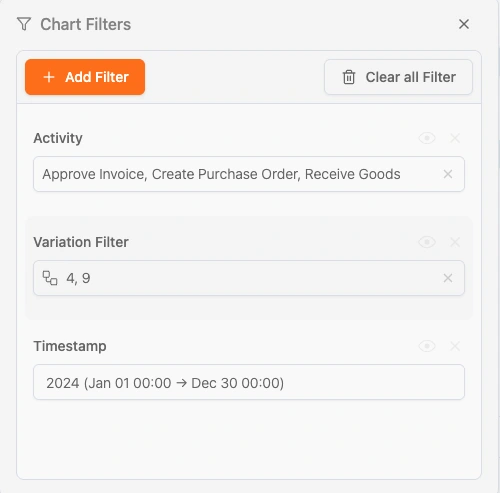 Alle Filter aus dem Filter-Bereich im Dashboard können auf das Diagramm angewendet werden. Diese Filter werden zu den bereits gesetzten hinzugefügt, es sei denn, Sie deaktivieren „Filter anwenden“. Dann bleiben die Filter nur für dieses Chart bestehen.
Filter Datenanforderungen:
Filter für offene, geschlossene oder alle Fälle festlegen.
Sortierung nach:
Sortierreihenfolge wählen (Automatisch, Aufsteigend, Absteigend usw.).
Top X Elemente anzeigen:
Die Anzahl der im Diagramm gezeigten Werte auf eine maximale Zahl begrenzen.
Allgemeine Filter anwenden:
Festlegen, ob globale Filter für dieses Diagramm gelten sollen.
Zeitfilter anwenden:
Festlegen, ob Zeitfilter auf das Diagramm angewendet werden.
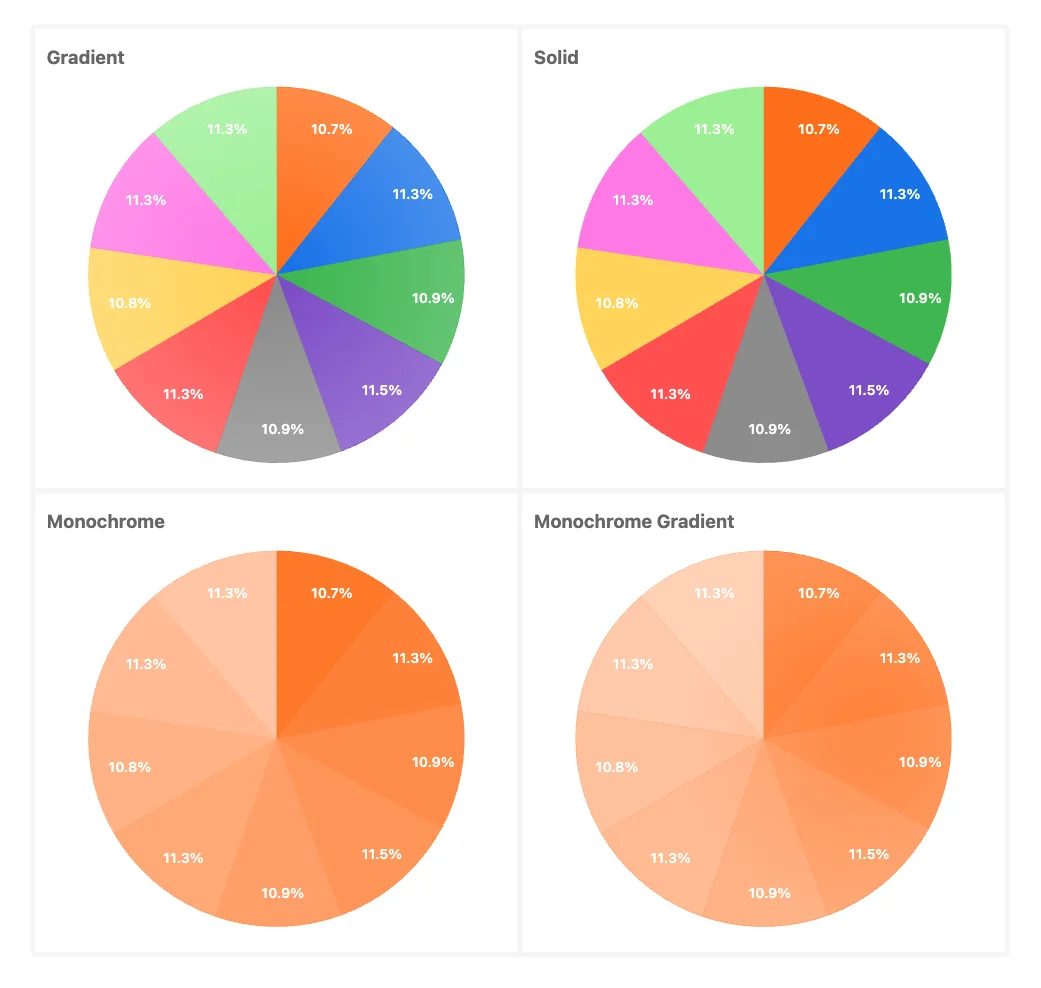
Mit diesen Chart-Typn und Anpassungsoptionen ermöglicht ProcessMind individuell zugeschnittene Visualisierungen, die Ihren Analyseanforderungen entsprechen und klare, konkrete Optimierungspotenziale liefern.
Wir verwenden Cookies, um Ihr Nutzungserlebnis zu verbessern, personalisierte Inhalte anzuzeigen und die Nutzung unserer Website zu analysierenn. Mit Klick auf "Alle akzeptieren" stimmen Sie dem Einsatz von Cookies zu.