Effizienz mit Prozess-Dashboards steigern
Erfahren Sie mehr über die ProcessMind Dashboards: passen Sie Ihre ProzessDatenanforderungen an, analysierenn und visualisieren Sie sie für relevante Einblicke.
Mit ProcessMind können Sie Filter auf Prozesse und MetaDatenanforderungen anwenden, um sich gezielt auf die wichtigsten Datenanforderungen zu konzentrieren. Filtern hilft Sie dabei, Datenanforderungen aufzuteilen und detaillierte Einblicke und Analysen zu gewinnen.
Sie können Filter auf drei Arten hinzufügen:
Datenanforderungen im Chart auswählen:
Markieren Sie Datenanforderungen direkt im Chart und klicken Sie oben rechts auf den Filter-Button. Alternativ können Sie auch doppelt auf eine Auswahl klicken, um den Filter automatisch zu erstellen.
Filter manuell hinzufügen:
Klicken Sie im Register “Filter” auf das +-Symbol, um Filter manuell zu ergänzen. Es öffnet sich ein Menü mit Filterkategorien.
Direkt aus dem Prozessmodell:
Wählen Sie eine Aktivität oder Verbindung im Prozessmodell aus und klicken Sie auf Filter, um verfügbare Filter für das Objekt anzuzeigen.
Mit ProcessMind verwalten Sie Filter ganz einfach. Sie können einzelne Filter oder alle auf einmal löschen:
Einzelne Filter entfernen:
Zum Entfernen eines bestimmten Filters klicken Sie im Filter-Tab auf das X neben dem Filter. So können Sie gezielt Filter löschen und andere beibehalten.
Alle Filter entfernen:
Zum Entfernen aller aktiven Filter klicken Sie auf das Symbol Alle Filter entfernen oben im Filterbereich. Damit werden alle Filter zurückgesetzt und Ihre Prozessansicht in den Ausgangszustand versetzt.
Diese Optionen ermöglichen die Verwaltung und schnelle Anpassung der Filter während der Analyse.
Sie können einen Filter vorübergehend deaktivieren, ohne die Einstellungen zu verlieren. Dafür klicken Sie auf das Augen-Symbol über dem Filterbereich.
Das ist nützlich, wenn Sie:
Der Filter bleibt erhalten, beeinflusst jedoch die Ansicht solange nicht, bis er wieder aktiviert wird.
Sie können ein Filter-Set speichern und später erneut verwenden: sogar über verschiedene Datenanforderungensets oder Prozesse hinweg.
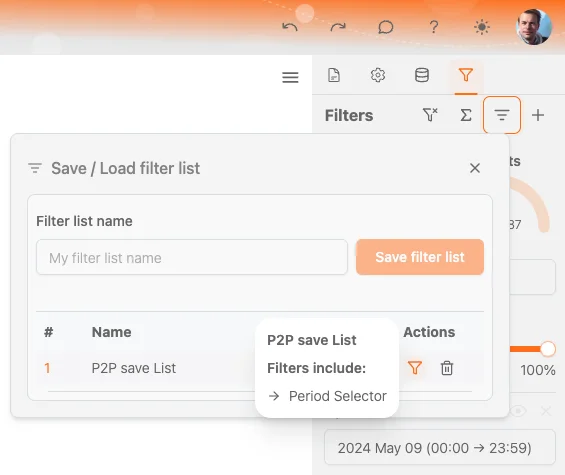
So funktioniert’s:
Gespeicherte Sets erscheinen im Panel. Dort können Sie:
So sichern Sie Konsistenz und sparen Zeit bei wechselnden Analysen.
Filter und Einstellungen in Lesezeichen gespeichert
Mit Lesezeichen können Sie alle Einstellungen im Dashboard speichern, inklusive aller Filter und Filterwerte. Das ist besonders praktisch, wenn Sie eine bestimmte Prozessansicht mit angewendeten Filtern behalten möchten.
Filter in ProcessMind sind in folgende Kategorien unterteilt:
Jede Kategorie enthält spezialisierte Filtertypen zur Verfeinerung Ihrer Prozessanalyse.
Mit dem Followed By Filter analysierenn Sie die Beziehung zwischen zwei Aktivitäten in einem Prozess. Du wählst eine Start-Aktivität und eine End-Aktivität und legst fest, wie streng die Verbindung ist.
Filteroptionen:
→ Direkt gefolgt von
Die End-Aktivität muss direkt nach der Start-Aktivität erfolgen: keine Zwischenschritte.
⇄ Indirekt gefolgt von
Die End-Aktivität findet nach der Start-Aktivität statt, andere Schritte dazwischen sind möglich.
⇋ Not Direkt gefolgt von
Die End-Aktivität darf nicht direkt nach der Start-Aktivität erfolgen: kann aber später auftreten.
🚫 Nie gefolgt von
Die End-Aktivität darf niemals nach der Start-Aktivität erfolgen.
Mit diesem Filter erkennen Sie Abläufe, Ausnahmen oder überprüfst, ob ein Schritt im Prozess immer befolgt wird.
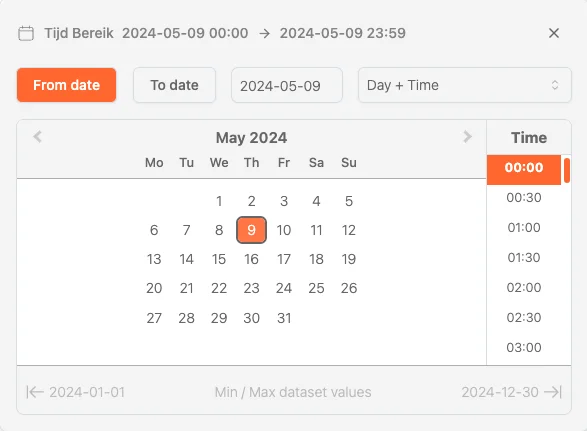
Diagramm-Verknüpfung
Ist im Diagramm ein Zeitelement ausgewählt, wird der Periodenfilter automatisch auf den Zeitbereich des Diagramms gesetzt. So können Sie schnell nach dem gewünschten Zeitraum filtern. Wenn die Zeitintervall-Teilung im Chart auf automatisch steht, bestimmt die im Periodenfilter gewählte Filterart die Zeitintervall-Teilung im Diagramm.
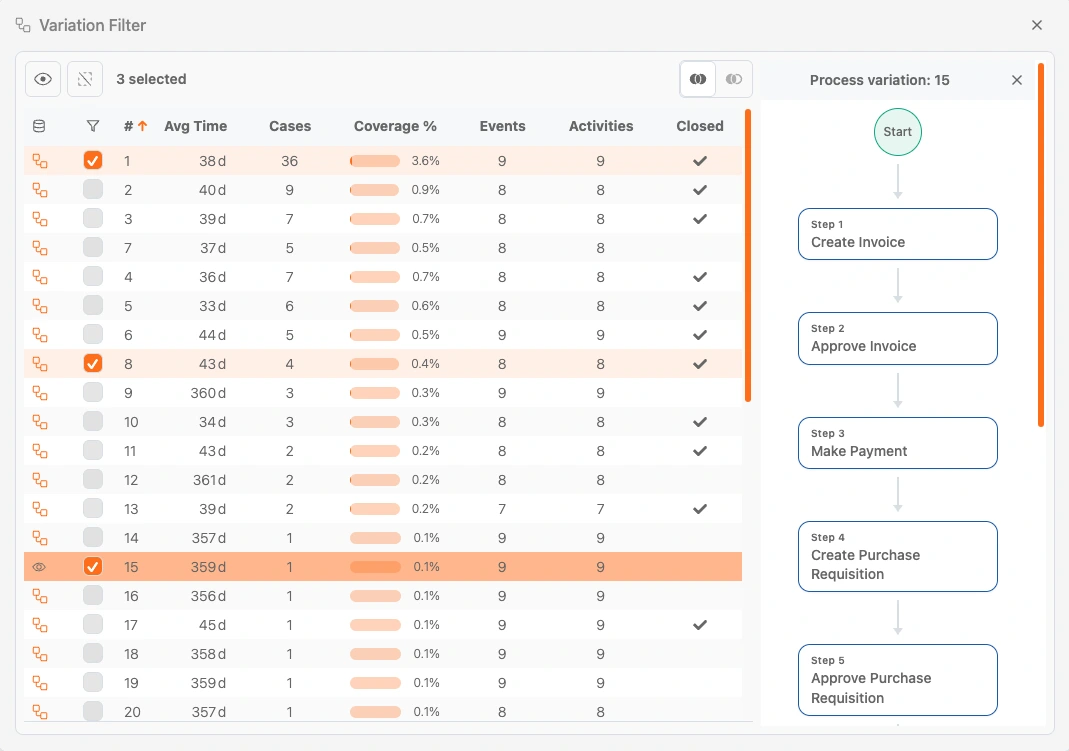
Standard-Attribute stehen für typische Process Mining Kennzahlen, die in allen verknüpften Datenanforderungensets verfügbar sind. Dazu gehören:
Durch den Einsatz dieser Filter bietet ProcessMind Sie eine flexible Möglichkeit, Ihre ProzessDatenanforderungen gezielt zu verfeinern und zu analysierenn, damit Sie sich auf das Wesentliche konzentrieren können.
Hinweis
Filter werden immer lokal in Ihrer aktuellen Browsersitzung gespeichert. Um Filter organisationsweit zu speichern, einsetzen Sie bitte die Bookmark-Funktion. Damit können Sie Ansichten, Filter und weitere Einstellungen teamübergreifend teilen und Ihren Kolleg:innen einfach zugänglich machen.
Wir verwenden Cookies, um Ihr Nutzungserlebnis zu verbessern, personalisierte Inhalte anzuzeigen und die Nutzung unserer Website zu analysierenn. Mit Klick auf "Alle akzeptieren" stimmen Sie dem Einsatz von Cookies zu.