本页内容
开始使用
流程基础
流程架构
流程智能
数据
管理
参考
主题与白标设置
主题设置
您可以在主题配置页面自定义环境的外观。更换背景图片、上传徽标,并调整颜色和字体等品牌元素,以符合您的风格。您还可以自定义用户界面,体现公司的品牌形象,为平台用户提供一致的使用体验。您可以通过免费试用在自己的工作空间中体验主题设置。 主题设置分为七个选项卡:品牌设置、常规颜色、BPM元素、Element调色板、VSM元素、数据集颜色和图表颜色。
info
所有计划均支持工作空间和门户的样式设置(徽标、颜色、主题)。如需完全移除ProcessMind标识的白标服务,需签订OEM合作伙伴协议。
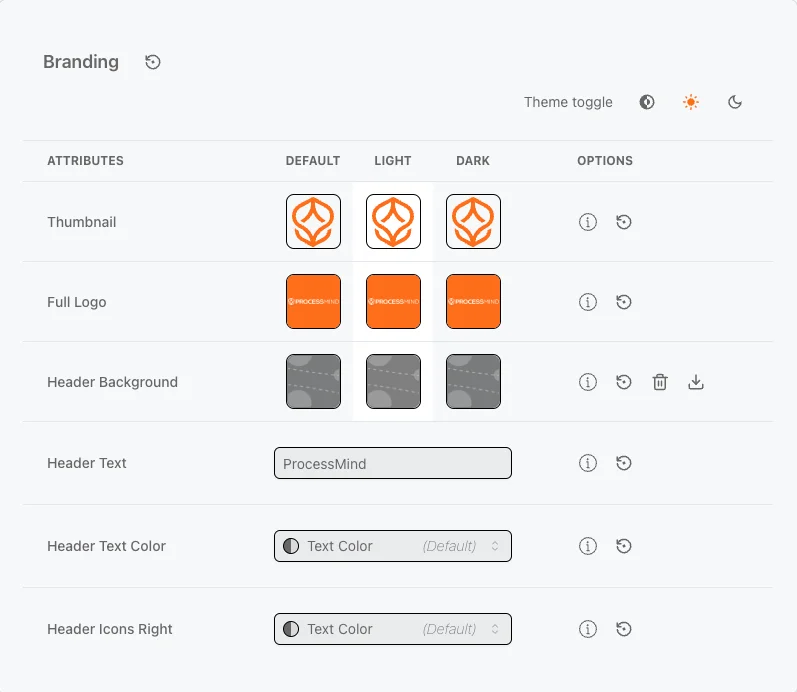
- 品牌设置:自定义页眉背景、徽标和缩略图,体现公司品牌形象。
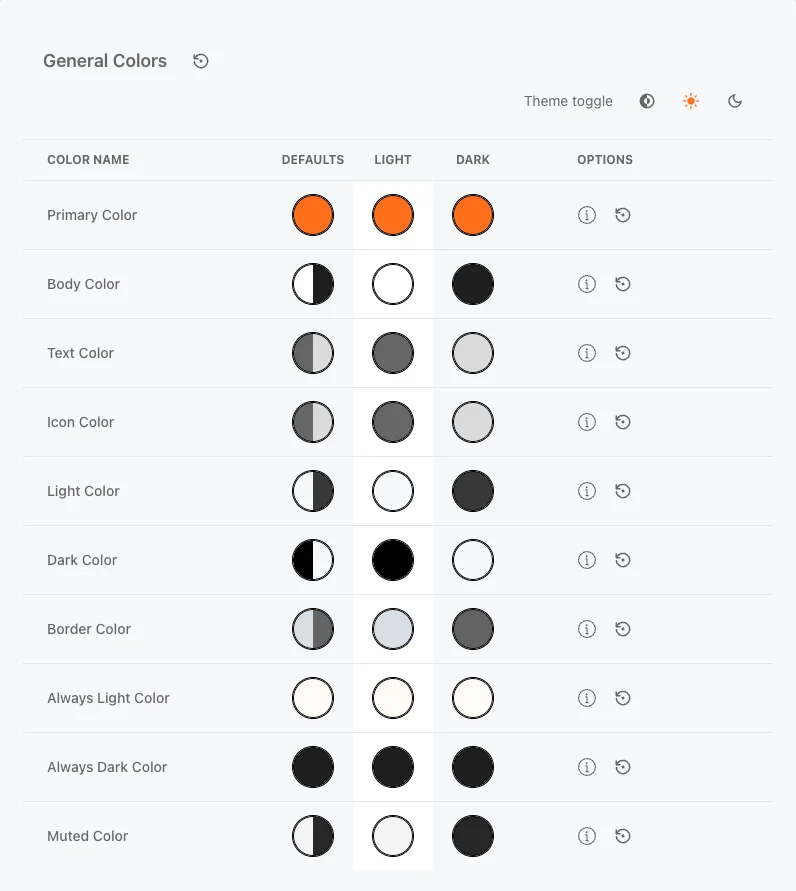
- 常规颜色:分别自定义浅色和深色模式下的应用颜色。
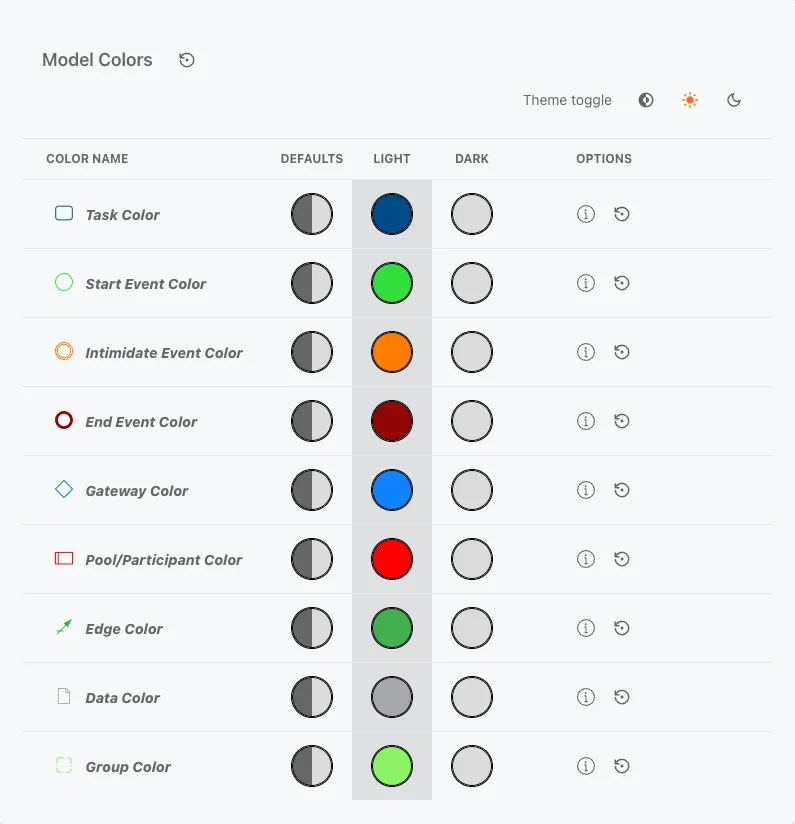
- BPM元素:自定义BPMN流程模型元素的颜色,使其在应用界面中更醒目。
- Element调色板:自定义各个建模元素可用的颜色。
- VSM元素:自定义价值流映射图形的颜色。
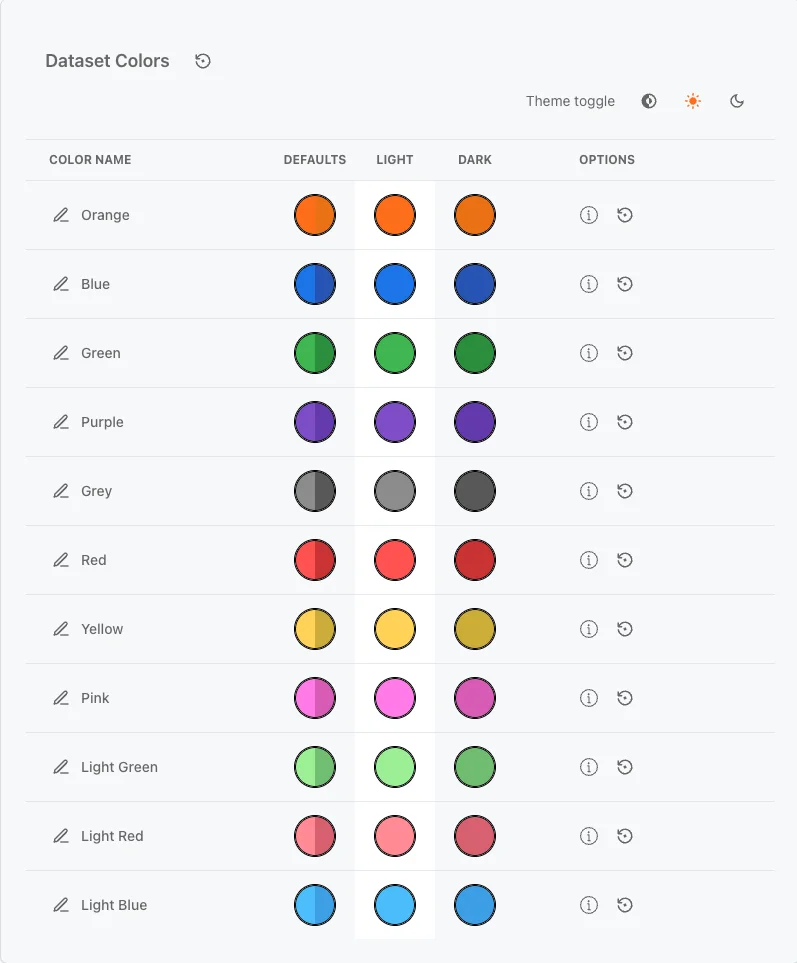
- 数据集颜色:以颜色区分数据集及其元素。
- 图表颜色:设置图表和指标使用的颜色。
为环境设置品牌样式
info
请务必预览并测试所选图片,确保其与整体主题相符。
应用常规颜色
流程模型颜色
数据集颜色
图表颜色
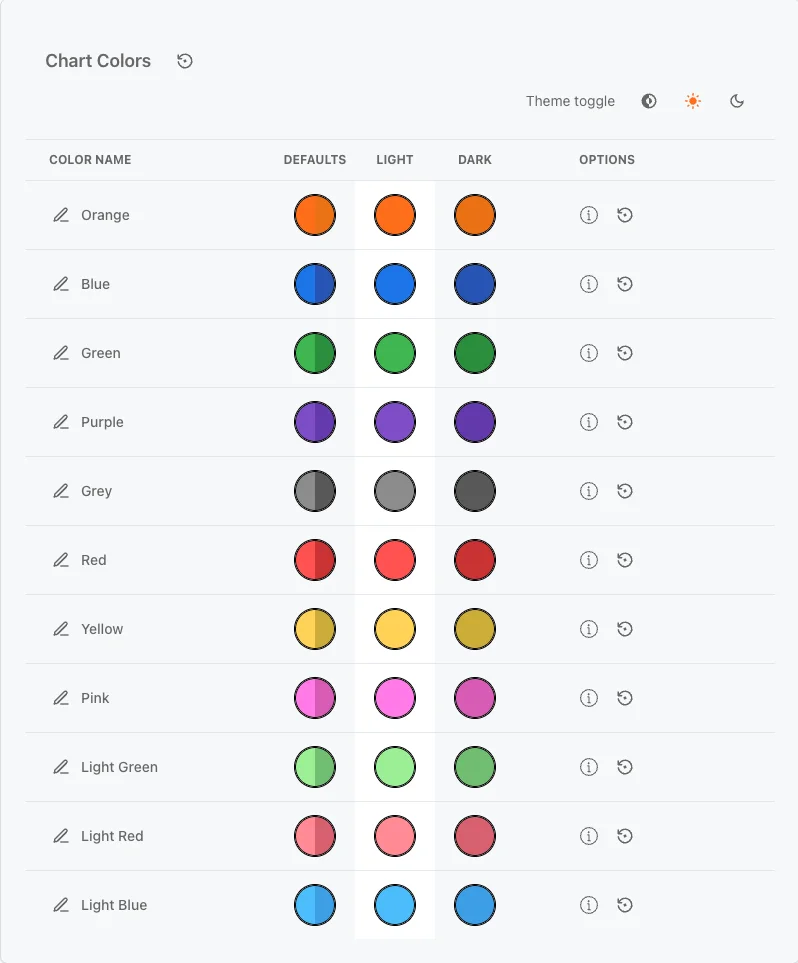
数据集颜色
已关联数据的属性会自动采用建模器中指定的数据集颜色。 这样可以通过颜色区分带有有效数据关联的属性。 上述颜色是未关联数据的属性所使用的默认颜色。
视觉提示
 更改主题后,颜色字段的背景会显示相应属性已更新。
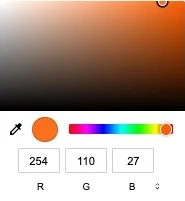 要更改颜色,请点击所选主题(浅色或深色)对应的彩色圆圈。系统会打开颜色选择器,其中包含明暗区域和色相条;您也可以输入HEX值(
#RRGGBB)。在支持此功能的浏览器(基于Chromium)中,点击吸管图标即可从屏幕任意位置取色。更改会立即生效。
主题样式示例
您可以通过多种方式更改应用主题。以下示例展示了在原始主题基础上自定义的蓝色和绿色样式。
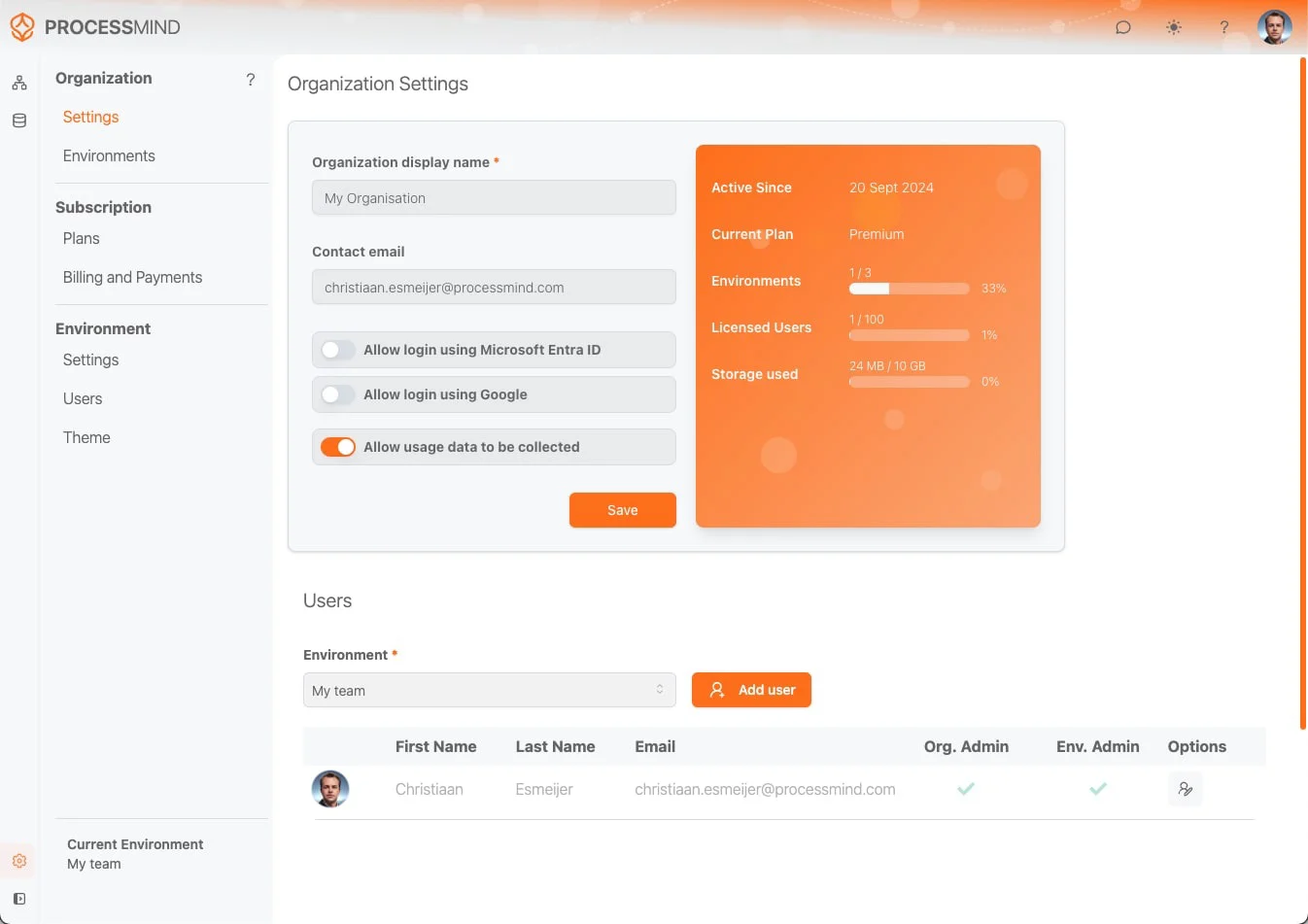
原始主题
蓝色主题示例
更改内容包括文字颜色、主体颜色、面板(浅色)颜色、徽标图片、徽标文字和页眉背景。 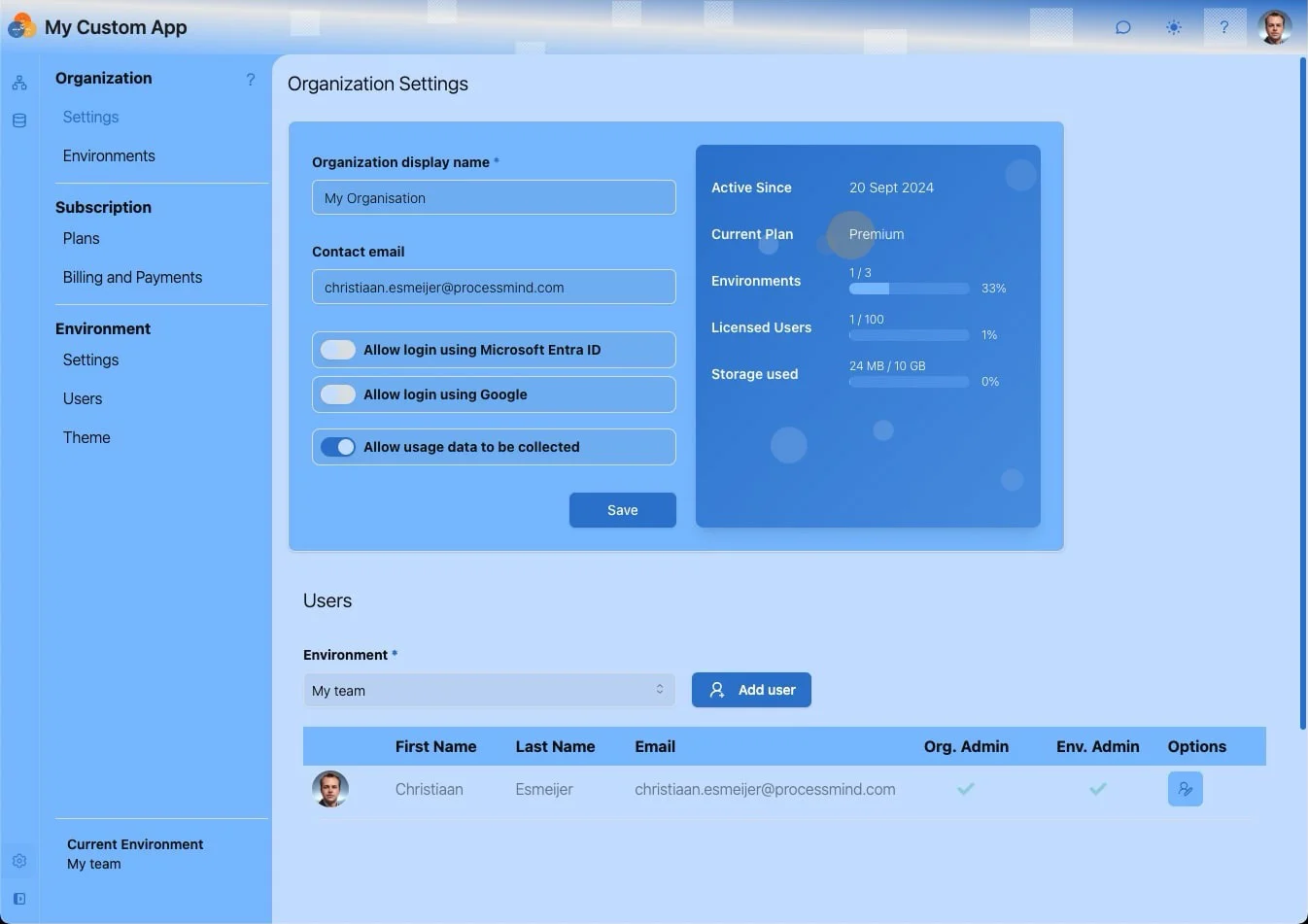
黑客帝国绿色主题示例
受《黑客帝国》系列电影启发的深绿色配色。 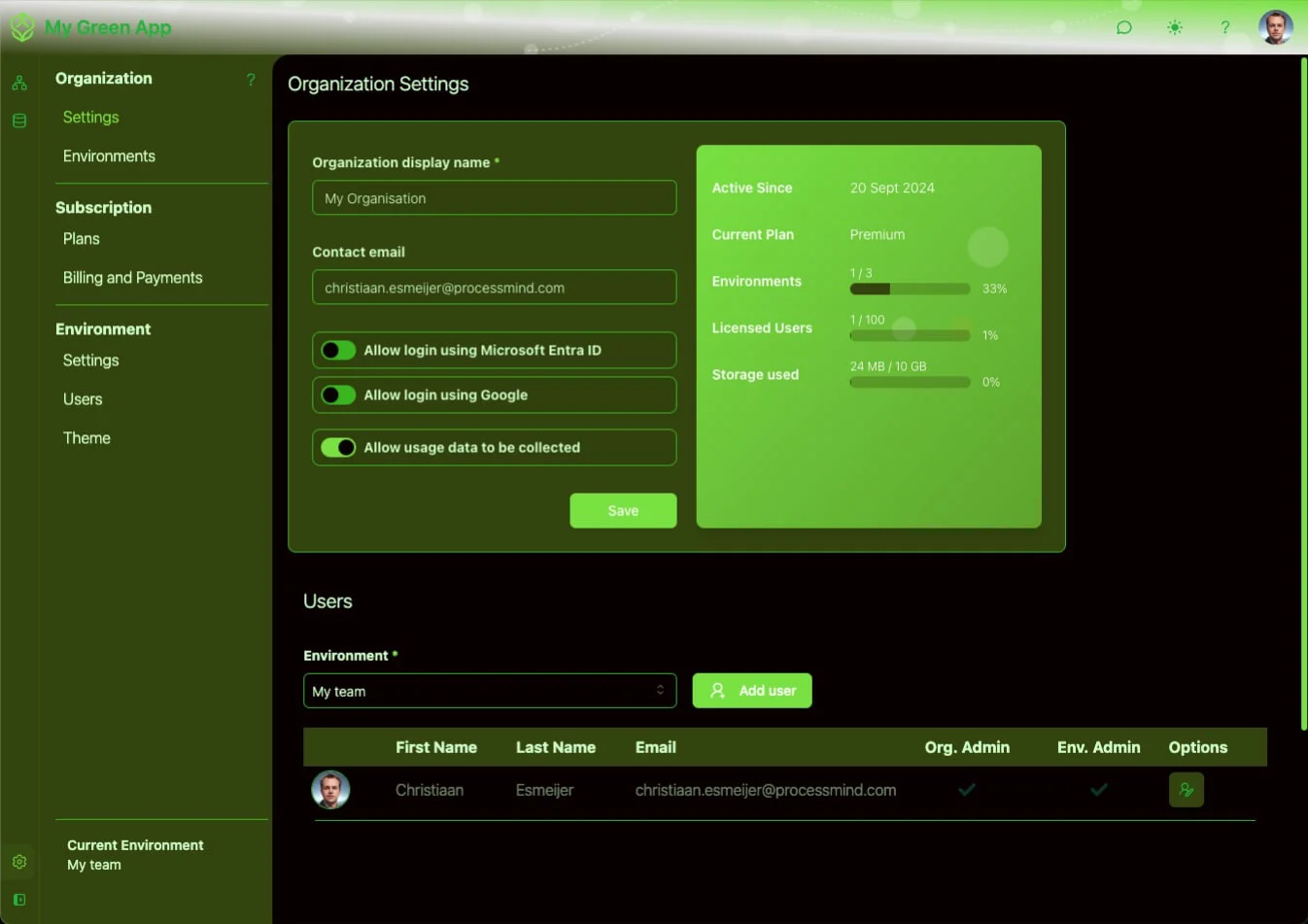
自定义流程模型颜色
调整建模属性的颜色,使其区别于应用的其他部分,让流程模型呈现鲜明的视觉效果。 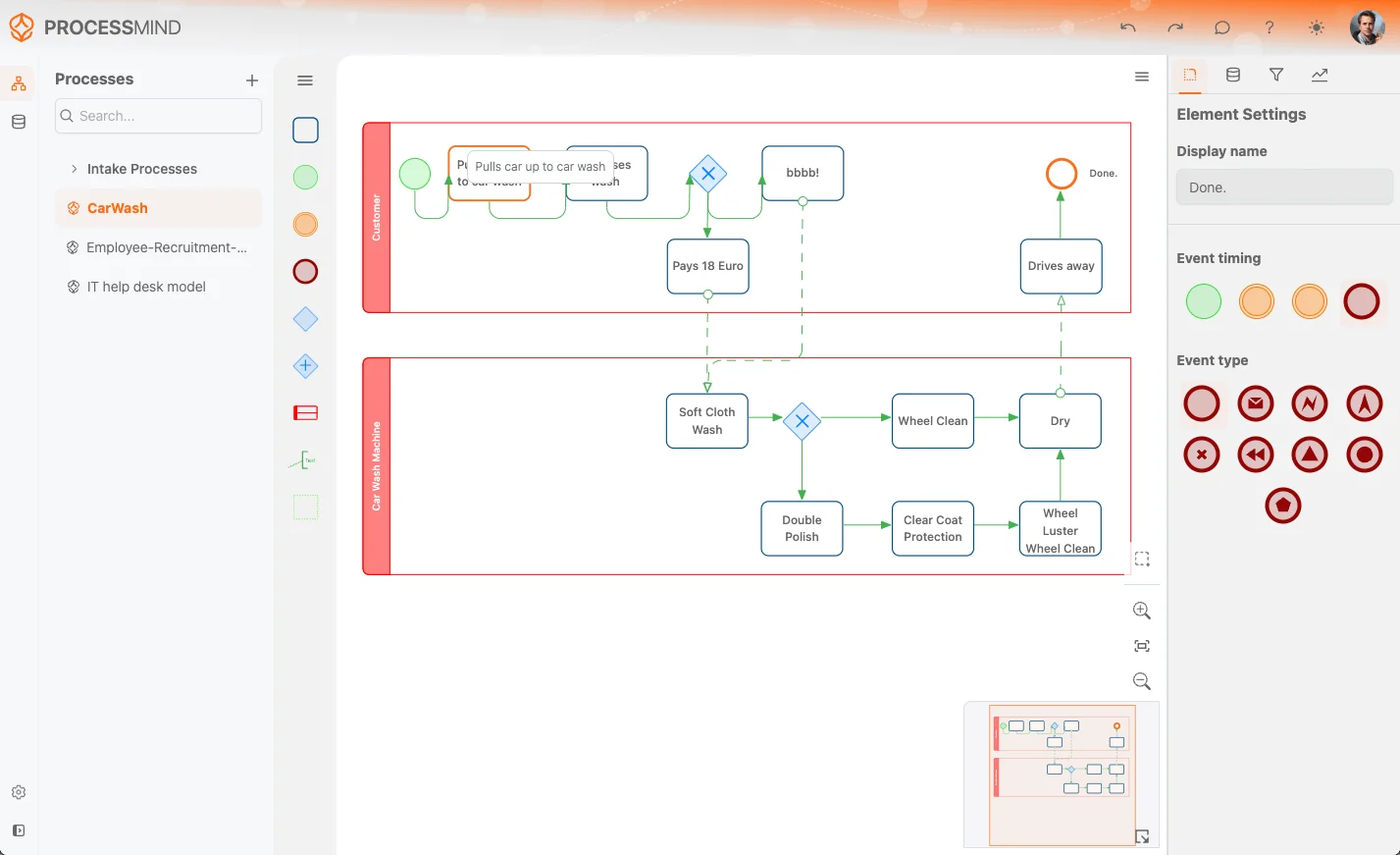
相关主题
优化流程,构建互联架构,掌控全局。
无需信用卡,也无需等待,即刻开始。将组织的实际工作方式转化为清晰、互联的流程设计。
构建流程架构,明确职责归属与管控措施,并在各层级统一角色分工。
开始免费试用,为流程治理、管理和持续改进建立可靠的统一基础。