本页内容
开始使用
流程基础
流程架构
流程智能
数据
管理
参考
版本管理
版本管理可让您在重要节点为流程模型创建快照,以便随时恢复到已确认可用的状态。每个版本都保存显示名称和说明。您可以通过模型页面右上角的打开菜单打开版本历史,查看或恢复任一版本。
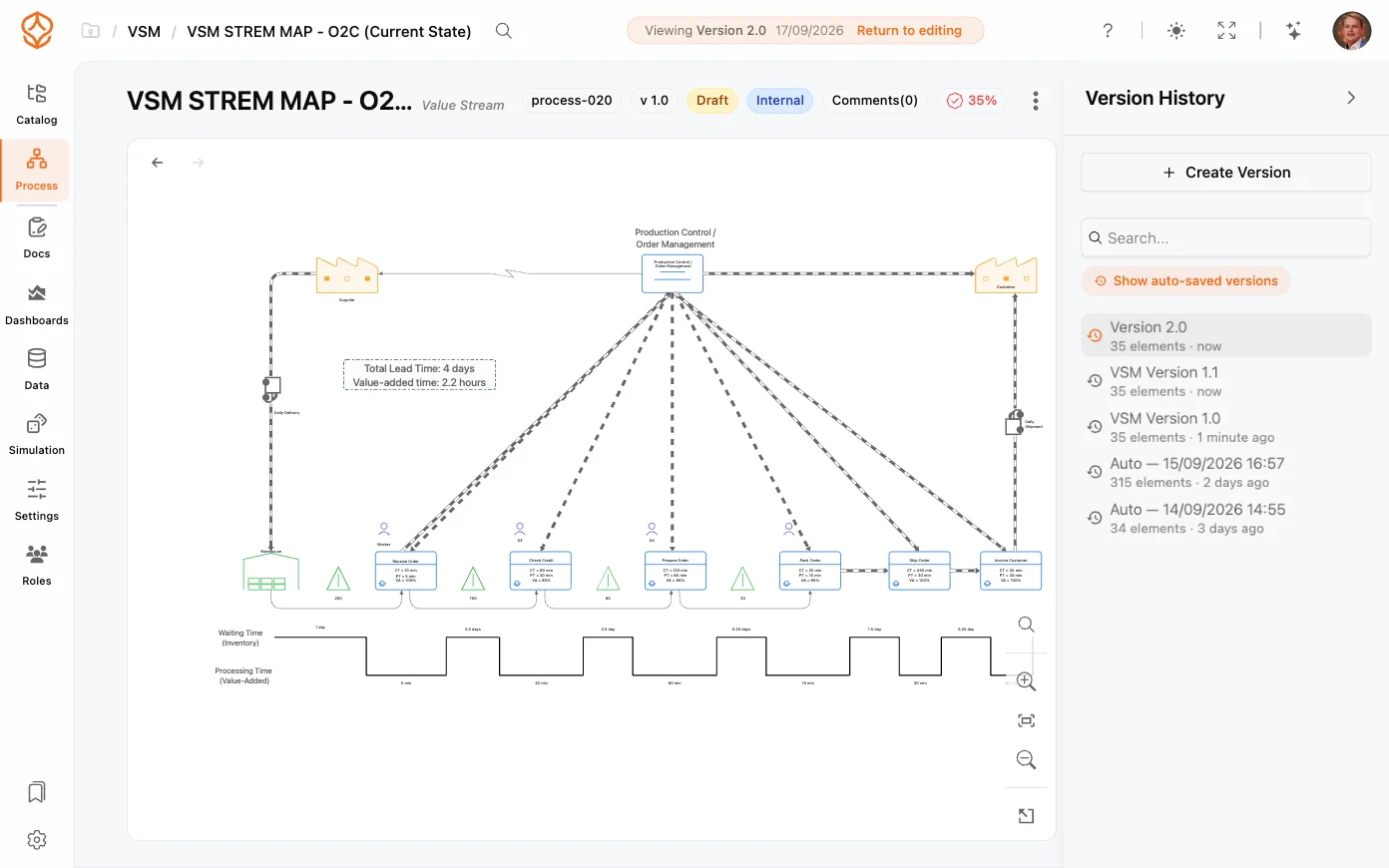
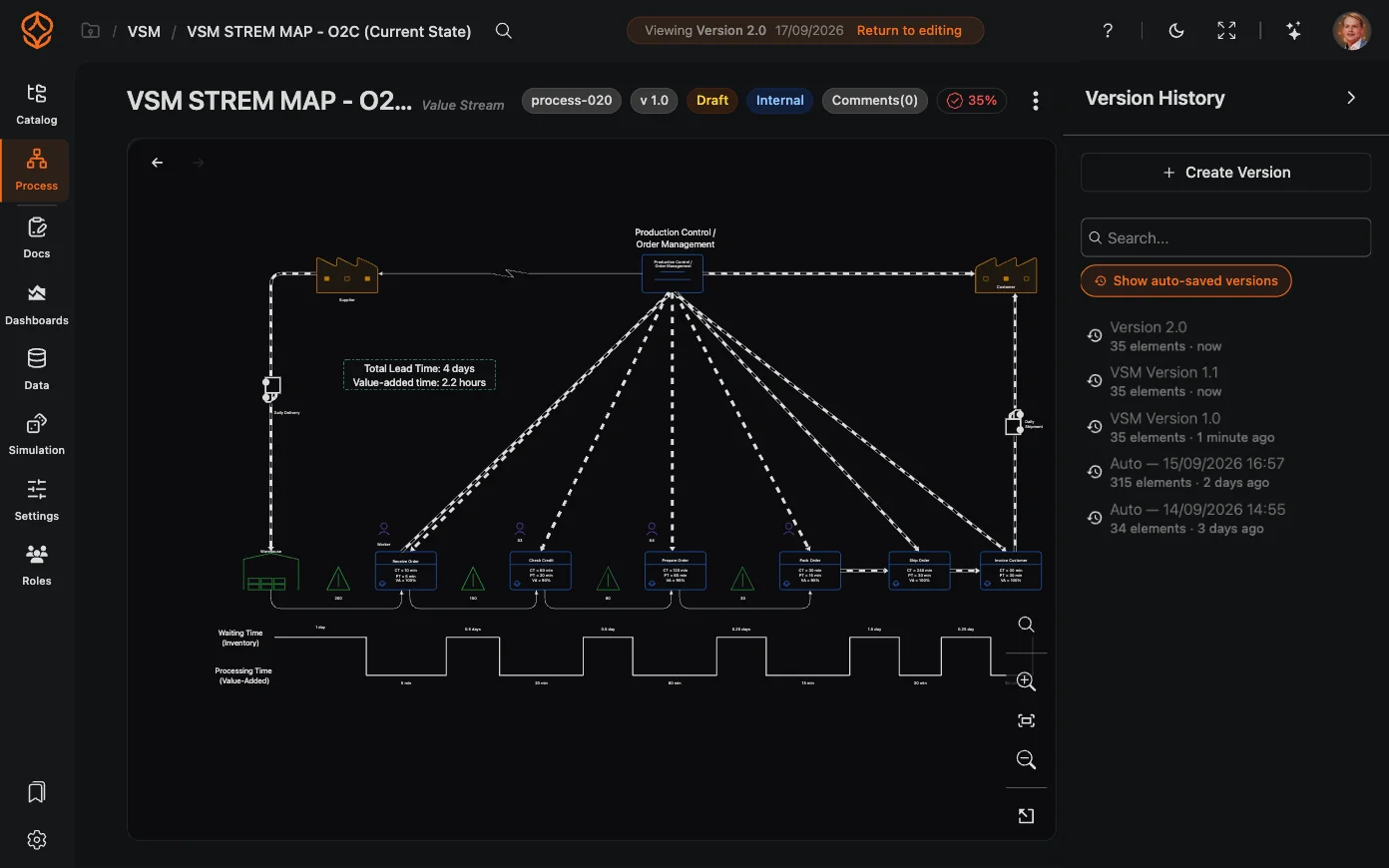
创建版本
在达到重要节点、进行重大重新设计之前、完成评审之后,或模型准备发布时,都可以创建版本:
- 在模型页面右上角的打开菜单中打开版本历史。
- 点击创建版本。
- 为版本填写版本名称(例如“已批准的草稿”或“第三季度流程”),并可选填说明。
- 确认后,新版本将自动保存并编号。
ProcessMind会保存完整的模型状态,因此恢复版本时,模型会准确还原到当时的状态。
查看和比较版本
打开版本历史,即可查看模型的完整历史记录,包括每个版本的名称、说明、编号和创建日期。选择某个版本后,ProcessMind会将画布切换到该快照,供您检查并决定后续操作。
恢复版本
如需撤销一系列更改:
- 打开版本历史,找到要恢复的版本。
- 打开该版本所在行的菜单(⋯),然后选择恢复。
- 确认后,当前模型将替换为该版本的内容。
恢复版本会将模型的当前状态替换为所选快照。如果您之后可能还需要当前状态,建议先为其创建一个版本。
管理和发布版本
打开版本所在行的菜单(⋯),即可:
- 重命名版本,清楚标明其用途。
- 恢复版本(如上所述)。
- 发布版本 Process Architecture Process Architecture 流程架构席位及以上等级可使用此功能。只有此等级或更高等级的席位可以使用。 比较方案 :发布快照,让查看者看到该版本的准确状态。使用取消发布版本可将其从公开视图中移除。执行这两项操作前都需要确认。
- 删除不再需要的版本;未发布的版本可以直接删除。
存在已发布版本时,版本栏会显示查看已发布版本,供您检查查看者看到的内容;也会显示返回编辑,让您回到工作模型。
自动保存的版本
工作期间,ProcessMind可以在重要节点自动保存模型版本,例如创建或恢复版本时。您可以在版本历史中打开显示自动保存的版本开关,查看这些版本及其保存日期。这样,即使您没有手动创建命名版本,也可以随时恢复到近期快照。
后续步骤
优化流程,构建互联架构,掌控全局。
无需信用卡,也无需等待,即刻开始。将组织的实际工作方式转化为清晰、互联的流程设计。
构建流程架构,明确职责归属与管控措施,并在各层级统一角色分工。
开始免费试用,为流程治理、管理和持续改进建立可靠的统一基础。