Executar uma simulação
Execute sua primeira simulação
Ao executar uma simulação, você gera um Event Log virtual com base no modelo de processo e nos parâmetros configurados.
Pré-requisitos
- Um modelo de processo (diagrama BPMN) no ProcessMind. Se você ainda não tem um espaço de trabalho, comece um teste grátis
- Opcional: parâmetros de simulação configurados (há valores padrão disponíveis)
Etapa 1: acesse a aba Simulation
Acesse o modelo de processo e abra a página Simulação correspondente (a opção Simulação na barra de ícones à esquerda).
Etapa 2: crie ou selecione uma simulação
Você pode criar várias configurações de simulação para o mesmo modelo.
- Selecione uma simulação existente na lista lateral de Simulações ou clique em Criar simulação para começar uma nova.
- Dê à simulação um nome descritivo (por exemplo, “Referência”, “Alta temporada”)
Etapa 3: configure os períodos
| Configuração | Descrição |
|---|---|
| Período da simulação | As datas de início e término da simulação |
| Período de aquecimento | Quando ativado, a simulação é executada por um período adicional antes da data de início para atingir um estado estável |
Período de aquecimento
O período de aquecimento permite que a simulação atinja um estado estável antes da coleta de dados. Quando ativado, a simulação começa em (start date - simulation duration) e vai até a data de término, mas a saída inclui apenas os eventos ocorridos entre as datas de início e término. Isso ajuda a eliminar o viés de inicialização dos resultados da simulação.
Use a configuração automática
Em vez de configurar cada opção manualmente, você pode usar o botão Configurar automaticamente para preencher os parâmetros da simulação:
- Clique no botão Configurar automaticamente no cabeçalho da página
- Escolha um modo de configuração:
- Sugerido por IA: usa IA para gerar parâmetros realistas com base no modelo de processo
- Observado nos dados: deriva os parâmetros dos dados reais do processo (é necessário mapear os dados para o modelo)
- Revise e ajuste as configurações geradas conforme necessário
Início rápido
Usar a configuração automática é a maneira mais rápida de criar uma simulação funcional. Você pode ajustar as configurações geradas depois.
Etapa 4: configure os atributos
Defina atributos personalizados que acompanham os casos durante a simulação.
Atributos numéricos
Use distribuições para gerar valores numéricos. Consulte Distribuições.
Atributos de texto
Escolha um modo de geração:
| Modo | Descrição |
|---|---|
| Lista | Seleção aleatória ponderada entre valores predefinidos |
| Numerado | IDs sequenciais com prefixo (por exemplo, “Pedido 1”, “Pedido 2”) |
| Nomes fictícios | Nomes de pessoas gerados |
| Empresas fictícias | Nomes de empresas gerados |
| Países | Nomes de países |
Etapa 5: configure os recursos
Defina recursos compartilhados que limitam a execução das atividades. Consulte Recursos para saber mais.
Etapa 6: configure os eventos de início
Clique em um Evento de início para configurar as chegadas de casos:
| Configuração | Descrição |
|---|---|
| Distribuição | Como as chegadas variam (geralmente, segundo uma distribuição de Poisson) |
| Taxa | Média de chegadas por período |
| Unidade da taxa | Por hora, dia, semana, mês ou ano |
| Periodicidade | Variações ao longo do tempo |
Padrão: distribuição de Poisson com 1 caso por hora.
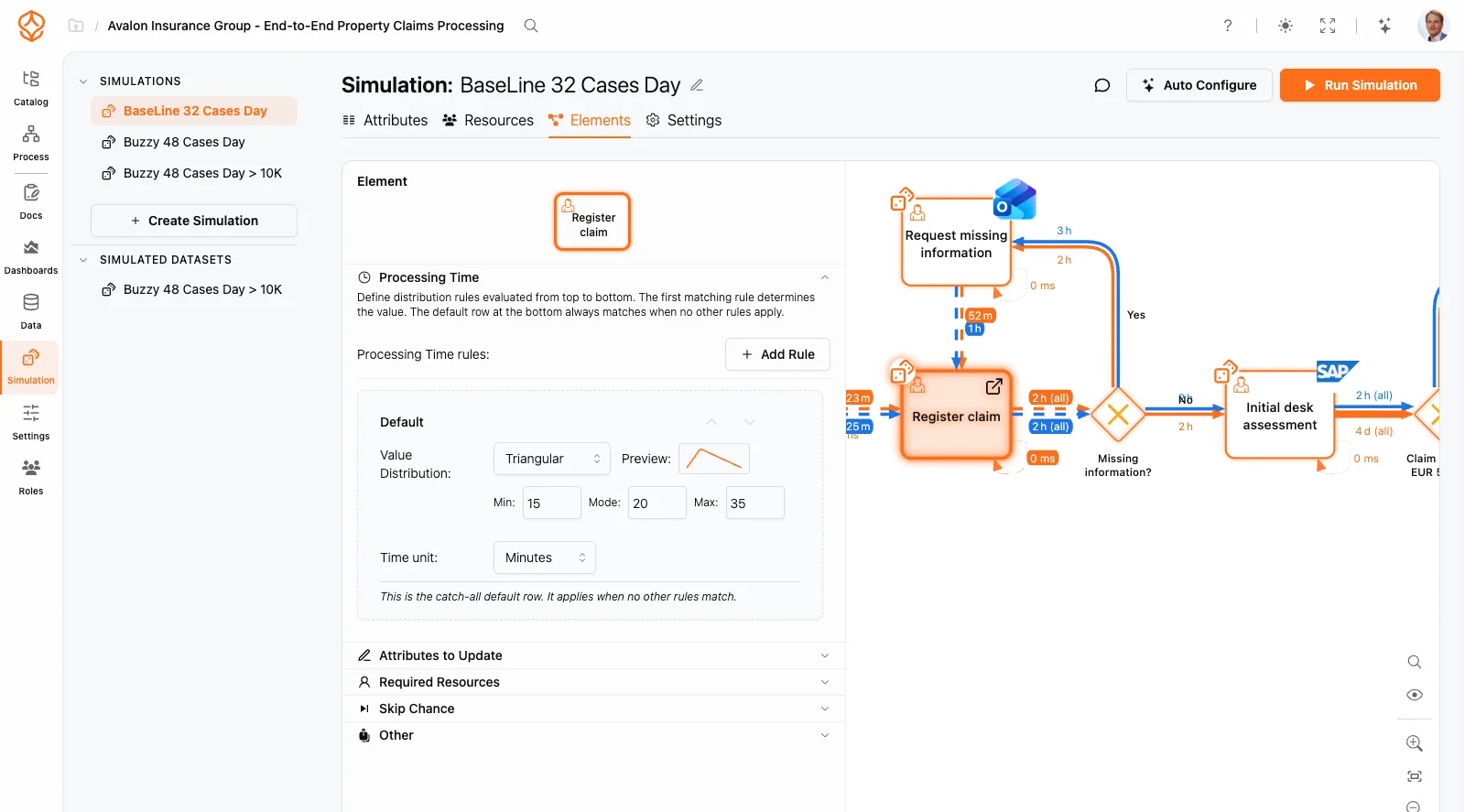
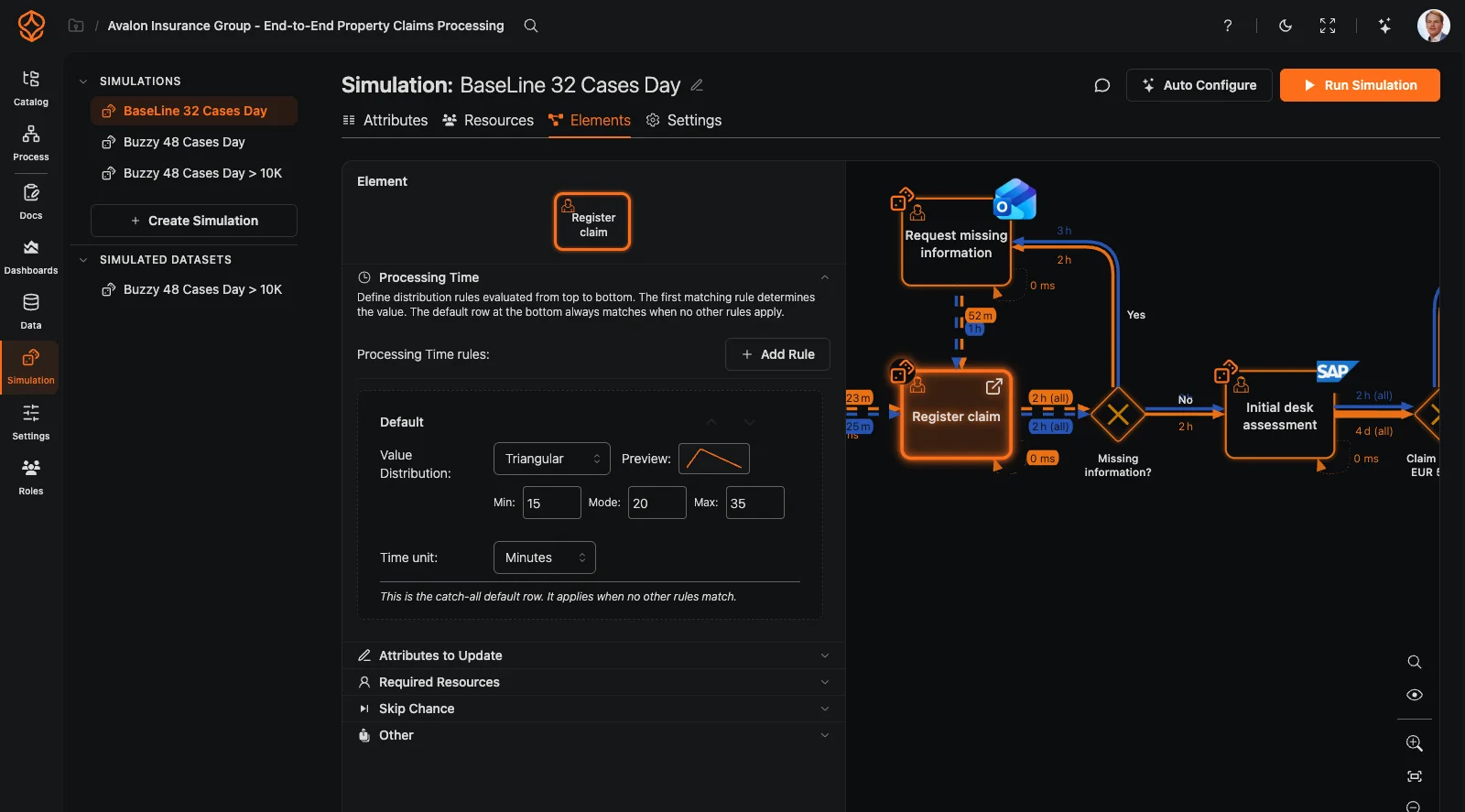
Etapa 7: configure as tarefas e os eventos
Clique em qualquer Task ou Event (eventos intermediários ou finais) para configurar:
Tempo de processamento (somente para Task)
| Configuração | Descrição |
|---|---|
| Distribuição | Como a duração varia |
| Unidade de tempo | Segundos, minutos, horas ou dias |
| Periodicidade | Variações ao longo do tempo |
Recursos obrigatórios (somente para Task)
| Configuração | Descrição |
|---|---|
| Recurso | Pool de recursos a ser usado |
| Quantidade | Número de unidades necessárias |
Chance de pular
Probabilidade (0-100%) de o elemento ser totalmente ignorado. Quando isso acontece, nenhum recurso é consumido e nenhum tempo passa.
Alterações nos atributos
Modifique os atributos do caso quando o elemento for concluído.
Etapa 8: configure os fluxos de sequência
Para gateways com vários caminhos de saída, configure a probabilidade de cada caminho:
| Tipo de Gateway | Comportamento |
|---|---|
| XOR (exclusivo) | Um caminho é selecionado com base nos pesos de probabilidade |
| AND (paralelo) | Todos os caminhos são percorridos ao mesmo tempo |
| OR (inclusivo) | Seleção aleatória, com garantia de pelo menos um caminho |
Probabilidades
As probabilidades são pesos relativos, não percentuais. Elas são normalizadas automaticamente.
Etapa 9: execute a simulação
- Clique no botão Executar simulação na parte superior do painel de simulação
- Aguarde a conclusão da simulação (o progresso é exibido na tela)
A simulação para ao chegar à data de término ou a 5.000.000 de eventos, o que ocorrer primeiro. Consulte Referência da interface de simulação para ver todos os limites da simulação.
Veja os resultados
Ao terminar, o ProcessMind cria um novo conjunto de dados com o Event Log simulado. Analise-o usando todos os recursos padrão do ProcessMind:
- Mapa de processos
- Estatísticas
- Dashboards
- Filtros
Exemplo prático: referência → cenário hipotético
- Crie uma simulação de referência para o modelo, com o nome “Referência”, e clique em Executar simulação. O ProcessMind cria um novo dataset com o Event Log simulado (por exemplo, 12.400 casos ao longo de um mês).
- Analise os resultados no mapa de processos e nos Dashboards: observe o tempo de atravessamento atual (por exemplo, 2,1 dias) e onde os casos esperam por mais tempo.
- Duplique a configuração em uma segunda simulação chamada “Cenário hipotético: recurso adicional” e adicione uma segunda unidade ao recurso que é o gargalo (consulte Recursos).
- Execute a simulação do cenário hipotético e compare o novo dataset com a referência (consulte Comparação de dados). Se o tempo de atravessamento cair de 2,1 para 1,6 dias, você terá quantificado o benefício do recurso adicional antes de fazer qualquer mudança real.
Para saber mais sobre a comparação de cenários, consulte Análise de cenários hipotéticos.
Próximos passos
Melhore seus processos. Crie uma arquitetura conectada. Mantenha o controle.
Acesse na hora, sem cartão de crédito nem espera. Transforme a forma como sua organização trabalha em modelos de processo claros e conectados.
Crie sua arquitetura de processos, defina responsabilidades e controles e alinhe papéis e atribuições em todos os níveis.
Comece o teste grátis e crie uma base confiável para governar, gerenciar e melhorar seus processos continuamente.