Mapeamento de conjuntos de dados
Mapeamento de conjuntos de dados no ProcessMind
Mapear conjuntos de dados é uma etapa essencial para transformar dados brutos em insights no ProcessMind. Um dos principais diferenciais da plataforma é a flexibilidade: você pode adicionar, remover, ativar ou desativar dados a qualquer momento. Não há uma ordem fixa nem uma única maneira obrigatória de integrar dados ao processo.
Há duas formas principais de trabalhar com dados:
- Adicionar dados depois de definir um processo: comece com uma estrutura de processo e incorpore dados para identificar informações ausentes e aprimorar sua análise.
- Começar pelos dados: use os dados de eventos para criar um mapa inicial do processo e desenvolva-o a partir daí.
Qual abordagem escolher?
| Situação | Abordagem |
|---|---|
| Você já definiu um processo e quer enriquecê-lo com dados | Comece pelo processo e depois adicione os dados |
| Você só tem dados brutos de eventos e ainda não tem um modelo | Comece pelos dados e faça a mineração do processo |
| Você quer avaliar o ProcessMind primeiro | Gere um processo de exemplo com dados simulados |
Esta documentação mostra como começar com uma tela em branco e construir seu processo e sua análise gradualmente, passo a passo. Se preferir começar com um processo existente, você pode importar um modelo BPMN existente e mapear dados para as tarefas e os eventos do modelo importado diretamente.
Etapa 1: começar com uma tela em branco
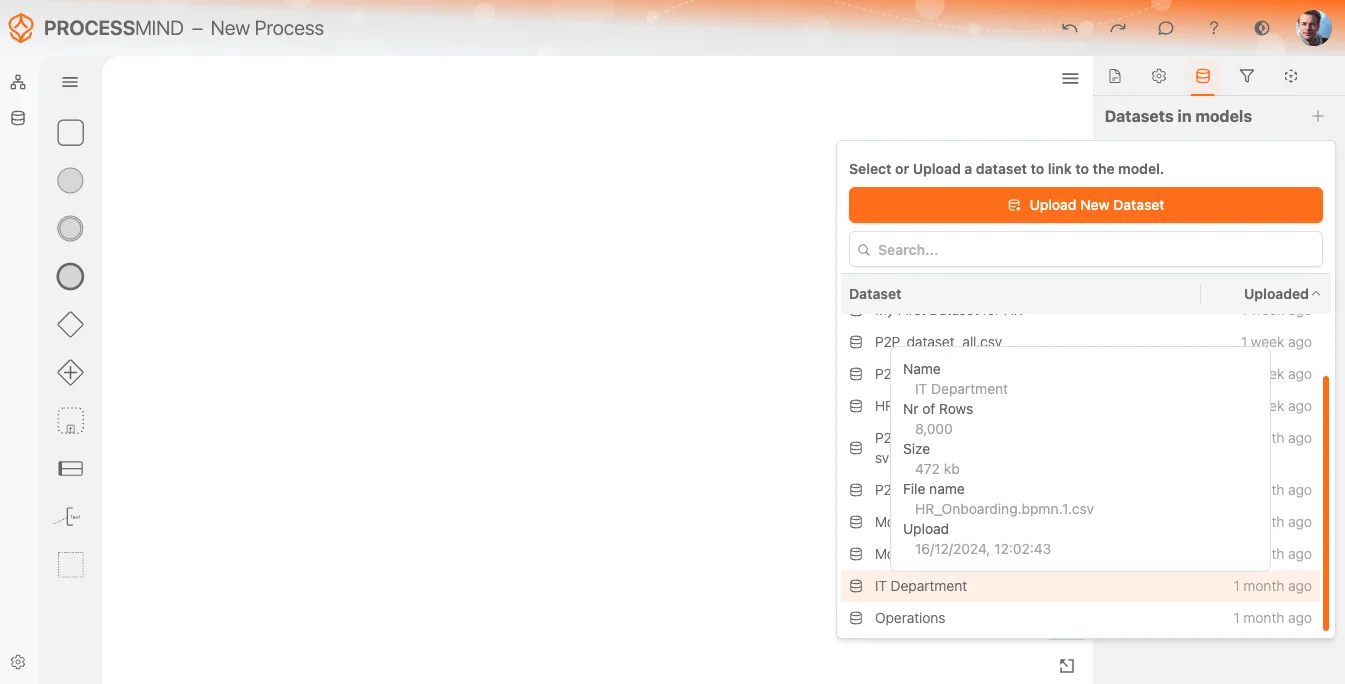
Comece criando um novo processo ou abrindo um existente. A tela é a base do modelo, onde você vai mapear e organizar os conjuntos de dados. Se ainda não carregou seus dados na seção de dados, você também pode carregá-los diretamente na visualização do processo. Para isso, abra no painel à direita a área de seleção de conjuntos de dados, como mostra a imagem abaixo.
Selecione seu conjunto de dados
Depois que o conjunto de dados for carregado e processado, o sistema avisará quando ele estiver pronto para uso. Você poderá selecioná-lo na Lista de conjuntos de dados, como mostra a imagem acima. O conjunto de dados carregado mais recentemente sempre aparece no topo.
Ao passar o mouse sobre um conjunto de dados na lista, uma dica de ferramenta mostra informações adicionais, como:
- Nome do conjunto de dados
- Número de linhas identificadas
- Tamanho e nome do arquivo carregado
- Data e hora do carregamento
Assim, fica mais fácil selecionar o conjunto de dados correto para o seu processo.
Depois que você seleciona um conjunto de dados, o sistema faz um pré-processamento básico. Um ícone de carregamento ao lado do nome indica que essa etapa está em andamento.
Para facilitar a identificação no contexto do processo, você pode renomear o conjunto de dados, se quiser. Um botão permite mostrar ou ocultar o conjunto de dados no modelo.
Opções do conjunto de dados
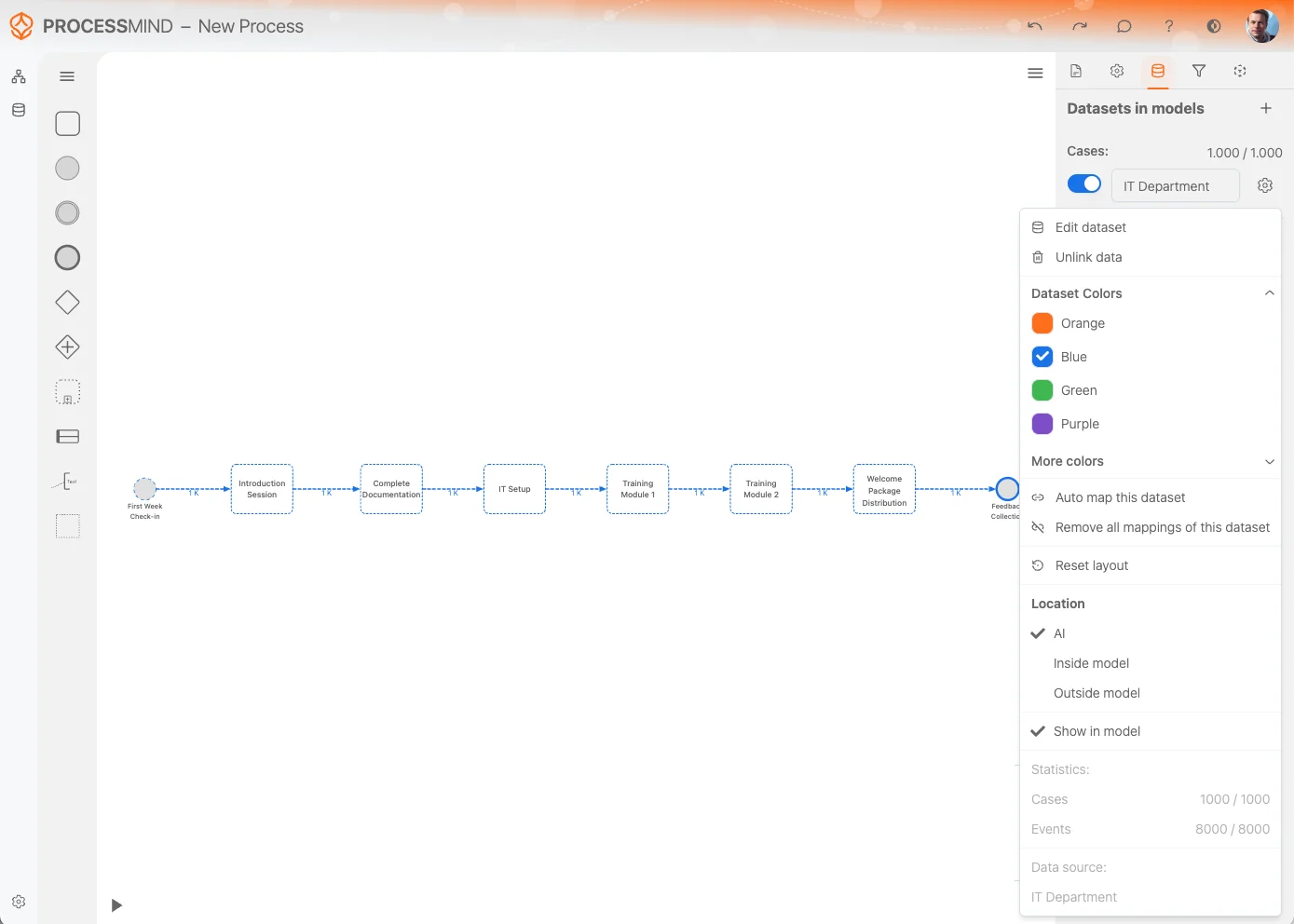
O menu de configurações do conjunto de dados oferece várias opções para gerenciar e personalizar seus dados. Veja o que cada uma faz:
-
Editar conjunto de dados:
Acesse rapidamente a opção Editar conjunto de dados para alterar ou ajustar o próprio conjunto de dados. -
Remover dados do modelo:
Se você não precisa mais do conjunto de dados no processo, use a opção Remover dados do modelo. Ela remove todas as referências ao conjunto de dados e o exclui da tela do processo.
Observação: essa ação não exclui o conjunto de dados, que continua disponível na Lista de conjuntos de dados. -
Cores do Dataset:
Altere a cor do conjunto de dados para diferenciá-lo visualmente. A cor escolhida também será aplicada às atividades derivadas desse conjunto, facilitando a identificação delas na tela. -
Mapear este conjunto de dados automaticamente:
Esta opção tenta mapear automaticamente as atividades do conjunto de dados para atividades já representadas no modelo do processo. Assim, você economiza tempo e mantém a consistência. -
Remover todos os mapeamentos deste conjunto de dados:
Use esta opção para limpar todos os mapeamentos de atividades entre o conjunto de dados e o modelo do processo. Ela é útil quando você precisa recomeçar ou fazer mudanças importantes. -
Aplicar layout automático ao modelo:
A opção Aplicar layout automático ao modelo organiza automaticamente as atividades e suas relações na tela, deixando a representação mais clara. -
Mesclar conjuntos de dados com a mesma cor:
Mescle em um único modelo os conjuntos de dados que têm a mesma cor, usando essa cor em comum.
Além disso, a linha do conjunto de dados inclui o botão Mostrar dados no modelo, que permite ocultar ou exibir as atividades encontradas no conjunto de dados que não estão mapeadas diretamente no modelo. Alterne essa opção para controlar a visibilidade das atividades não mapeadas.
Com essas opções, você controla como os conjuntos de dados são integrados, representados e comparados nos modelos de processo. Para saber como funcionam as funções principal e de comparação, incluindo como alternar, promover e remover conjuntos de dados, consulte Principal e comparação.
Mapeamento de dados para o processo
Quando o conjunto de dados terminar de carregar, o sistema exibirá automaticamente na tela o resultado da mineração do processo. Esse mapa inicial é um modelo flutuante, sem elementos fixos. Para incorporá-lo ao desenho do processo e editá-lo, mapeie-o para um modelo ou atividade existente, ou transforme-o em um modelo fixo.
Fixar o modelo na tela
Há duas formas principais de fixar na tela as atividades do modelo flutuante:
-
Selecionar atividades individualmente:
Selecione as atividades que você quer mapear, uma por vez. -
Seleção em lote:
Use a ferramenta de seleção ou os atalhos do teclado para selecionar várias atividades de uma vez:- Shift + arrastar com o mouse: desenhe uma caixa de seleção ao redor das atividades.
- Selecionar tudo: pressione
Ctrl + A(Windows) ouCommand + A(macOS) para selecionar todas as atividades.
Depois de selecionar as atividades, um novo menu de contexto aparecerá ao lado delas. Nele, escolha Adicionar ao modelo. Essa opção fixa as atividades selecionadas na tela e permite:
- Adicionar contexto às atividades.
- Relacioná-las a outros atributos.
- Mapear ou remover o mapeamento de outros atributos, conforme necessário.
Ao fixar na tela o mapa do processo do conjunto de dados, você pode enriquecer o processo com atributos detalhados, relações e contexto, transformando dados brutos em insights.
Atividades não mapeadas
Atividades não mapeadas são aquelas que aparecem no conjunto de dados, mas ainda não foram associadas a atributos do modelo. Elas podem indicar lacunas ou elementos que precisam ser integrados ao desenho do processo.
Quando você ativa ou desativa a opção Atividades não mapeadas, os dados não mapeados são exibidos com linhas pontilhadas. Assim, fica fácil distinguir as atividades não mapeadas das mapeadas.
O exemplo visual mostra como a tela fica antes e depois de ativar a opção de atividades não mapeadas:
- Antes: as atividades não mapeadas ficam ocultas e não aparecem na tela.
- Depois: as atividades não mapeadas aparecem com linhas pontilhadas, destacando áreas que podem ser mapeadas.
Com esse recurso, você pode gerenciar e tratar os dados não mapeados com eficiência, deixando o modelo do processo o mais completo e preciso possível.
Desenvolva e refine seu modelo ao longo do processo
Quer você comece com um processo definido ou com dados brutos, pode desenvolver e refinar seu modelo ao longo do processo. O resultado é um modelo completo, pronto para análise e aprimoramento.
Melhore seus processos. Crie uma arquitetura conectada. Mantenha o controle.
Acesse na hora, sem cartão de crédito nem espera. Transforme a forma como sua organização trabalha em modelos de processo claros e conectados.
Crie sua arquitetura de processos, defina responsabilidades e controles e alinhe papéis e atribuições em todos os níveis.
Comece o teste grátis e crie uma base confiável para governar, gerenciar e melhorar seus processos continuamente.