本页内容
开始使用
流程基础
流程架构
流程智能
数据
管理
参考
向模型添加分析内容
Process Intelligence Process Intelligence 流程智能席位及以上等级可使用此功能。只有此等级或更高等级的席位可以使用。 比较方案 需要流程智能席位或更高席位等级
向模型添加分析内容
分析内容不只适用于仪表板。在模型编辑器中,左侧Element调色板的分析分区可让您将图表元素和AI摘要直接放到模型画布上,与其说明的BPMN图形并列。这样,建模时也能在图中查看关键数据。
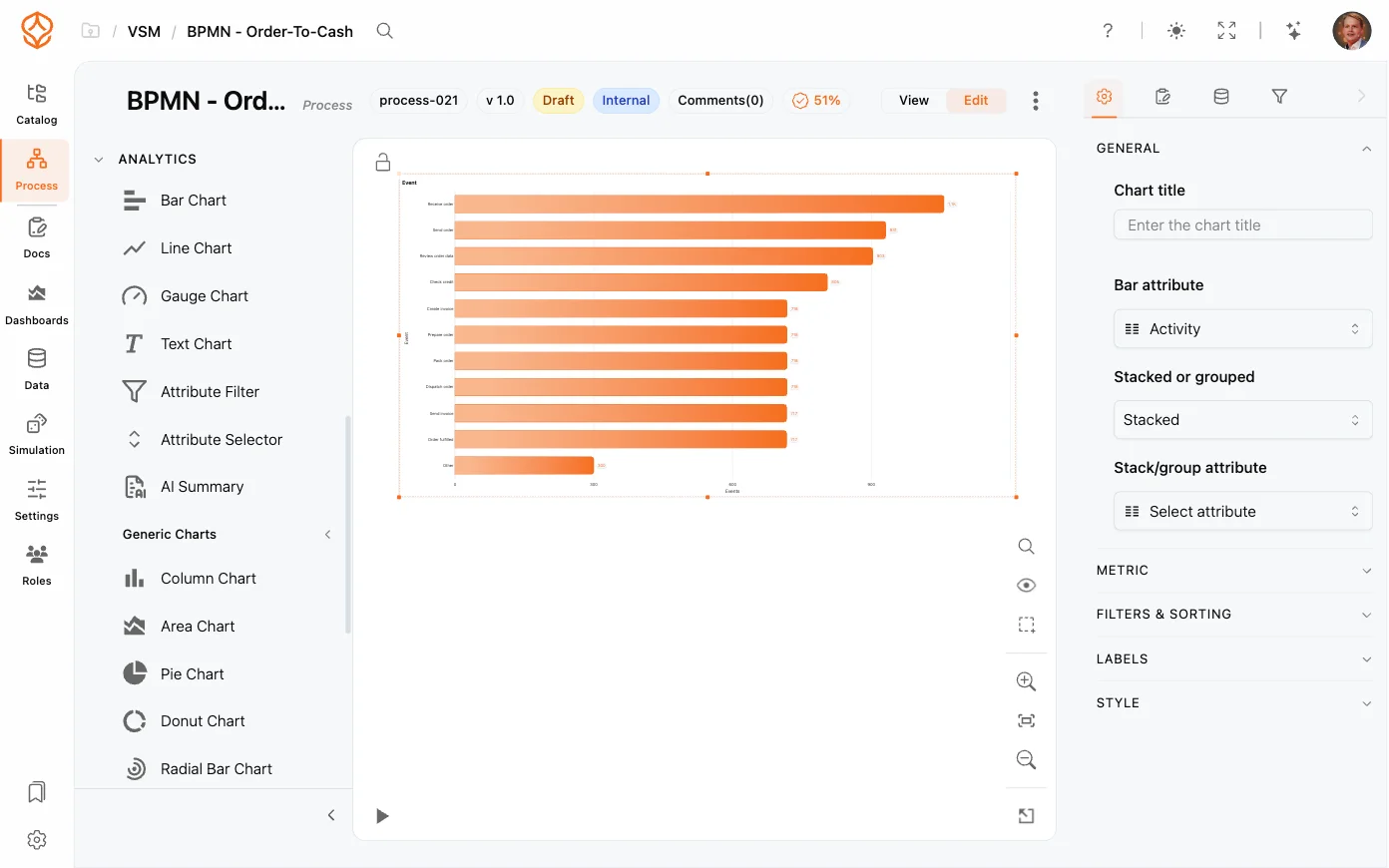
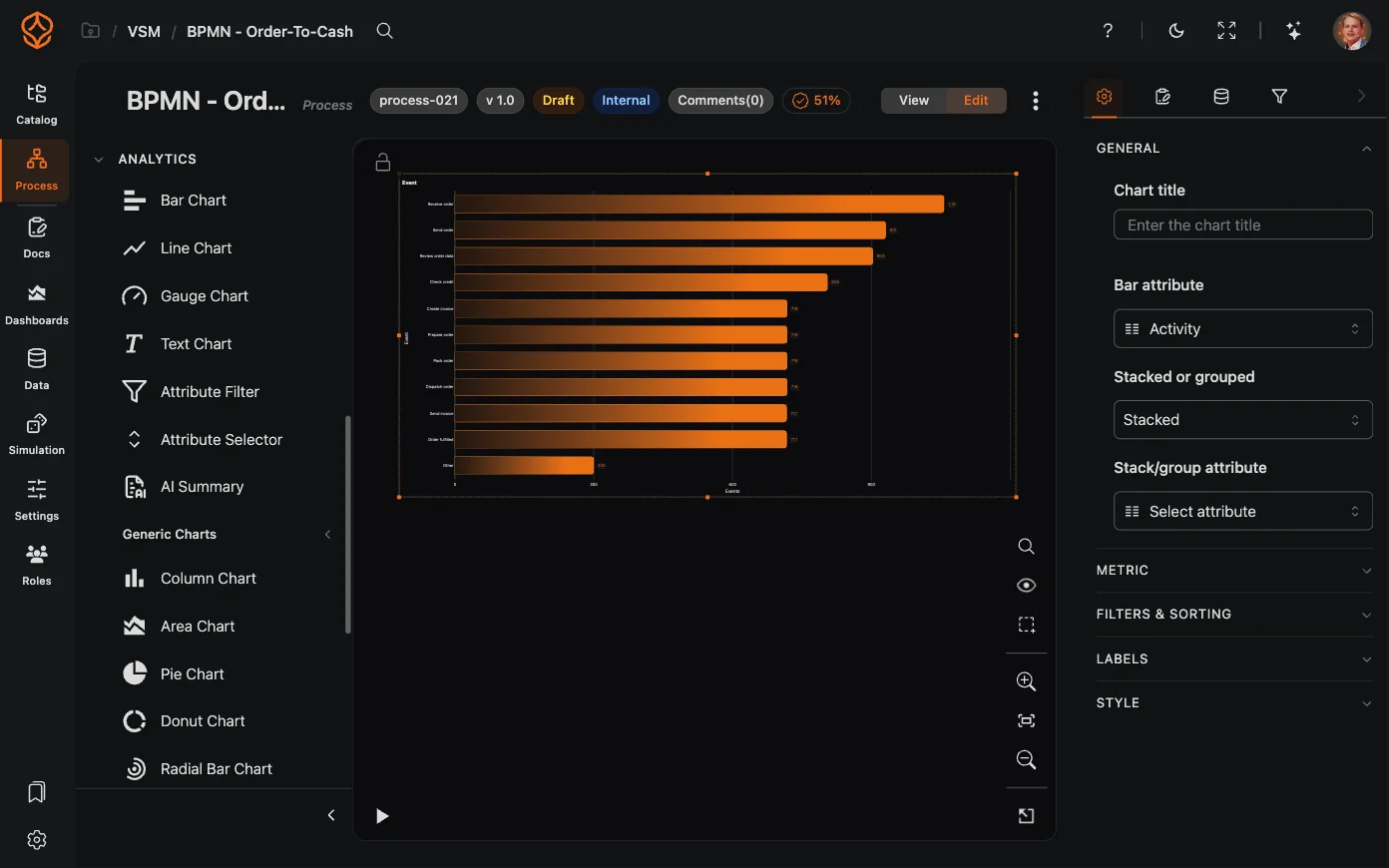
分析调色板
在编辑模式下打开模型,即可在左侧调色板中找到分析分区(在紧凑调色板视图中,该分区位于更多建模元素下)。其中包括:
- 快捷元素:条形图、折线图、仪表盘图表、文本图表,以及AI摘要元素。
- 通用图表:柱形图、面积图、饼图、圆环图、径向条形图和HTML框架图表。
- 案例:预配置元素,例如全部案例、可见案例、打开的案例、经过元素的案例百分比、吞吐时间案例,以及最快和最慢的案例。
- 事件:预配置的事件计数和随时间变化的折线图。
在完整调色板中,子分组默认收起,而“分析”分区本身保持展开。
添加元素
- 在编辑模式下打开模型,查看模式下不会显示调色板。
- 展开分析,将所需元素拖到画布上。
- 元素会放置在您松开鼠标的位置,并自动选中。图表可以放在池或泳道内(成为其组成部分),但不能连接顺序流。
- 在Element设置中配置元素(见下文)。
还有两项便利功能:如果图表可见性开关处于关闭状态,放置图表时会自动开启图表开关;如果元素大于视口,画布会自动缩小。
配置图表
选中图表并打开Element设置选项卡。此时显示的是图表专属设置,而非常规元素面板,设置分为以下几组:
- 常规:图表标题;文本图表的Markdown文本和HTML框架的HTML;图表属性和时间分箱;堆叠或分组设置。
- 指标:指标选择器(计数、属性汇总,如求和和平均值、吞吐时间、处理时间、成本和比率)、指标属性、可选的指标表达式、筛选属性、标准化、排名、次要指标,以及时间和成本指标的起始元素/结束元素。
- 筛选与排序:图表级筛选器、要计数的案例(全部、打开或已关闭)、排序、显示前X项及其他、应用筛选器、应用时间筛选器和空值类别选项。
- 标签和样式。
应用筛选器用于控制图表是否应用仪表板筛选器。关闭后,图表始终显示全部数据。应用时间筛选器的作用相同,但仅针对时间范围,其他筛选器仍会生效。图表类型和各项指标设置详见流程图表和指标。
保持画布清晰易读
- 在右侧工具栏的流程可见性面板中使用图表开关,一次隐藏或显示所有图表和AI元素;未映射活动和仅模型元素也有各自的开关。
- 指标绑定了起始/结束元素的图表会自动用虚线连接到对应活动,清楚标示其衡量对象。
图表会读取实时数据集,并在筛选条件更改时重新渲染,因此图表中的数字始终与仪表板其他内容同步。
相关主题
Frequently asked questions
优化流程,构建互联架构,掌控全局。
无需信用卡,也无需等待,即刻开始。将组织的实际工作方式转化为清晰、互联的流程设计。
构建流程架构,明确职责归属与管控措施,并在各层级统一角色分工。
开始免费试用,为流程治理、管理和持续改进建立可靠的统一基础。