Editor de expressões
Editor de expressões
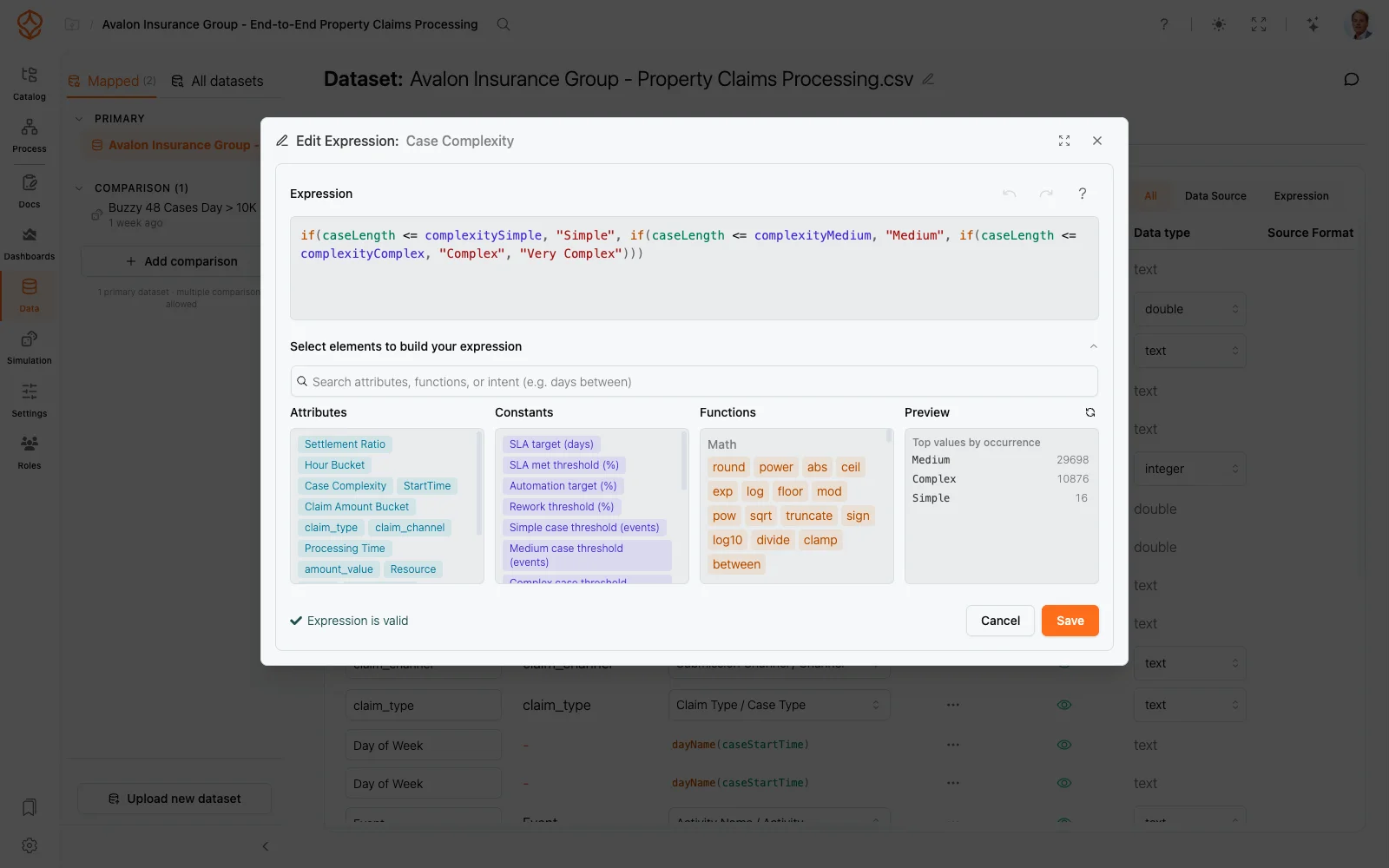
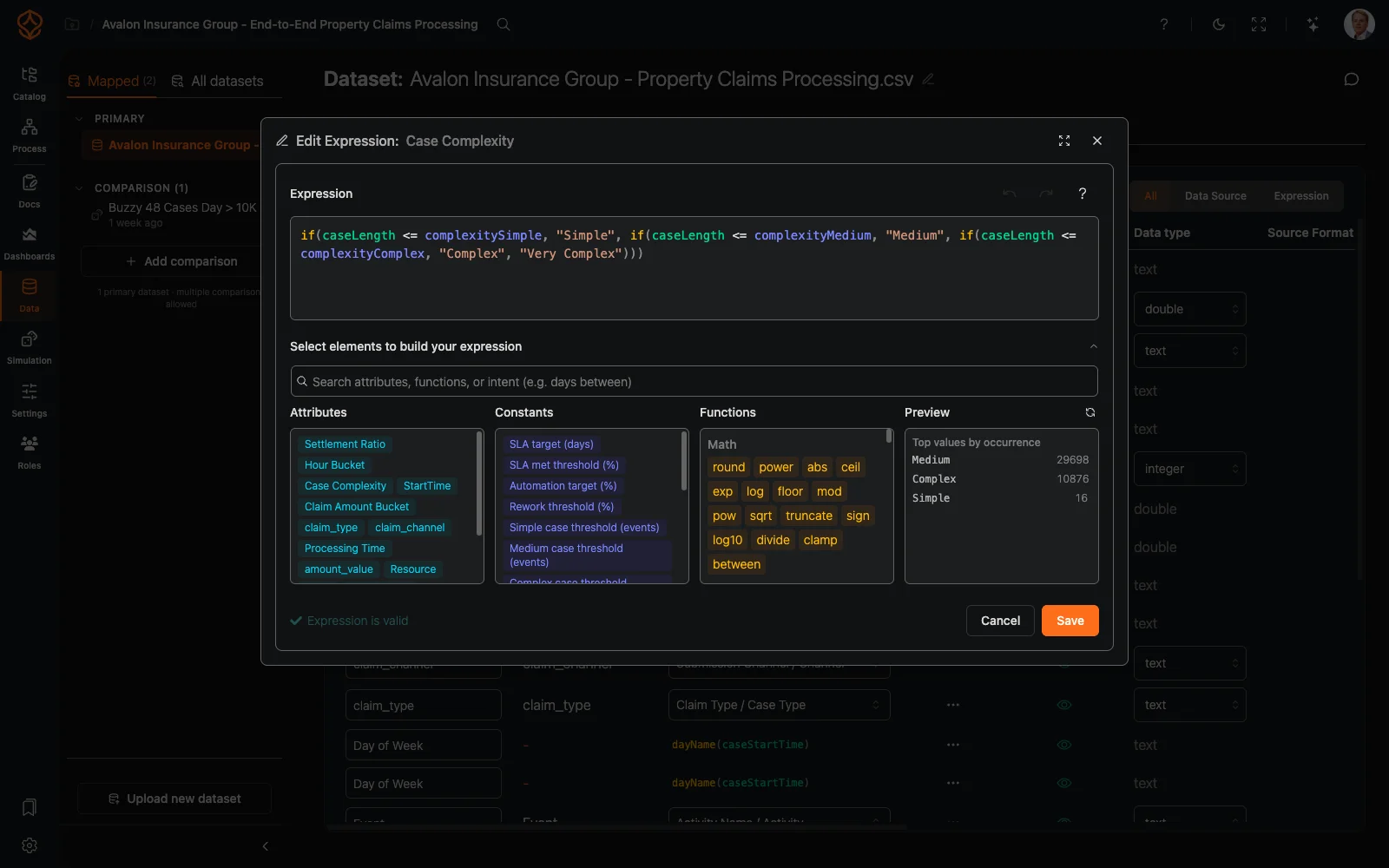
O Editor de expressões é a ferramenta integrada do ProcessMind para escrever expressões. Ele abre em todos os lugares onde elas são usadas: atributos e filtros de conjuntos de dados e definições de métricas. O funcionamento é sempre o mesmo: escreva, valide e confira a prévia antes de salvar.
Onde abrir o editor
| Onde abrir | O que você está editando |
|---|---|
| Dataset → Atributos → célula Mapeamento / expressão | um atributo calculado |
| Dataset → Geral → Filtro global do dataset → Adicionar expressão de filtro… | um filtro de linha aplicado antes da mineração |
| Configurações do gráfico → Expressão da métrica → Usar expressão de métrica… | uma expressão de métrica avaliada por linha |
| Configurações do gráfico → Métricas secundárias → Expressão… | uma expressão de métrica secundária |
| Configurações do gráfico → Texto / etiqueta Html | texto do gráfico: texto literal e HTML com ${ ... } expressões |
| Configurações do gráfico → Configurações da norma → ƒ → expressão de Começar / Parar | limite de norma definido a partir das constantes de Configurações do processo |
O título da janela indica o que você está editando, por exemplo, Edit Expression: {attribute name} ou Expressão de filtro de linha.
Escrever uma expressão
- O campo destaca a sintaxe enquanto você digita: funções, atributos, constantes, propriedades do caso e referências de linha aparecem em cores diferentes, e os erros de análise são sublinhados em vermelho.
- Pressione Ctrl/Cmd+Space para abrir as sugestões (elas não aparecem automaticamente). Enter ou Aba aplica o item selecionado; Esc fecha a lista.
- Passe o cursor sobre qualquer token para ver a documentação: as funções mostram a assinatura, a descrição e um exemplo; os atributos mostram o tipo.
- Dentro de uma chamada de função, a ajuda de assinatura mostra o parâmetro que você está preenchendo.
- Desfazer e Refazer ficam no cabeçalho, com os atalhos Ctrl/Cmd+Z, Shift+Ctrl/Cmd+Z e Ctrl/Cmd+Y.
Painel de referência
O painel Selecione elementos para criar sua expressão lista tudo o que você pode usar, organizado por seção:
- Atributos: os atributos do seu conjunto de dados. Clique em um deles para inseri-lo.
- Constantes: constantes válidas para todo o processo, definidas em Configurações do processo.
- Funções: organizadas por categoria. Cada uma tem uma dica de ferramenta com sua assinatura, descrição e exemplo. Clique em uma função para inserir seu nome com parênteses.
- Propriedades do caso e Referências de linha: clique em uma referência de linha para inserir
previous.e começar a criar uma comparação com a linha anterior.
A caixa de busca encontra nomes, assinaturas, descrições e exemplos, e também entende o que você procura: ao digitar “days between” ou “sum with condition”, as funções correspondentes aparecem. O ícone de ajuda no cabeçalho abre a documentação da linguagem de expressões.
Prévia
Para atributos e métricas, o editor mostra uma prévia em tempo real de Principais valores por ocorrência, atualizada enquanto você digita: os resultados mais frequentes e suas contagens, além dos intervalos null e other (até 20 valores). Enquanto a prévia é executada, aparece Executando prévia da expressão…; em caso de erro, aparece Corrija a expressão para ver uma prévia. Não há prévia para filtros de linha, e o editor informa isso.
Templates de texto para gráficos
O texto de gráficos (gráficos de texto, KPIs, medidores e frames HTML) funciona como um Template: o texto literal permanece como foi escrito, e cada segmento ${ ... } é avaliado. O editor valida cada segmento e o destaca enquanto você escreve. As alterações em Texto, Html, expressões de métricas e expressões de norma só são aplicadas quando você fecha o editor com Salvar; Cancelar descarta o rascunho. Como o texto simples e o HTML do gráfico não podem ser avaliados por linha, o editor mostra A prévia não está disponível para o texto do gráfico em vez da prévia dos valores.
As expressões de norma são resolvidas com base nas constantes das Configurações do processo (por exemplo, slaTargetDays * 86400000). Por isso, o editor oferece constantes e funções, mas não atributos do conjunto de dados.
Validação e salvamento
A validação acontece continuamente enquanto você edita. A linha de status na parte inferior da janela mostra uma marca verde com A expressão é válida ou um erro em vermelho, como Erro na posição 12: esperado ‘)’, mas encontrado …. Erros comuns incluem funções ou variáveis desconhecidas, quantidade incorreta de argumentos, strings sem fechamento e incompatibilidade de tipos.
Salvar fica desativado enquanto a expressão for inválida ou houver restrições de filtro de linha. Se você limpar o campo e salvar, a expressão será removida. Pressione Ctrl/Cmd+Enter para salvar pelo teclado ou Cancelar para fechar sem salvar.
Abrir expressões relacionadas em abas
As expressões podem fazer referência a outros atributos calculados. Para consultar um deles durante a edição, use Ctrl/Cmd+clique na referência do atributo na expressão. Ele será aberto em uma aba própria, somente para leitura. A barra de abas aparece quando há uma segunda aba, e a prévia acompanha a aba que você está visualizando.
Filtros de linha: o que é permitido e o que é bloqueado
Um filtro de linha é aplicado a cada linha bruta de evento quando os dados são carregados, antes da mineração. Apenas as linhas em que a expressão é verdadeira são mantidas; resultados falsos, vazios ou nulos são removidos. Esse contexto limita o que você pode usar:
- Permitido: os valores da própria linha: os atributos do conjunto de dados e os aliases de coluna integrados (
caseid,time,activity,cost,user,start_timeeco2). - Bloqueado: tudo que depende do contexto do caso ou de outras linhas: propriedades do caso, agregações de caso e funções de janela, referências de linha (
previous.), consultas de atividades comofirst()e expressõesfollowedBy.
Se você usar um elemento bloqueado, a opção Salvar ficará desativada e a seguinte mensagem será exibida: “Os filtros de linha só podem usar dados brutos da linha. Remova propriedades do caso, agregações de caso, referências de linha, consultas de atividades ou expressões de seguido por.”
Tópicos relacionados
- Linguagem de expressões: referência completa das funções.
- Introdução às expressões: conceitos básicos de sintaxe e exemplos.
- Atributos calculados: atributos criados com expressões.
- Como usar filtros: filtre Dashboards e o grafo do processo.
- Gráficos de processo: onde configurar expressões de métricas.
Melhore seus processos. Crie uma arquitetura conectada. Mantenha o controle.
Acesse na hora, sem cartão de crédito nem espera. Transforme a forma como sua organização trabalha em modelos de processo claros e conectados.
Crie sua arquitetura de processos, defina responsabilidades e controles e alinhe papéis e atribuições em todos os níveis.
Comece o teste grátis e crie uma base confiável para governar, gerenciar e melhorar seus processos continuamente.