Como carregar seu conjunto de dados
Carregar seu conjunto de dados no ProcessMind
Você pode carregar seus dados de diferentes áreas do aplicativo. Independentemente de onde começar, todos os dados carregados ficam no mesmo lugar, para você encontrá-los com facilidade.
Você pode carregar seus dados em:
- Tela Novo processo (por exemplo, na opção Process Mining)
- Página Dados, selecionando Carregar novo conjunto de dados
- Aba Modelo de processo, em Mapeamento de dados
Todas as janelas de carregamento seguem o mesmo processo, explicado a seguir.
O que você pode carregar
A tela Carregar seus dados aceita conjuntos de dados em vários formatos de arquivo, como CSV, TSV, TXT, XLS, XLSX, XLSB, XES, Parquet, ORC e JSONL. Também é possível carregar arquivos compactados com gzip (.gz). Siga as etapas abaixo para carregar os dados. Para saber mais sobre os formatos compatíveis e a estrutura dos dados, consulte a seção Dados.
Instruções passo a passo
Etapa 1: preparar seus dados
- Verifique se o conjunto de dados está salvo em um formato de arquivo compatível.
- Confira se o arquivo está bem estruturado e organizado para obter os melhores resultados no ProcessMind.
Etapa 2: carregar seu conjunto de dados
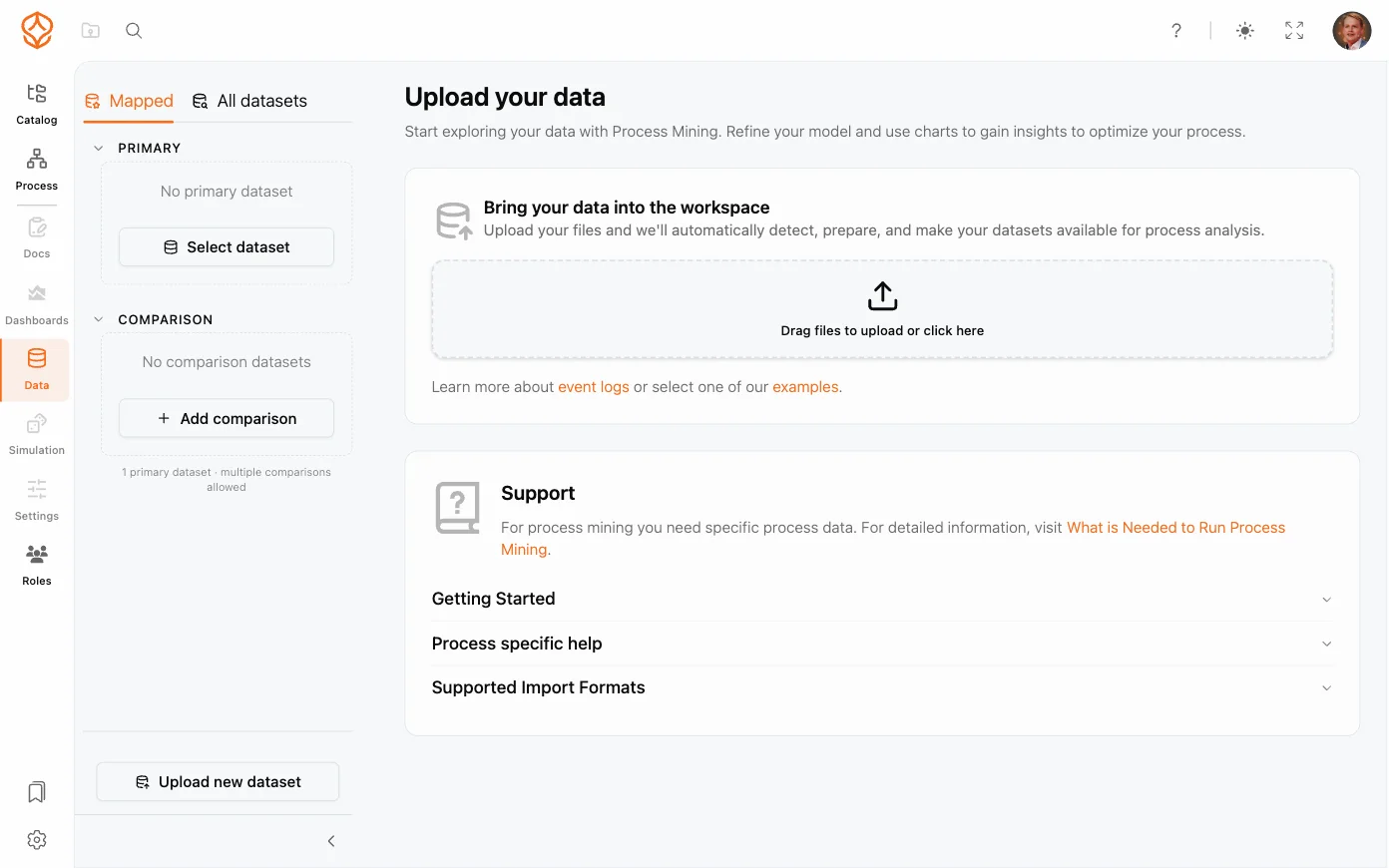
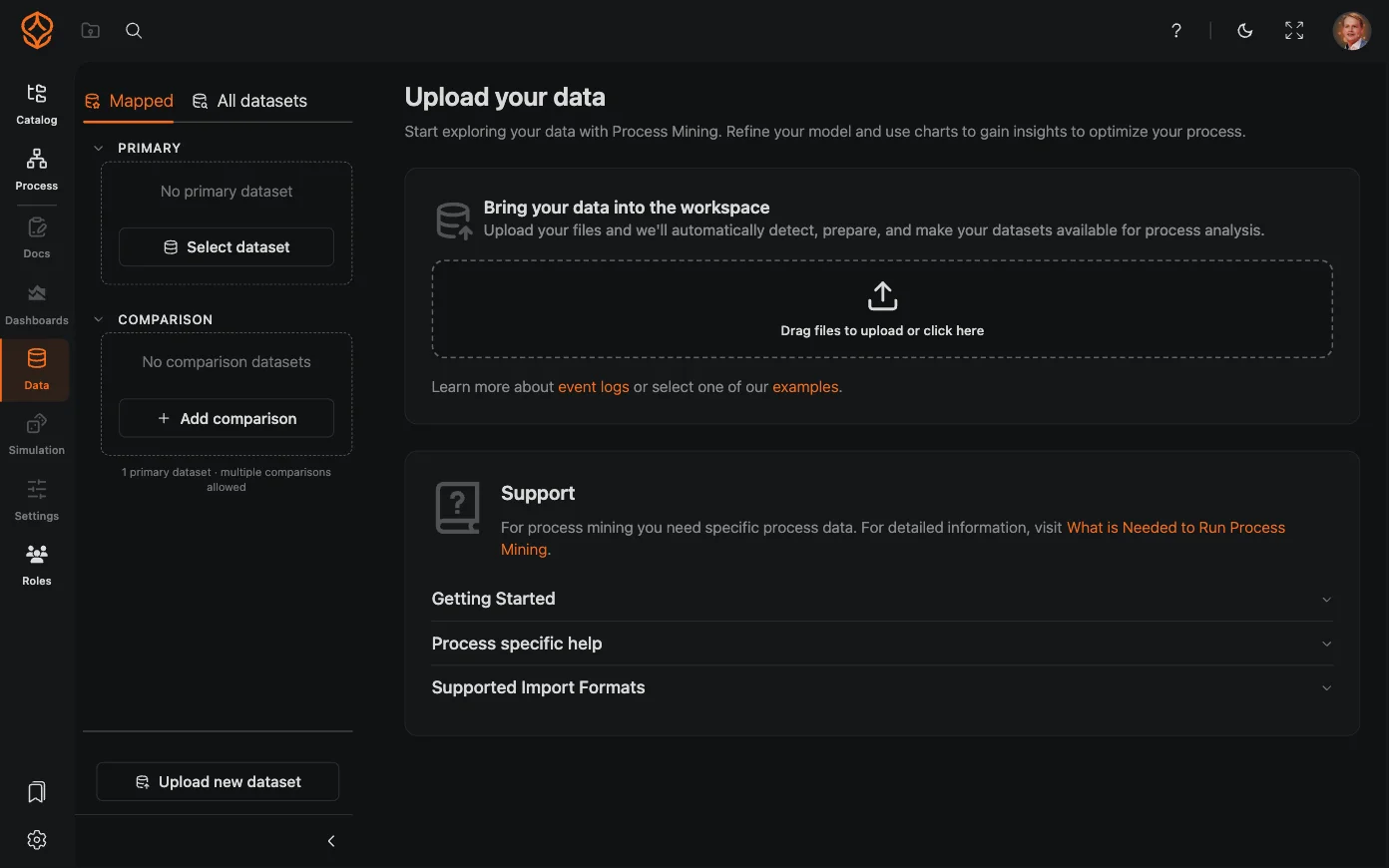
- Arrastar e soltar: arraste o arquivo do conjunto de dados do seu dispositivo e solte-o na área tracejada da tela Carregue seus dados.
- Selecionar arquivo manualmente: clique na área tracejada para abrir a janela de seleção de arquivos e localize seu conjunto de dados. Durante o carregamento, a área mostra o nome do arquivo e o status.
Etapa 3: confirmação e processamento
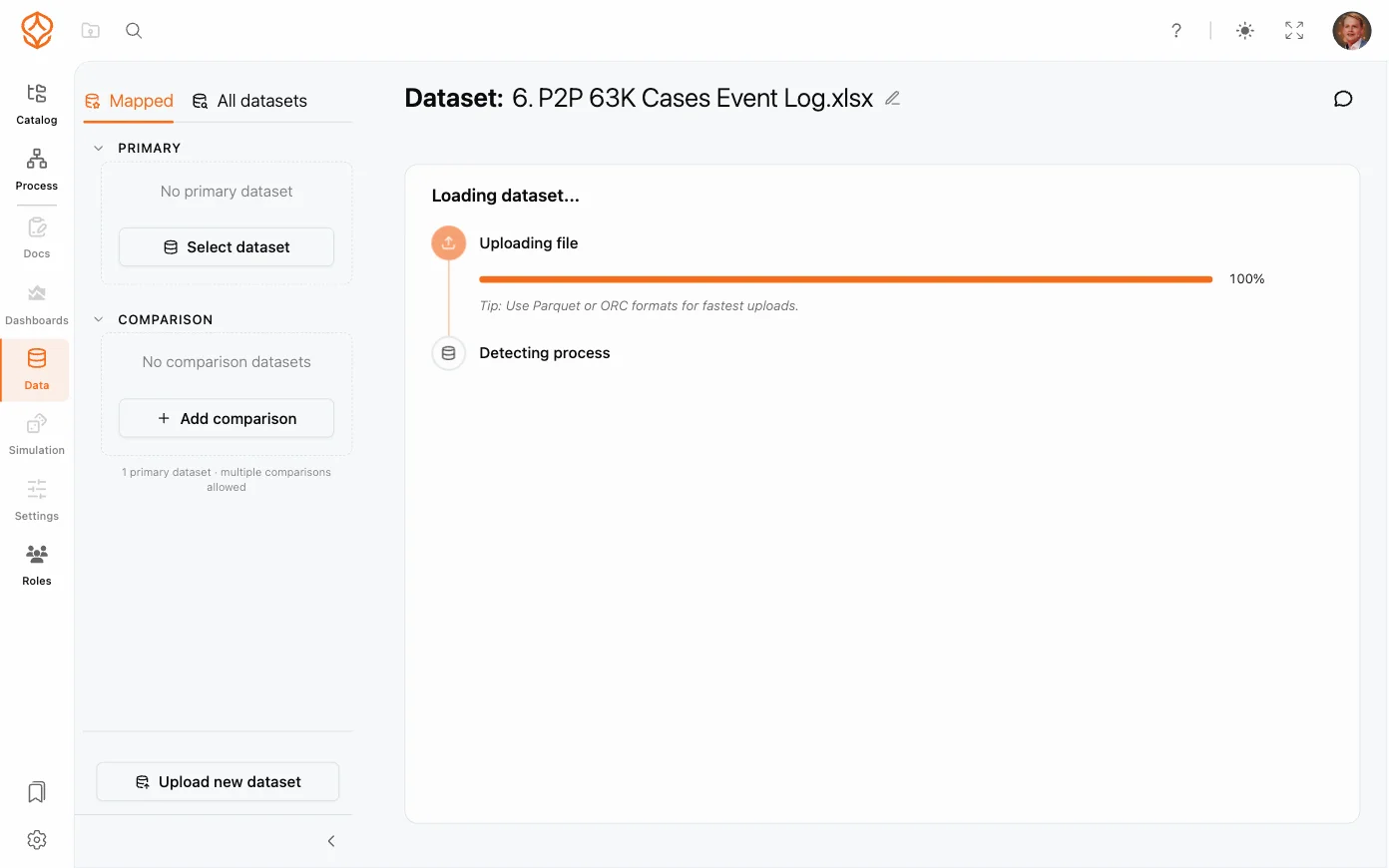
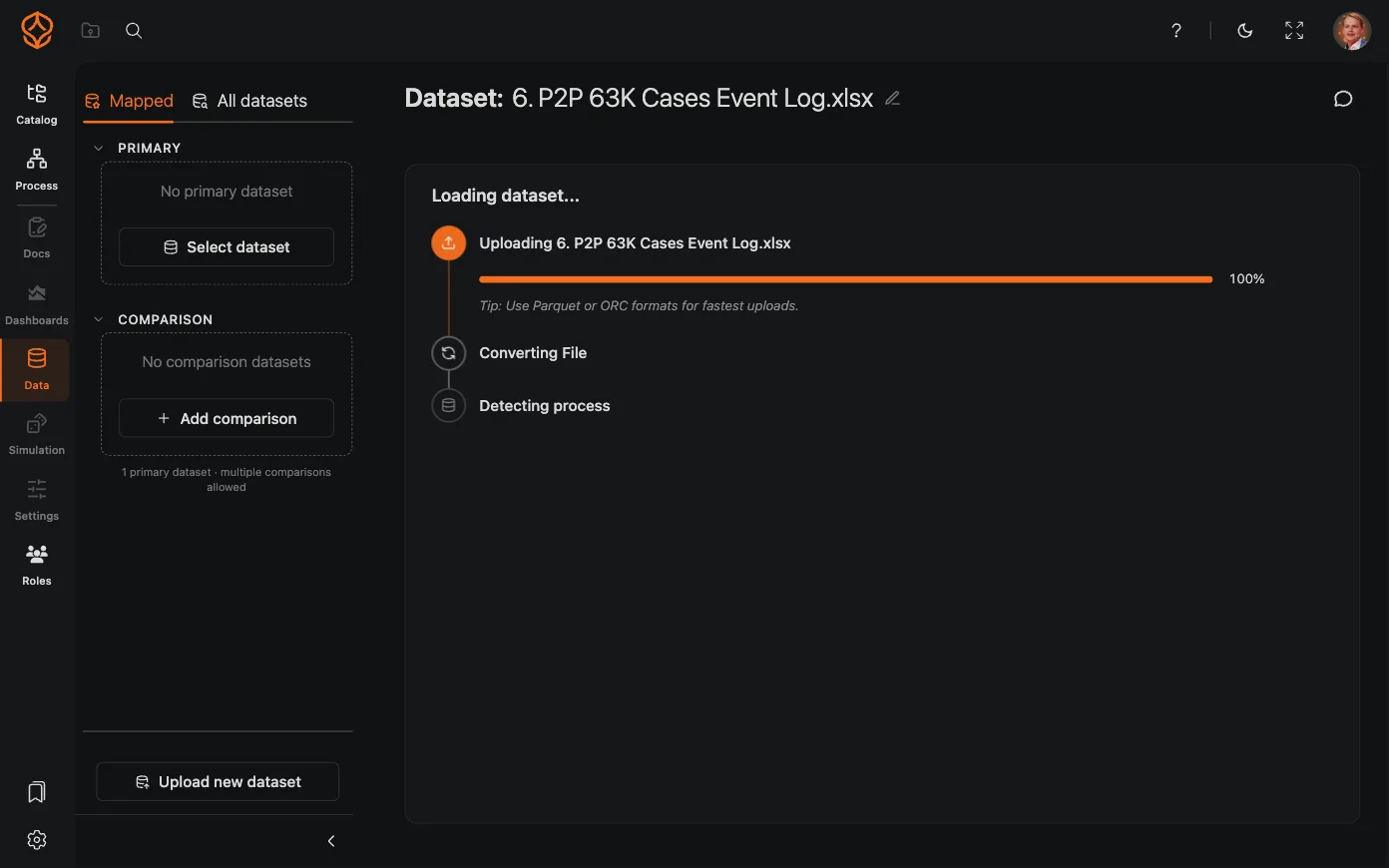
- O processamento começa automaticamente. Uma linha do tempo mostra as etapas: carregamento, identificação do tipo de arquivo, conversão do arquivo, identificação do processo e pré-processamento dos dados.
- Você não precisa esperar. O pré-processamento continua em segundo plano, e você pode seguir trabalhando no ProcessMind enquanto ele termina.
Etapa 4: verificar seus dados


Quando os dados forem carregados, a aba Geral mostrará o painel Process Mining com as colunas identificadas pelo ProcessMind:
- ID do caso, Atividade e Hora de término são obrigatórios para o Process Mining.
- Hora de início, Usuário, Custo e tCO₂e são opcionais e acrescentam detalhes à análise.
Se um campo estiver vazio ou incorreto, selecione a coluna certa no menu suspenso. Para saber mais sobre a configuração manual dos dados, consulte o guia de configuração de dados.
Como resolver problemas ao carregar arquivos
- Se o formato do arquivo não for compatível ou houver algum problema com ele, uma mensagem de erro será exibida.
- Salve o arquivo em um formato aceito.
- Se o problema continuar, verifique se há erros de formatação, como cabeçalhos ausentes ou tipos de dados incorretos.
- Se ainda precisar de ajuda, entre em contato com o suporte do ProcessMind ou consulte Solução de problemas com dados.
Melhore seus processos. Crie uma arquitetura conectada. Mantenha o controle.
Acesse na hora, sem cartão de crédito nem espera. Transforme a forma como sua organização trabalha em modelos de processo claros e conectados.
Crie sua arquitetura de processos, defina responsabilidades e controles e alinhe papéis e atribuições em todos os níveis.
Comece o teste grátis e crie uma base confiável para governar, gerenciar e melhorar seus processos continuamente.