表达式编辑器
表达式编辑器
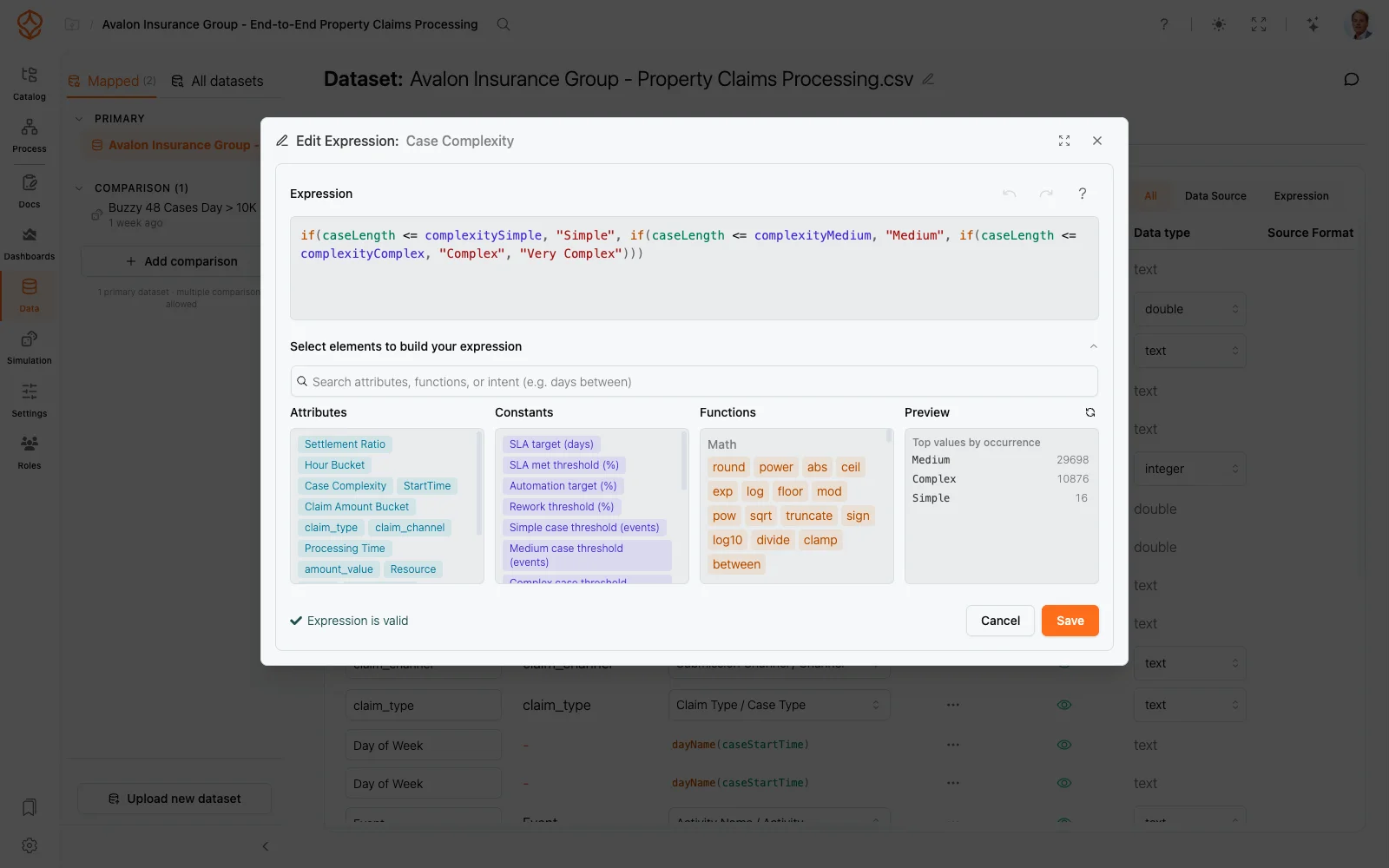
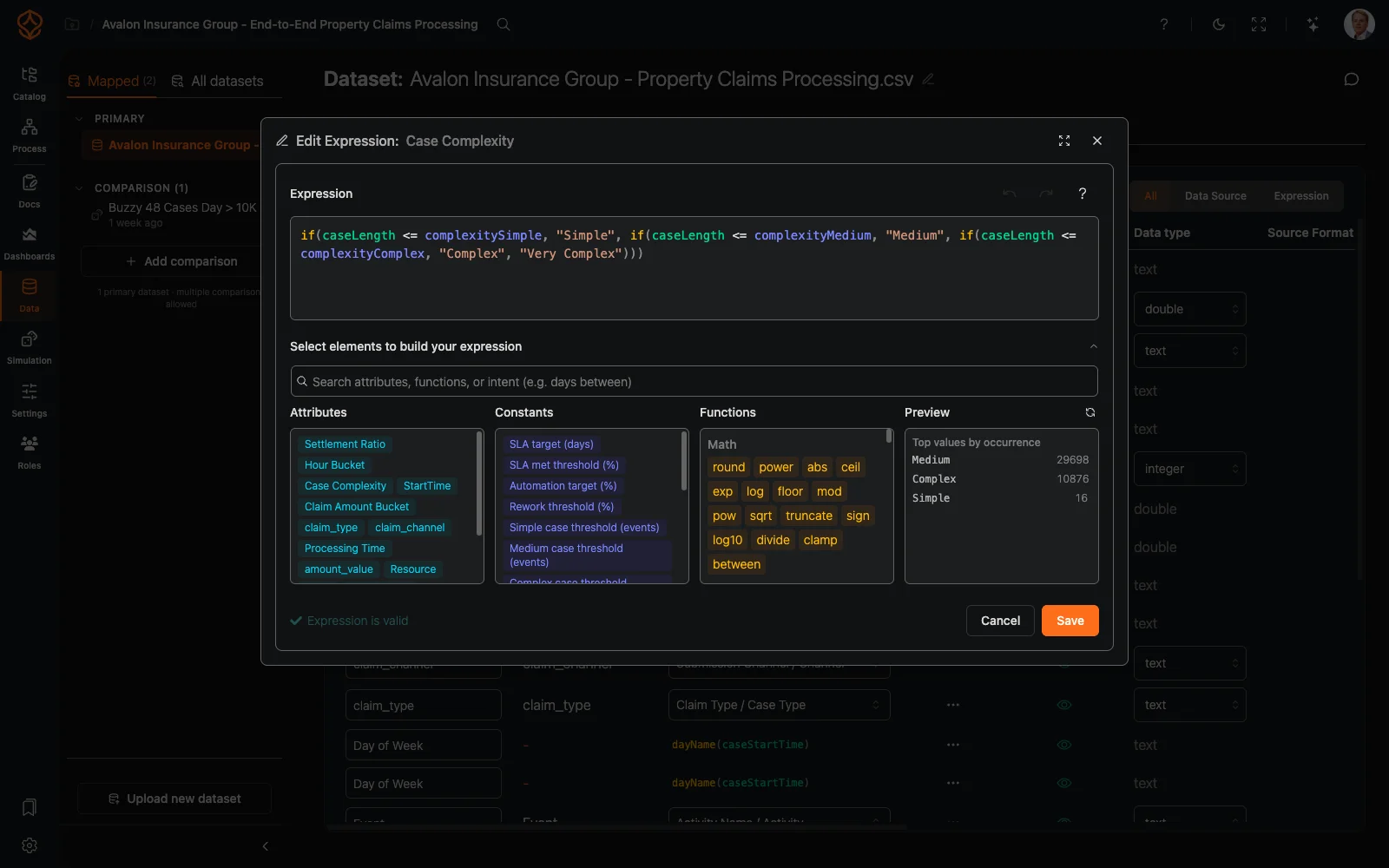
表达式编辑器是ProcessMind内置的表达式编写工具。凡是使用表达式的地方都可以打开它,包括数据集属性、数据集筛选器和指标定义。操作方式始终一致:编写、验证并预览,然后保存。
打开位置
| 打开位置 | 编辑内容 |
|---|---|
| 数据集 → 属性 → 映射/表达式单元格 | 计算属性 |
| 数据集 → 常规 → 全局数据集筛选器 → 添加筛选表达式… | 挖掘前应用的行筛选器 |
| 图表设置 → 指标表达式 → 使用指标表达式…… | 按行计算的指标表达式 |
| 图表设置 → 辅助指标 → 表达式… | 辅助指标表达式 |
| 图表设置 → 文本/Html标记 | 图表文本:普通文本和包含${ ... }表达式的HTML |
| 图表设置 → 规范设置 → ƒ → 开始/停止表达式 | 从流程设置常量解析的规范边界 |
对话框标题会根据您正在编辑的内容变化,例如Edit Expression: {attribute name}或行筛选表达式。
编写表达式
- 输入时会显示语法高亮:函数、属性、常量、案例属性和行引用各有不同颜色,解析错误则以红色下划线标出。
- 按Ctrl/Cmd+Space打开自动补全(不会自动弹出)。按Enter或选项卡应用所选项,按Esc关闭列表。
- 将鼠标悬停在任意 token 上可查看说明:函数会显示签名、说明和示例;属性会显示类型。
- 在函数调用中,签名帮助会显示当前正在填写的参数。
- 撤销和重做按钮位于标题栏,也可使用快捷键Ctrl/Cmd+Z、Shift+Ctrl/Cmd+Z和Ctrl/Cmd+Y。
参考面板
选择用于构建表达式的元素面板按类别列出所有可用元素:
- 属性:数据集中的属性。点击一项即可插入。
- 常量:在流程设置中定义的流程级常量。
- 函数:按类别分组,每个函数都提供工具提示,显示其签名、说明和示例。点击后会插入函数名称和括号。
- 案例属性和行引用:点击行引用即可插入
previous.,开始与上一行进行比较。
搜索框可查找名称、签名、说明和示例,也能理解搜索意图:输入“days between”或“sum with condition”,即可显示匹配的函数。点击标题栏中的帮助图标,可打开表达式语言文档。
预览
对于属性和指标,编辑器会显示实时的按发生次数排名的热门值预览,并随输入更新:显示最常见的结果及其计数,还会显示null和other分组(最多20个值)。预览运行时会显示正在运行表达式预览……;发生错误时会显示修复表达式以查看预览。行筛选器不支持预览,编辑器会提示这一点。
图表文本模板
图表文本(文本图表、KPI、仪表和HTML框架)采用模板形式:普通文本保持原样,每个${ ... }片段都会进行计算。编辑器会验证各片段,并在您编写时突出显示。只有关闭编辑器并点击保存后,文本、Html、指标表达式和规范表达式才会生效;点击取消则会放弃草稿。普通图表文本和HTML无法按行计算,因此编辑器会显示图表文本不支持预览,而非数值预览。
规范表达式会根据流程设置中的常量解析(例如slaTargetDays * 86400000),因此编辑器在此处提供常量和函数,但不提供数据集属性。
验证和保存
编辑时会持续进行验证。对话框底部的状态栏会显示绿色的表达式有效标记,或红色错误,例如位置12处出错:应为“)”但实际为……。常见错误包括函数或变量未知、参数数量错误、字符串未闭合以及类型不匹配。
表达式无效或不符合行筛选器限制时,保存按钮会保持禁用。清空字段并保存即可移除表达式。按Ctrl/Cmd+Enter可使用键盘保存,或点击取消关闭而不保存。
在选项卡中打开相关表达式
表达式可以引用其他计算属性。编辑时如需查看某个属性,按住Ctrl/Cmd并点击表达式中的属性引用,即可在独立的只读选项卡中打开。出现第二个选项卡后,选项卡栏便会显示;预览内容会随当前查看的选项卡变化。
行筛选器:允许和禁止的内容
数据加载时,行筛选器会在挖掘前对每一行原始事件数据进行处理。仅保留表达式结果为true的行;结果为false、空值或null的行都会被移除。此处理环境会限制可用内容:
- **允许:**当前行自身的值,包括数据集属性和内置列别名(
caseid、time、activity、cost、user、start_time和co2)。 - **禁止:**需要案例级或跨行上下文的内容,包括案例属性、案例聚合和窗口函数、行引用(
previous.)、活动查询(例如first())以及followedBy表达式。
如果使用了禁止的元素,保存按钮将被禁用,并显示以下消息:“行筛选器只能使用原始行数据。请移除案例属性、案例聚合、行引用、活动查询或后续关系表达式。”
相关主题
优化流程,构建互联架构,掌控全局。
无需信用卡,也无需等待,即刻开始。将组织的实际工作方式转化为清晰、互联的流程设计。
构建流程架构,明确职责归属与管控措施,并在各层级统一角色分工。
开始免费试用,为流程治理、管理和持续改进建立可靠的统一基础。