本页内容
开始使用
流程基础
流程架构
流程智能
数据
管理
参考
如何上传数据集
在ProcessMind中上传数据集
您可以在应用的多个位置上传数据。无论从哪里开始,上传的数据都会存放在同一处,方便您随时查找。
您可以从以下位置上传数据:
- 新建流程页面(例如选择流程挖掘)
- 在数据页面选择上传新数据集
- 在流程模型中打开数据映射选项卡
所有上传对话框的操作流程相同,具体步骤如下。
可上传的文件
上传您的数据页面支持多种文件格式,例如CSV、TSV、TXT、XLS、XLSX、XLSB、XES、Parquet、ORC和JSONL。您也可以上传gzip压缩文件(.gz)。请按照以下步骤上传文件。有关支持的格式和数据结构的更多信息,请参阅数据部分。
分步操作说明
步骤1:准备数据
- 确保数据集采用支持的文件格式保存。
- 检查文件结构是否清晰、数据是否整洁,以便在ProcessMind中获得更好的分析结果。
步骤2:上传数据集
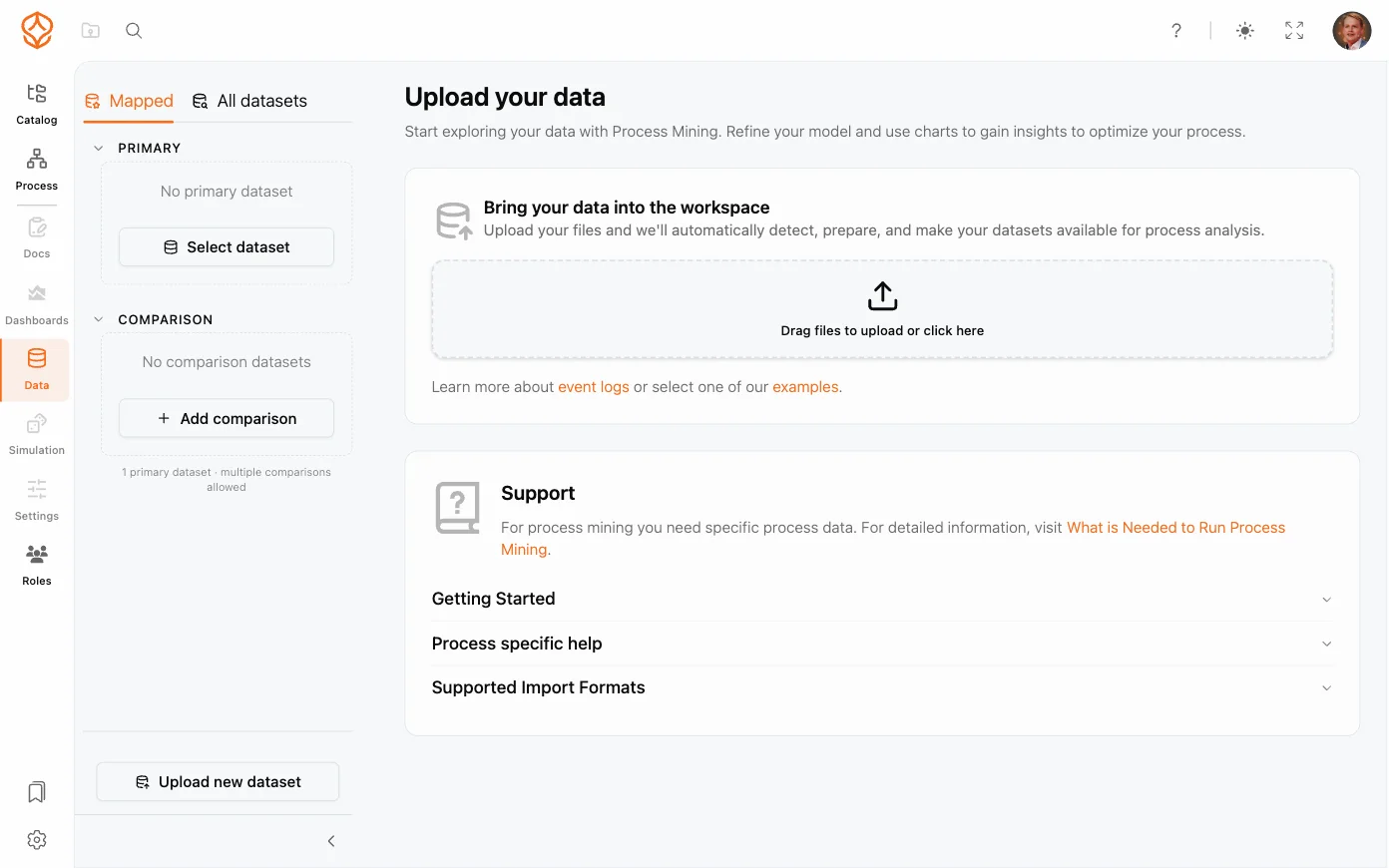
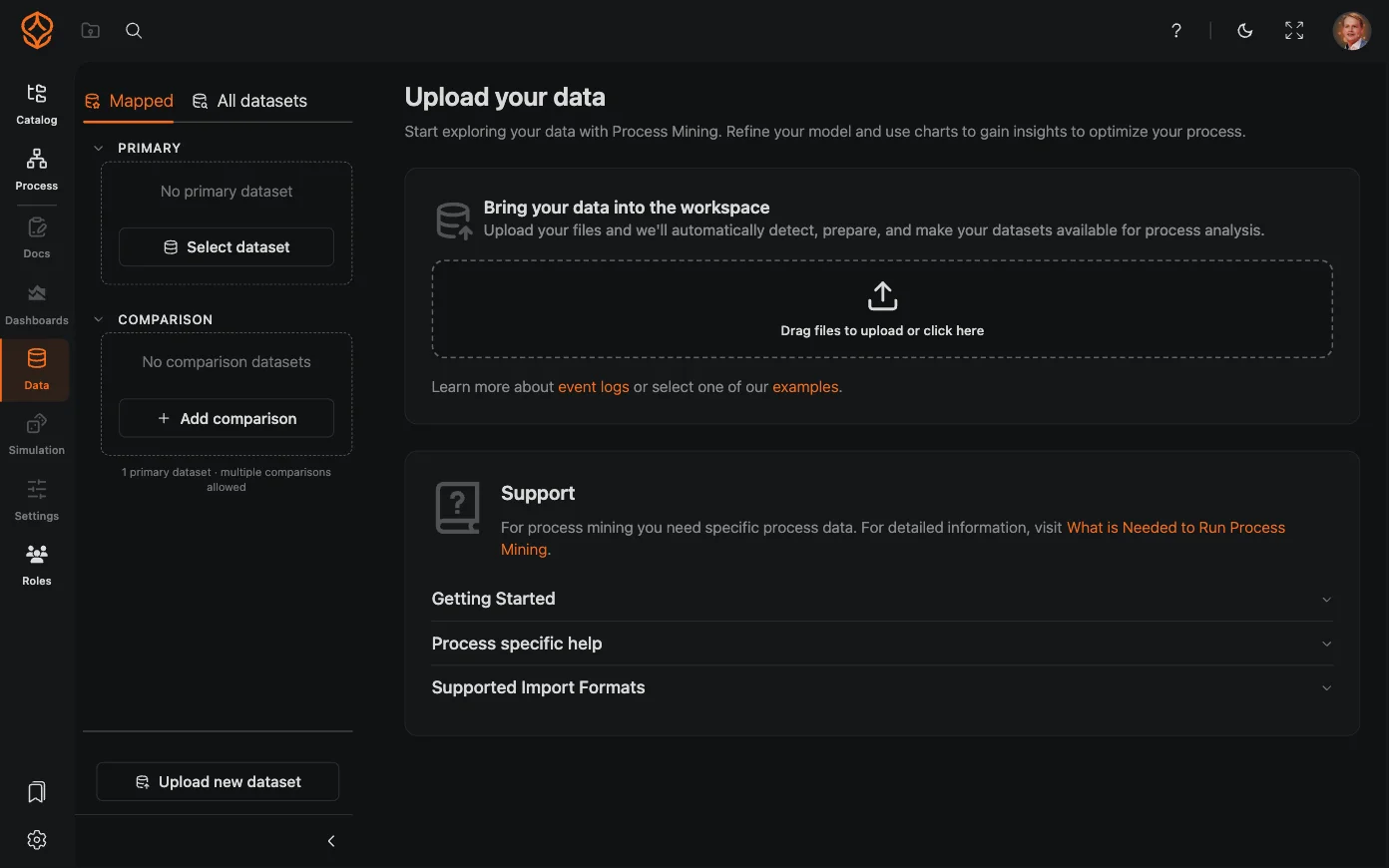
- 拖放上传:将设备中的数据集文件拖到上传您的数据页面上的虚线上传框中。
- **手动选择文件:**点击虚线框打开文件对话框,然后找到并选择数据集。上传过程中,框内会显示文件名和状态。
步骤3:确认并处理
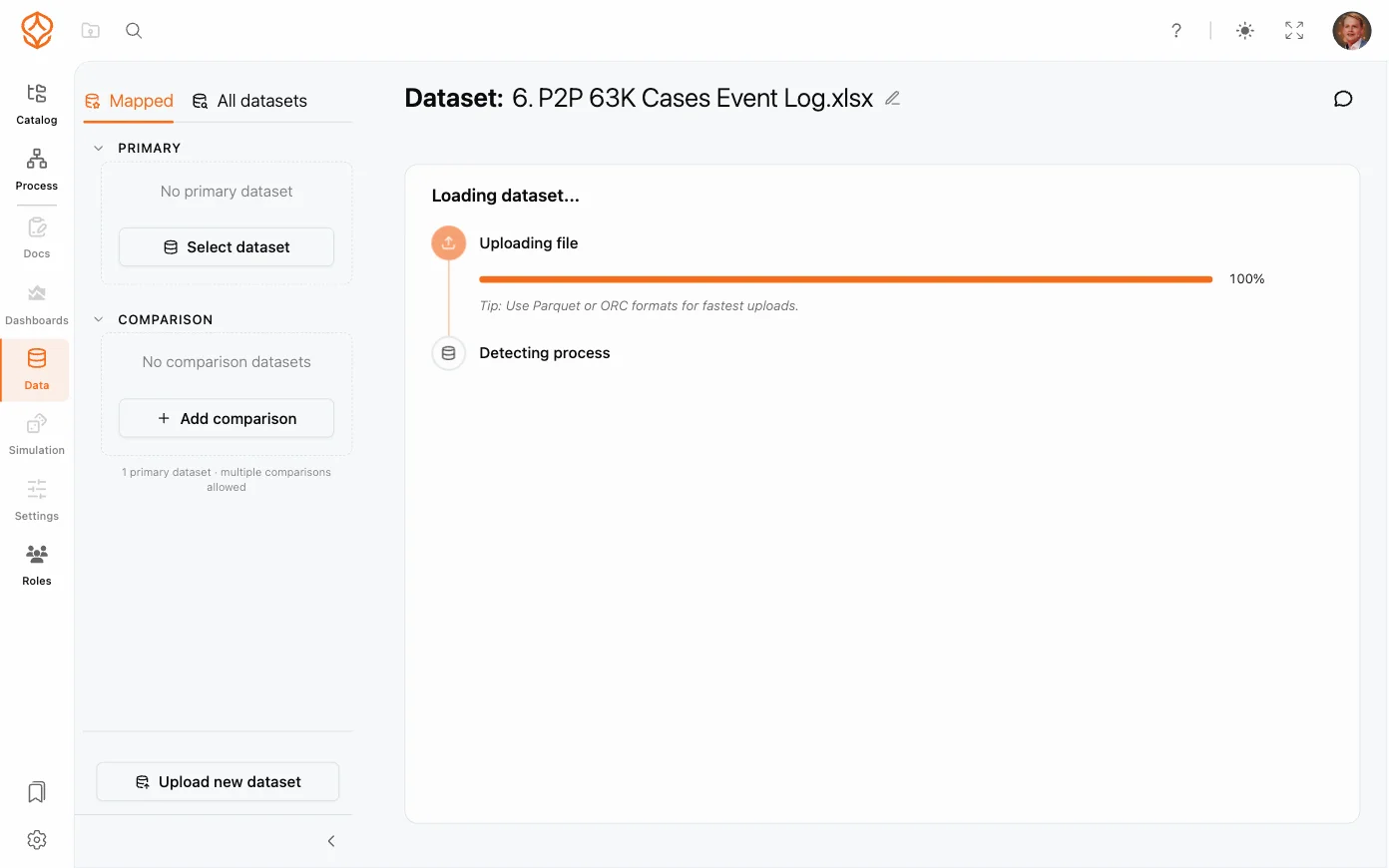
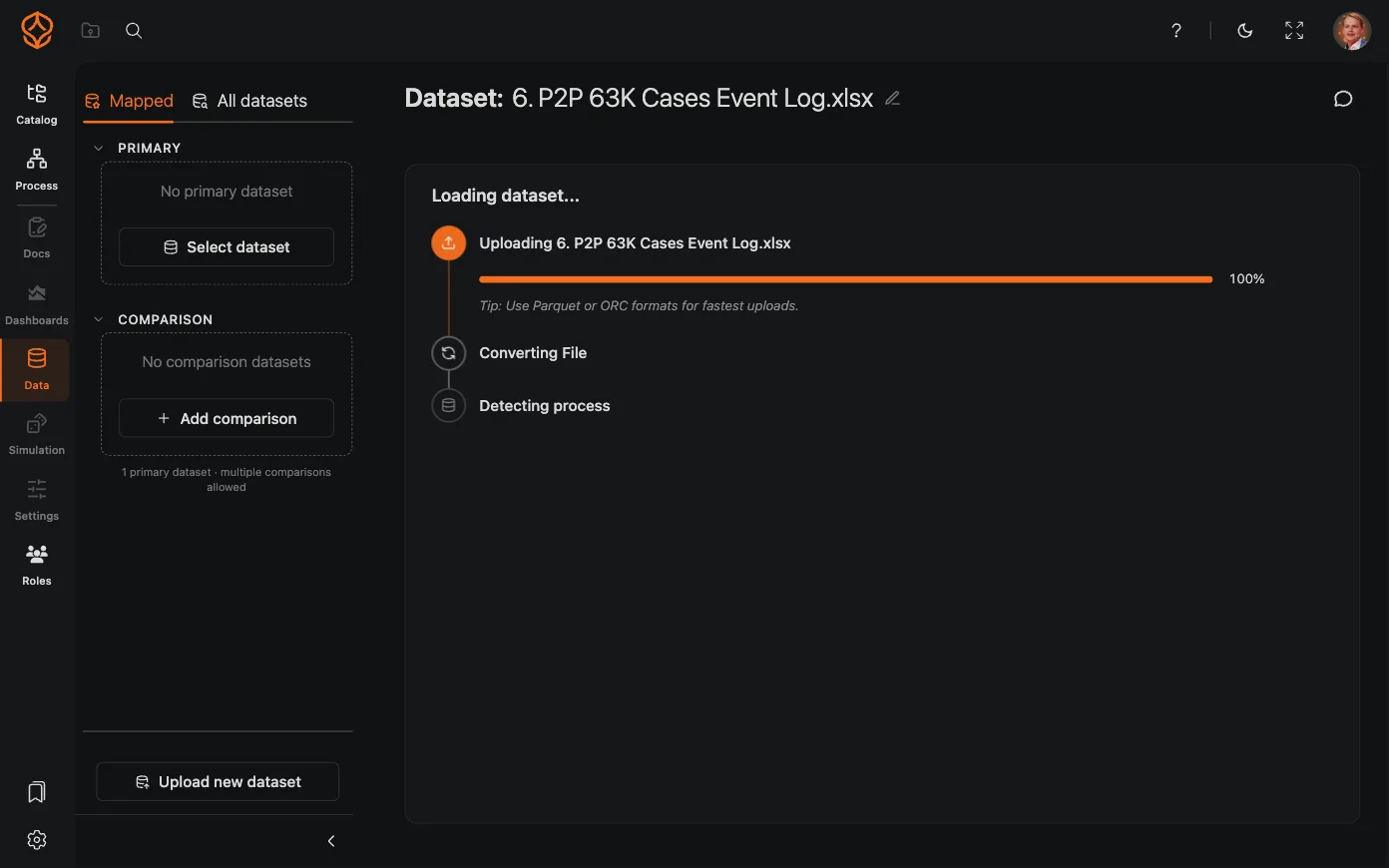
- 系统会自动开始处理,并通过进度时间线显示各个阶段:上传、检测文件类型、转换文件、检测流程和预处理数据。
- 您无需等待处理完成。预处理会在后台继续进行,期间您可以继续使用ProcessMind。
步骤4:验证数据


数据加载后,“常规”选项卡会显示“流程挖掘”面板,其中列出了ProcessMind检测到的列:
- 案例ID、活动和结束时间是进行流程挖掘所必需的字段。
- 开始时间、用户、成本和tCO₂e为可选字段,可为分析提供更多信息。
如果某个字段为空或不正确,请从下拉菜单中选择正确的列。有关手动设置数据的详情,请参阅数据配置指南。
如何配置数据集
了解如何配置数据集以进行流程挖掘分析。本指南介绍上传、映射和设置数据的方法,帮助您准确分析流程。
上传问题排查
- 如果文件格式不受支持或文件存在问题,系统会显示错误消息。
- 请确认文件已保存为支持的格式。
- 如果问题仍未解决,请检查格式错误,例如缺少表头或数据类型不正确。
- 如果问题持续存在,请联系ProcessMind支持团队,或参阅数据问题排查。
优化流程,构建互联架构,掌控全局。
无需信用卡,也无需等待,即刻开始。将组织的实际工作方式转化为清晰、互联的流程设计。
构建流程架构,明确职责归属与管控措施,并在各层级统一角色分工。
开始免费试用,为流程治理、管理和持续改进建立可靠的统一基础。