Atributos calculados
Atributos calculados
A maioria dos atributos de um conjunto de dados é mapeada para uma coluna do arquivo carregado. Um atributo calculado funciona de outra forma: seu valor é obtido por meio de uma expressão, por exemplo, para combinar colunas, extrair partes de um registro de data e hora ou categorizar linhas. Depois de criado, ele funciona como qualquer outro atributo em filtros, gráficos e métricas.
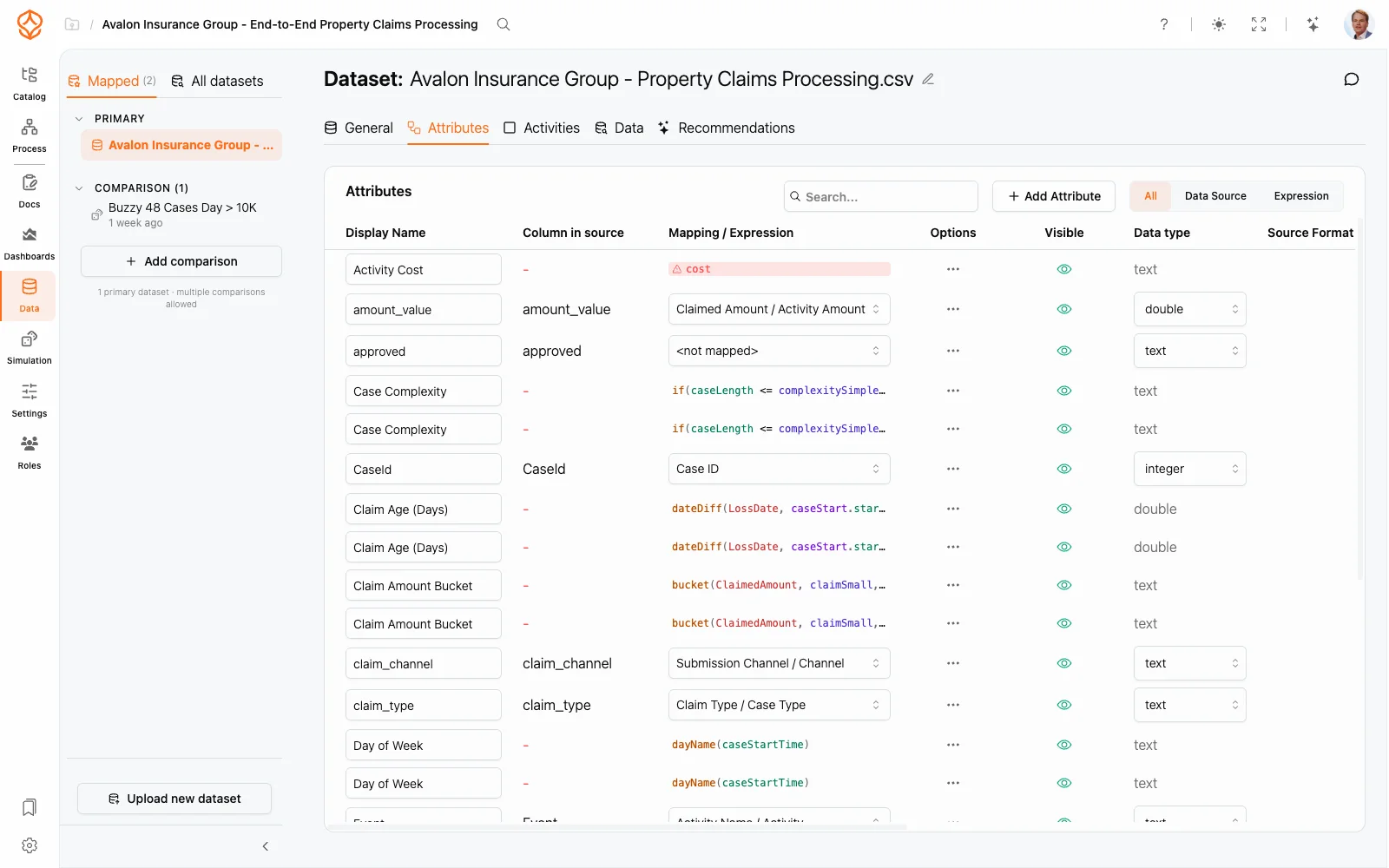
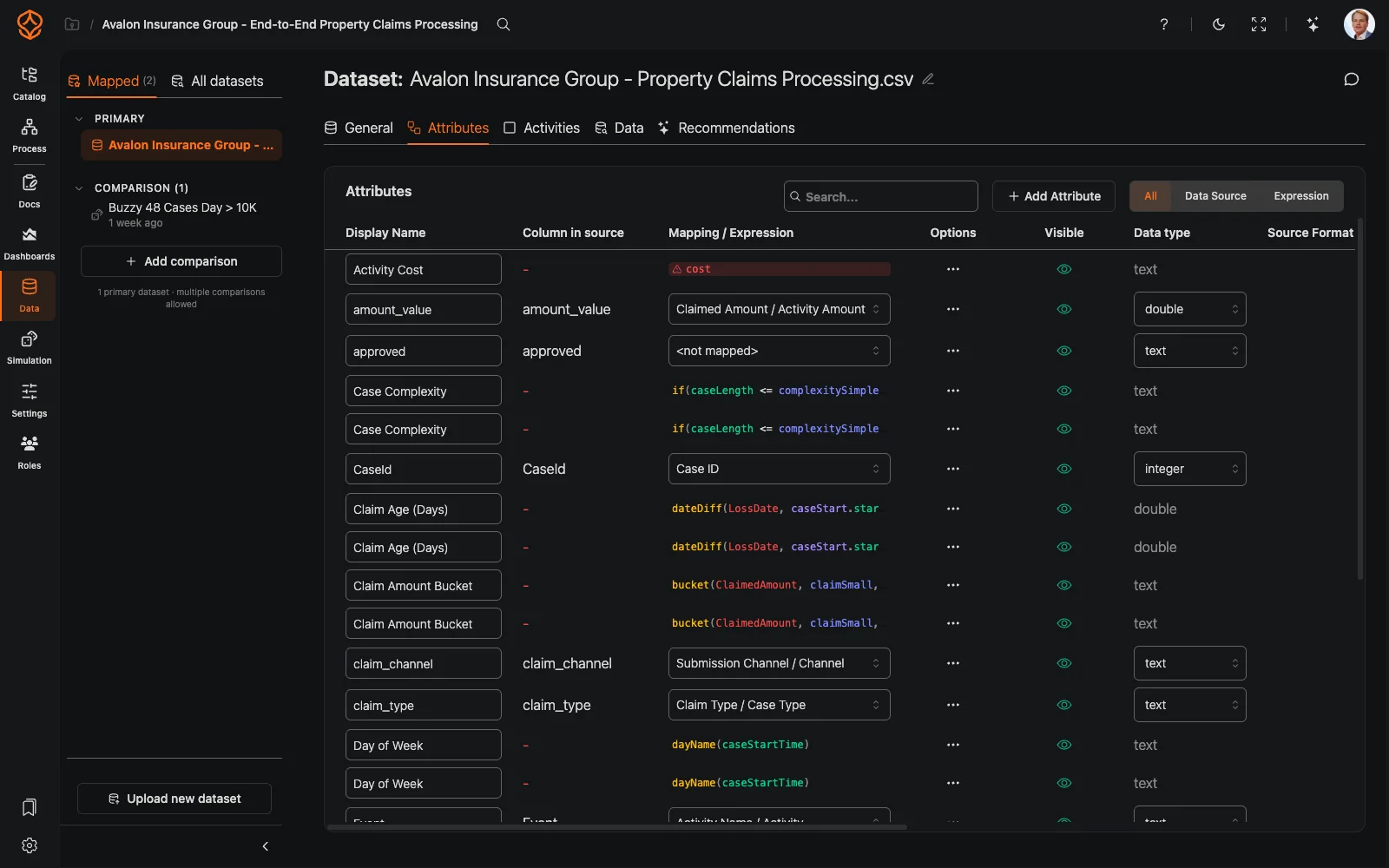
Quando usar um atributo calculado
- Derive novos valores sem alterar o arquivo de origem, por exemplo, extraindo o mês de um registro de data e hora ou separando um campo combinado.
- Padronize os dados mapeando categorias de texto livre para valores consistentes antes da análise.
- Prepare cálculos reutilizáveis: defina um valor uma vez e use-o em filtros, gráficos e expressões de métricas.
Criar um atributo calculado
- Abra Dados, selecione seu conjunto de dados e acesse a guia Atributos.
- Clique em Adicionar atributo e selecione Atributo de expressão.
- Uma nova linha aparece com o nome padrão Nova expressão, e o Editor de expressões é aberto automaticamente. Escreva a expressão usando o painel de referência e confira a prévia em tempo real.
- Clique em Salvar. O tipo de dados do atributo é determinado pela expressão.
- Renomeie o atributo diretamente na linha e alterne a opção Visível conforme necessário. Os valores novos ou atualizados são recalculados em segundo plano. A coluna Valores é atualizada quando o cálculo termina.
O grupo de opções acima da tabela (Todos, Fonte de dados, Expressão) filtra a lista para mostrar apenas os atributos calculados, facilitando a revisão.
Editar e remover
- Reabra a expressão: clique na célula da coluna Mapeamento / expressão. Se a expressão estiver vazia, aparecerá a indicação Clique para adicionar uma expressão.
- Renomear: clique no nome de exibição.
- Ocultar ou mostrar: use o botão Visível.
- Excluir: selecione Excluir atributo no menu da linha. A ação em lote Excluir todos os atributos sem dados! também remove atributos definidos por expressões: ela exclui todos os atributos sem uma coluna de origem, inclusive os calculados.
Onde os resultados são usados
Você pode usar atributos calculados em qualquer lugar que aceite atributos:
- filtros em Dashboards e no grafo do processo,
- dimensões e métricas em gráficos e Dashboards personalizados,
- expressões de métricas. Outros atributos calculados também podem fazer referência a eles.
Tópicos relacionados
- Atributos do conjunto de dados: explicação completa da tabela de atributos.
- Configurar seu conjunto de dados: guias e configurações do conjunto de dados.
- Editor de expressões: como escrever e validar expressões.
- Linguagem de expressões: referência das funções.
- Usar filtros: filtrar usando atributos.
- Métricas: como transformar atributos em métricas.
Frequently asked questions
Melhore seus processos. Crie uma arquitetura conectada. Mantenha o controle.
Acesse na hora, sem cartão de crédito nem espera. Transforme a forma como sua organização trabalha em modelos de processo claros e conectados.
Crie sua arquitetura de processos, defina responsabilidades e controles e alinhe papéis e atribuições em todos os níveis.
Comece o teste grátis e crie uma base confiável para governar, gerenciar e melhorar seus processos continuamente.