映射数据集
在ProcessMind中映射数据集
在ProcessMind中,映射数据集是将原始数据转化为洞察的重要步骤。ProcessMind的一项优势是灵活:您可以随时添加、移除、启用或停用数据。将数据整合到流程中没有固定顺序,也不受特定方式限制。
您可以通过两种主要方式使用数据:
- **先定义流程,再添加数据:**从流程框架入手,再加入数据以发现信息缺口并完善分析。
- **从数据入手:**使用事件数据创建初始流程图,并在此基础上逐步完善。
该选择哪种方式?
| 情况 | 方式 |
|---|---|
| 已定义流程,希望通过数据补充信息 | 先建立流程,再添加数据 |
| 只有原始事件数据,尚无流程模型 | 从数据入手,挖掘流程 |
| 希望先试用ProcessMind | 使用模拟数据生成示例流程 |
本文档将介绍如何从空白画布开始,逐步构建流程并开展分析。如果您想从现有流程开始,也可以直接导入现有BPMN模型,然后为导入模型中的任务和事件映射数据。
第1步:从空白画布开始
首先,新建流程或打开现有流程。画布是模型的基础,您可以在其中映射和整理数据集。 如果您尚未在数据区域上传数据,也可以直接从流程视图上传。在右侧面板中打开数据集选择区域即可,如下图所示。
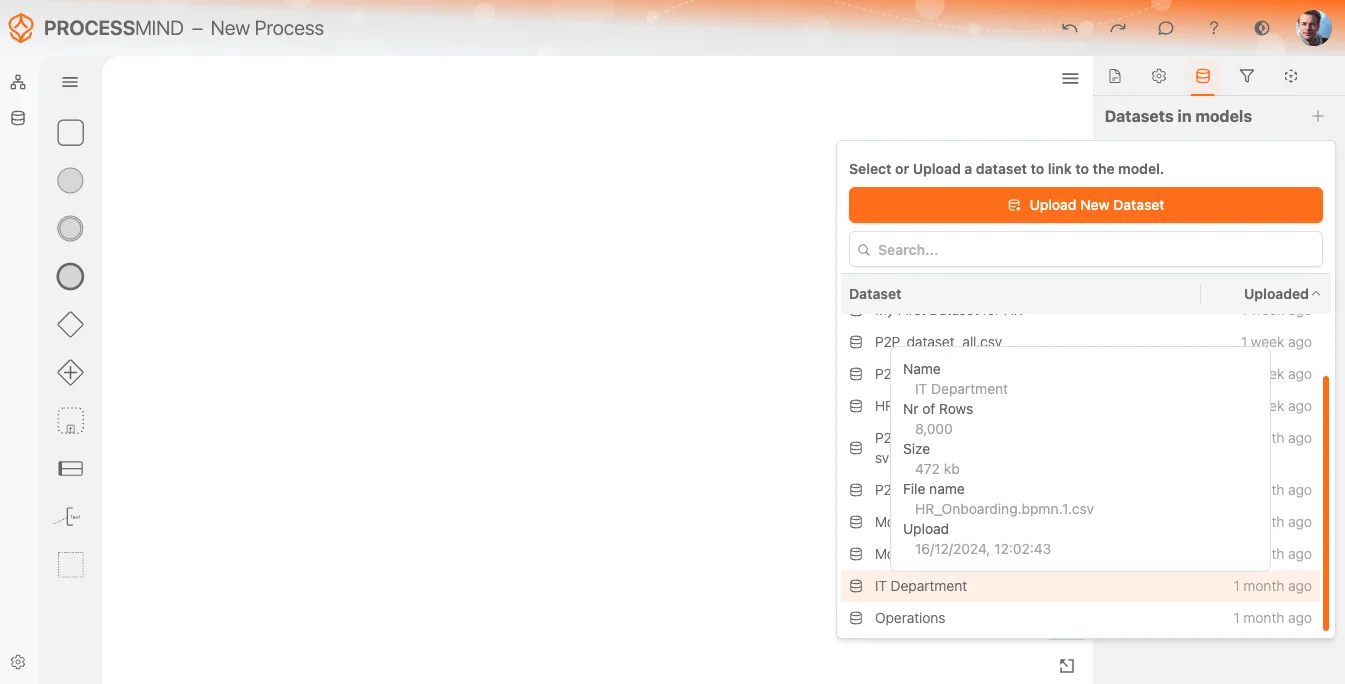
选择数据集
数据集上传并处理完成后,系统会通知您可以开始使用。您可以从数据集列表中选择该数据集,如上图所示。最近上传的数据集始终显示在列表顶部。
将鼠标悬停在列表中的数据集上,提示信息会显示更多内容,例如:
- 数据集名称
- 识别出的行数
- 上传文件的大小和名称
- 上传日期和时间
这些信息有助于您为流程选对数据集。
选择数据集后,系统会进行一些基本的预处理。数据集名称旁会显示加载图标。
您可以重命名数据集,以便在当前流程中使用时更容易识别。 通过开关,您可以控制是否在模型中显示该数据集。
数据集选项
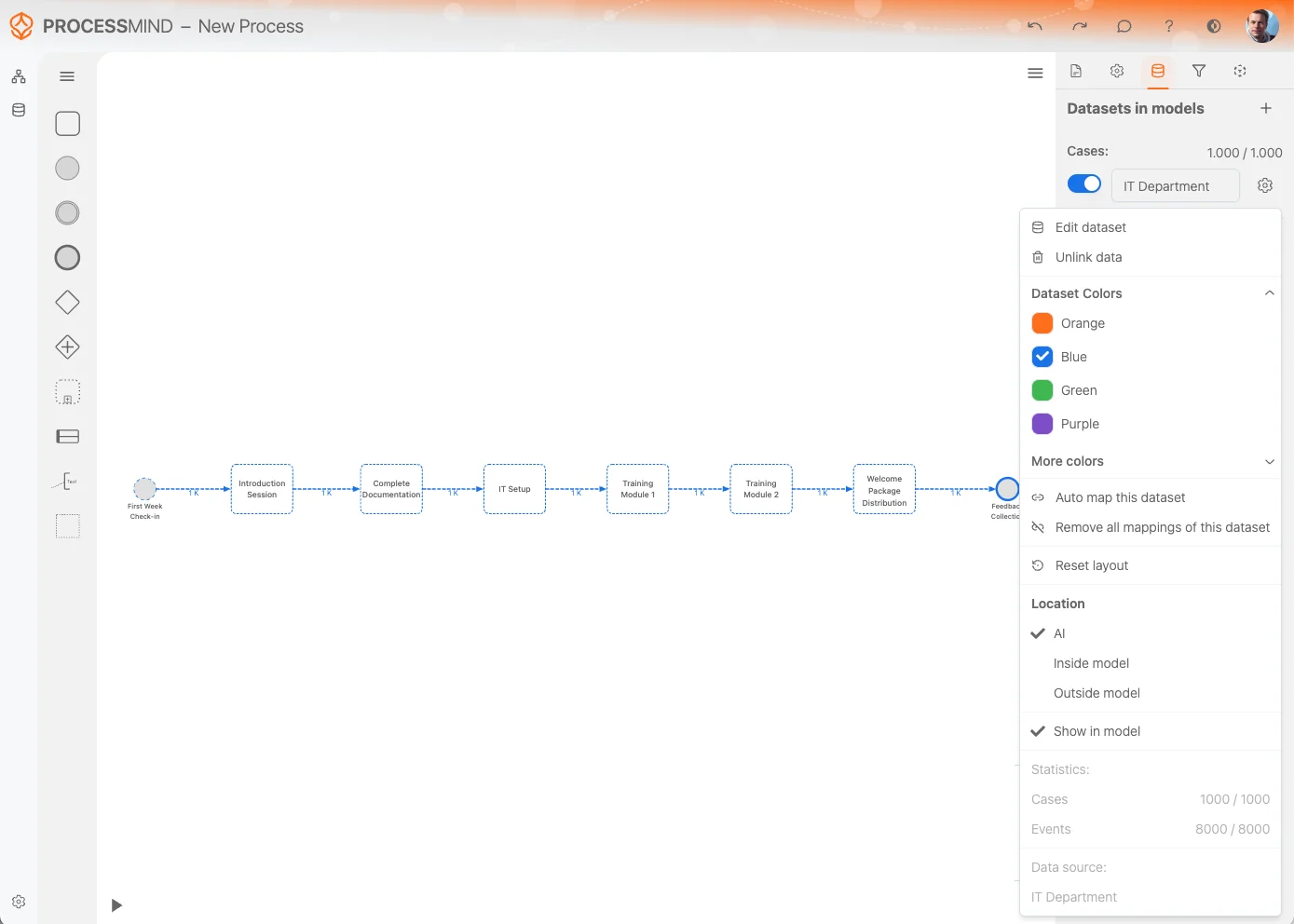
数据集设置菜单提供多种选项,方便您管理和自定义数据集。可用选项如下:
-
编辑数据集:
选择编辑数据集,快速修改或完善数据集本身。 -
从模型中移除数据:
如果流程不再需要此数据集,请选择从模型中移除数据。系统会清除数据集的所有引用,并将其从流程画布中移除。
**注意:**此操作不会删除数据集本身;它仍会保留在数据集列表中。 -
数据集颜色:
更改数据集颜色,便于区分。由该数据集生成的活动也会使用所选颜色,在画布上更容易识别。 -
自动映射此数据集:
尝试将数据集中的活动自动映射到流程模型中已有的活动,节省时间并保持一致。 -
移除此数据集的所有映射:
清除数据集与流程模型之间的所有活动映射。需要重新开始或进行重大调整时,可以使用此选项。 -
自动布局模型:
自动布局模型会自动排列画布上的活动及其关系,让模型更清晰易读。 -
合并颜色相同的数据集:
将颜色相同的数据集合并到同一模型中,并统一使用该颜色。
此外,数据集列表中的每一行都包含在模型中显示数据开关,可控制是否显示数据集中存在但尚未映射到模型的活动。切换此开关即可管理未映射活动的显示状态。
这些选项可帮助您管理数据集在流程模型中的整合、呈现和比较方式。有关主数据集和比较数据集的切换、设为主数据集及移除方式,请参阅主数据集与比较数据集。
将数据映射到流程
数据集完全加载后,系统会自动在画布上显示流程挖掘结果。初始流程图是一个未固定的模型。若要将其纳入流程设计并进行编辑,您需要将其映射到现有模型或活动,或者将其转换为固定模型。
将模型固定到画布
将浮动模型中的活动固定到画布,主要有两种方式:
-
逐个选择活动:
选择要单独映射的活动。 -
批量选择:
使用选择工具或键盘快捷键,一次选择多个活动:- **Shift+鼠标拖动:**在活动周围拖出选择框。
- **全选:**按
Ctrl + A(Windows)或Command + A(macOS)选择所有活动。
选择活动后,所选活动旁会出现新的上下文菜单。您可以在此选择添加到模型,将所选活动固定到画布,然后:
- 为活动添加上下文。
- 将活动与其他属性关联。
- 按需映射或取消映射其他属性。
将数据集的流程图固定到画布后,您就可以为流程补充详细的属性、关系和上下文,将原始数据转化为洞察。
未映射的活动
未映射的活动是指数据集中存在、但尚未映射到模型中任何属性的活动。这些活动可能表明流程设计中存在缺口,或有待进一步整合的内容。
开启或关闭未映射的活动选项时,未映射的数据会以虚线显示。您可以一眼区分已映射和未映射的活动。
下方示例展示了开启未映射活动选项之前和之后的状态:
- **之前:**未映射的活动处于隐藏状态,不会显示在画布上。
- **之后:**未映射的活动以虚线显示,标出可能需要映射的部分。
使用此功能,您可以高效管理和处理未映射的数据,让流程模型尽可能完整、准确。
边构建边完善
无论您从已定义的流程还是原始数据开始,都可以在构建过程中逐步完善模型,最终得到可供分析和改进的完整模型。
优化流程,构建互联架构,掌控全局。
无需信用卡,也无需等待,即刻开始。将组织的实际工作方式转化为清晰、互联的流程设计。
构建流程架构,明确职责归属与管控措施,并在各层级统一角色分工。
开始免费试用,为流程治理、管理和持续改进建立可靠的统一基础。