本页内容
开始使用
流程基础
流程架构
流程智能
数据
管理
参考
运行模拟
Process Intelligence Process Intelligence 流程智能席位或更高等级可用。只有此方案或更高等级的席位可以使用此功能。 比较方案 Process Intelligence席位或更高席位可用
运行您的首次模拟
运行模拟会根据您的流程模型和配置的参数生成虚拟事件日志。
前提条件
- 一个位于ProcessMind中的流程模型(BPMN流程图)
- 可选:已配置的模拟参数(系统提供默认值)
第1步:访问模拟选项卡
导航到您的流程模型,并打开该模型的模拟页面(左侧图标栏中的模拟入口)。
第2步:创建或选择模拟
您可以为同一模型创建多个模拟配置。
- 从模拟侧边栏列表中选择现有模拟,或点击创建模拟开始新建。
- 为模拟设置描述性名称,例如“基线”“旺季”
第3步:配置周期
| 设置 | 描述 |
|---|---|
| 模拟周期 | 模拟的开始日期和结束日期 |
| 预热周期 | 启用后,模拟会在开始日期前额外运行一段时间,以达到稳态 |
预热周期
预热周期可让模拟在收集数据前达到稳态。启用后,模拟从(start date - simulation duration)开始运行至结束日期,但只有开始日期和结束日期之间发生的事件会包含在输出中。这有助于消除模拟结果中的初始化偏差。
使用自动配置
您无需手动配置所有设置,可以使用自动配置按钮自动填充模拟参数:
- 点击页面标题中的自动配置按钮
- 选择配置模式:
- AI建议:根据您的流程模型,使用AI生成符合实际的参数
- 从数据观察:根据实际流程数据推导参数(需要将数据映射到模型)
- 根据需要检查并调整生成的设置
快速开始
使用自动配置是快速获得可运行模拟的方式。之后您仍可微调生成的设置。
第4步:配置属性
定义在模拟过程中由案例携带的自定义属性。
数值属性
使用分布生成数值。请参阅分布。
文本属性
选择生成模式:
| 模式 | 描述 |
|---|---|
| 列表 | 从预定义值中按权重随机选择 |
| 编号 | 带前缀的连续ID,例如“订单1”“订单2” |
| 虚构姓名 | 生成的人员姓名 |
| 虚构公司 | 生成的公司名称 |
| 国家 | 国家名称 |
第5步:配置资源
定义限制活动执行的共享资源。详情请参阅资源。
第6步:配置开始事件
点击开始事件以配置案例到达:
| 设置 | 描述 |
|---|---|
| 分布 | 到达量如何变化,通常为Poisson分布 |
| 速率 | 每个时间周期的平均到达量 |
| 速率单位 | 每小时、每天、每周、每月或每年 |
| 周期性 | 基于时间的变化 |
默认:Poisson分布,每小时1个案例。
第7步:配置任务和事件
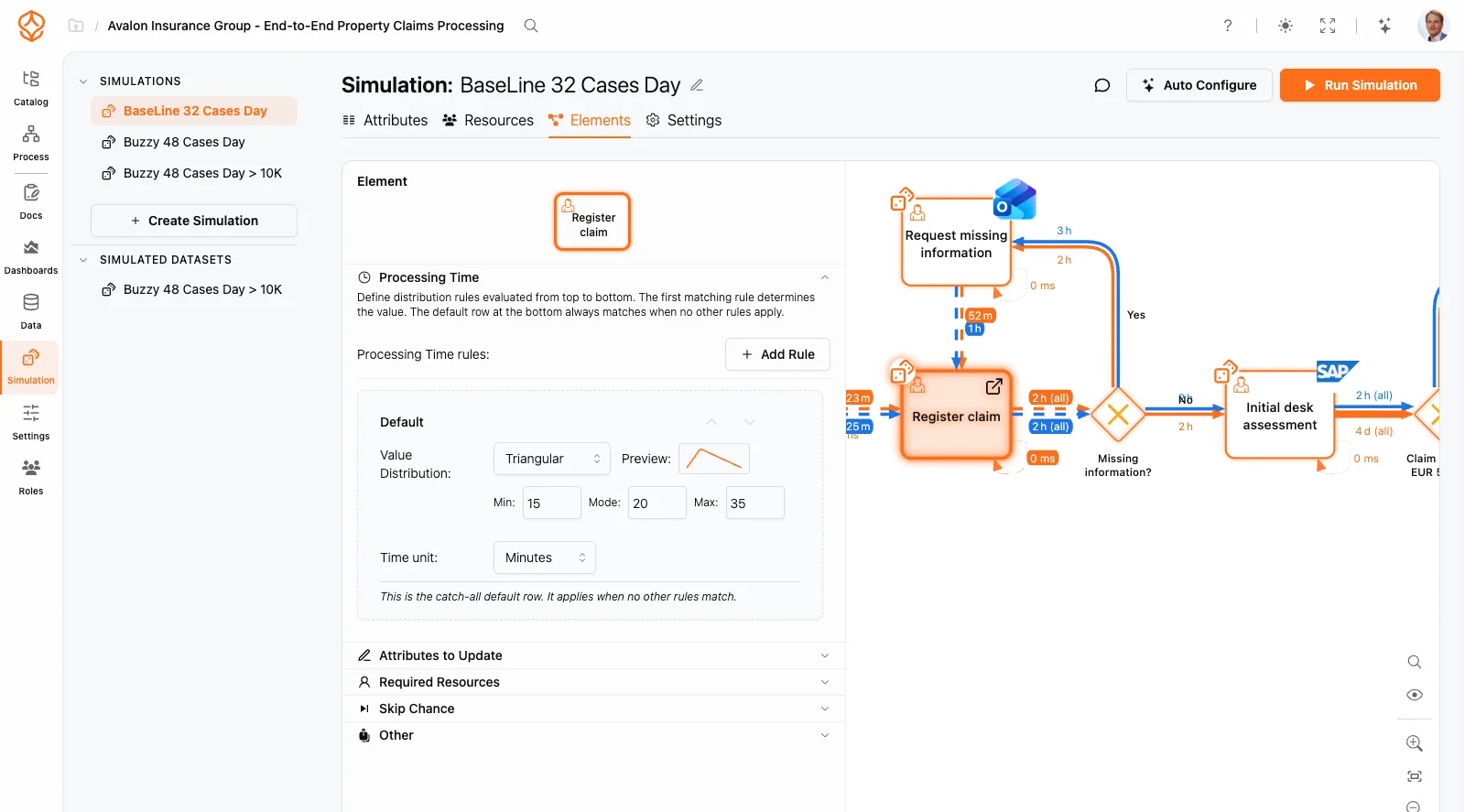
点击任意Task或Event(中间事件或结束事件)进行配置:
处理时间(仅限任务)
| 设置 | 描述 |
|---|---|
| 分布 | 时长如何变化 |
| 时间单位 | 秒、分钟、小时或天 |
| 周期性 | 基于时间的变化 |
所需资源(仅限任务)
| 设置 | 描述 |
|---|---|
| 资源 | 使用哪个资源池 |
| 数量 | 所需资源单元的数量 |
跳过概率
元素被完全跳过的概率(0-100%)。跳过后不会消耗资源,也不会经过时间。
属性变更
元素完成时修改案例属性。
第8步:配置顺序流
对于包含多个输出路径的网关,请配置每条路径的概率:
| 网关类型 | 行为 |
|---|---|
| XOR(排他) | 根据概率权重选择一条路径 |
| AND(并行) | 同时采用所有路径 |
| OR(包容) | 随机选择,至少保证采用一条路径 |
概率
概率表示相对权重,而不是百分比。系统会自动进行归一化。
第9步:运行模拟
- 点击模拟面板顶部的运行模拟按钮
- 等待模拟完成(页面会显示进度)
模拟会在到达结束日期或达到5,000,000个事件时停止,以先达到者为准。完整的模拟限制列表请参阅模拟界面参考。
查看结果
完成后,ProcessMind会创建一个新的数据集,其中包含模拟生成的事件日志。您可以使用ProcessMind的所有标准功能进行分析:
- 流程图
- 统计
- 仪表板
- 筛选器
示例:基线→假设分析
- 为模型创建名为“Baseline”的基线模拟,然后点击运行模拟。ProcessMind会创建一个包含模拟事件日志的新数据集(例如,一个月内12,400个案例)。
- 在流程图和仪表板中查看结果:记录当前吞吐时间(例如2.1天)以及案例等待时间最长的位置。
- 将配置复制到名为“What-If: Extra Resource”的第二个模拟中,并为瓶颈资源增加一个单元(参见资源)。
- 运行假设模拟,并将新数据集与基线进行比较(参见比较数据)。如果吞吐时间从2.1天降至1.6天,您便在实际更改前量化了增加资源带来的收益。
有关场景比较的更多信息,请参阅假设分析。