แค็ตตาล็อกกระบวนการ
แค็ตตาล็อกกระบวนการ คือหน้าแรกของ ProcessMind ที่แสดงภาพรวมของทุกกระบวนการในองค์กร และเป็นจุดเริ่มต้นสำหรับสร้าง เปิด จัดระเบียบ และจัดการโมเดล กระบวนการจะแสดงเป็นโครงสร้างต้นไม้ตามโฟลเดอร์ คุณกรอง เรียงลำดับ และค้นหาเพื่อหารายการที่ต้องการได้ ทุกพื้นที่ทำงานเริ่มต้นที่นี่ เริ่มทดลองใช้ฟรี เพื่อสร้างแค็ตตาล็อกของคุณเอง.
เปิดแค็ตตาล็อกได้ทุกเมื่อโดยคลิกไอคอน กระบวนการ ที่แถบด้านซ้าย จากนั้นคลิกชื่อกระบวนการเพื่อเปิด แผนภาพกระบวนการและแผนภูมิจะโหลดบนพื้นที่ทำงาน.
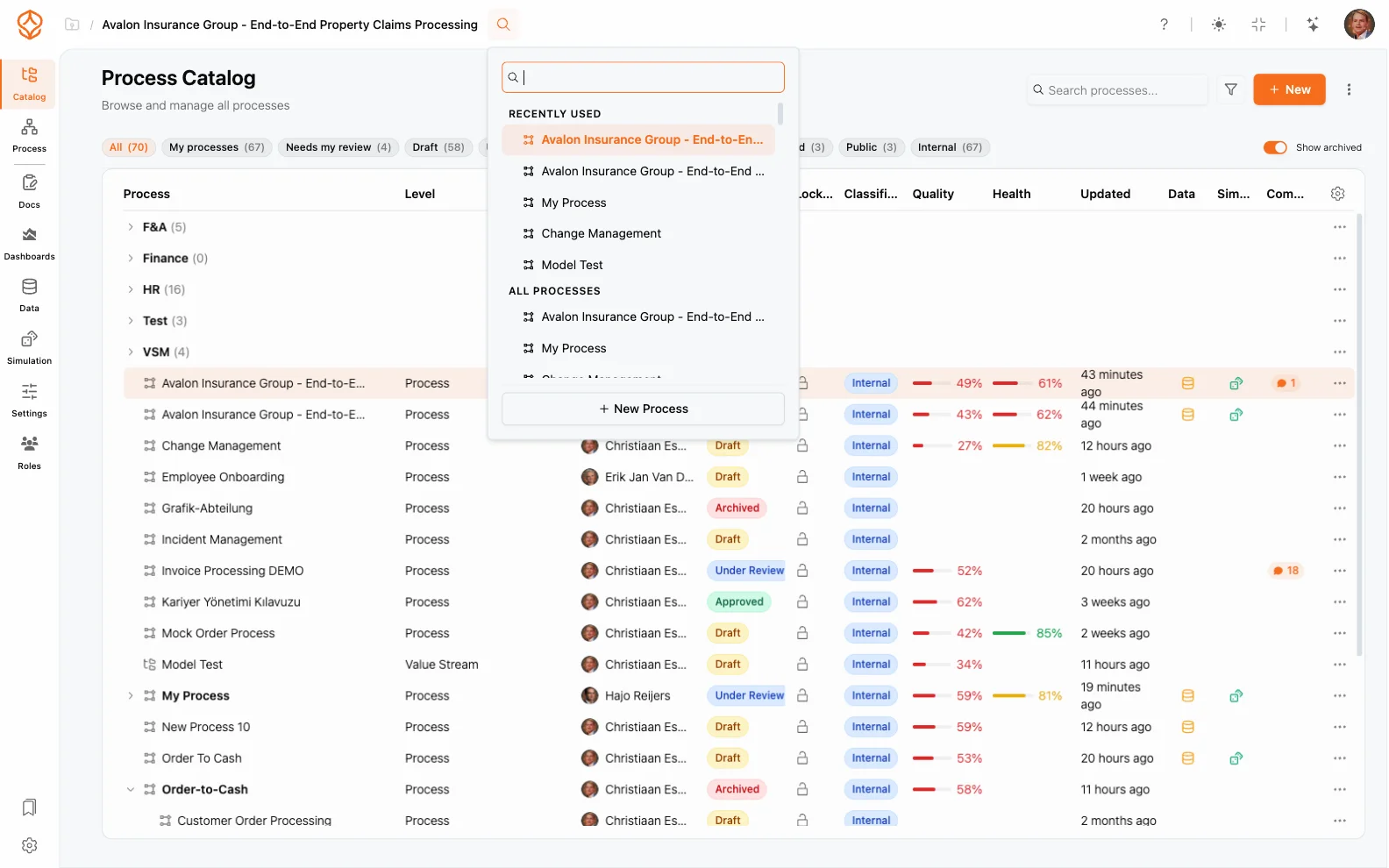
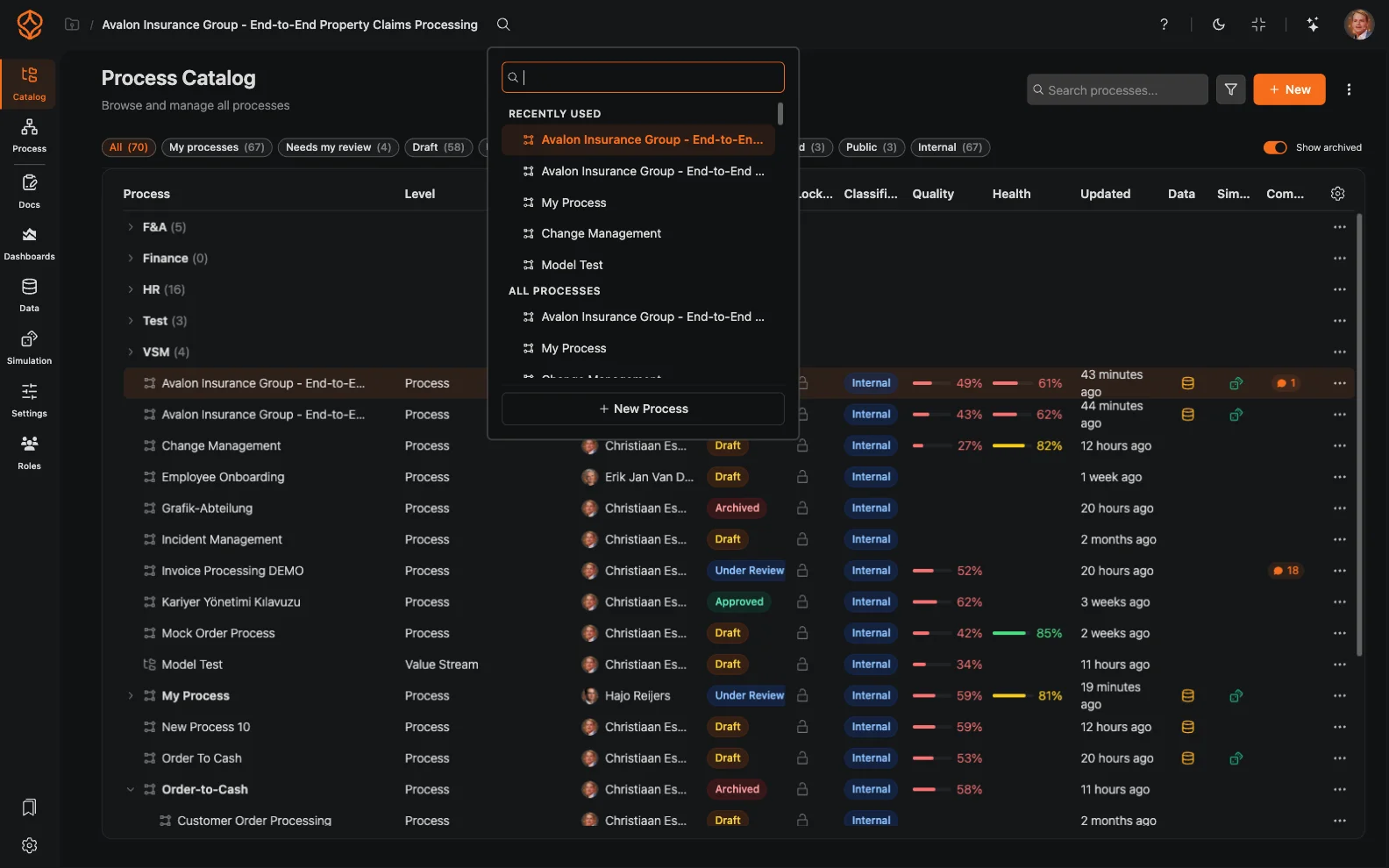
เรียกดูโครงสร้างต้นไม้
แค็ตตาล็อกแสดงกระบวนการในมุมมองโครงสร้างต้นไม้ โดยจัดโฟลเดอร์และกระบวนการซ้อนกันตามตำแหน่งในภาพรวมกระบวนการของคุณ คุณทำสิ่งต่อไปนี้ได้:
- ขยายและยุบโฟลเดอร์เพื่อเรียกดูคลัง
- เรียงตามคอลัมน์ เช่น ชื่อ เจ้าของ สถานะ เวอร์ชัน และการจัดประเภท โดยคลิกส่วนหัวคอลัมน์
- แสดงหรือซ่อนคอลัมน์ได้จากการตั้งค่าคอลัมน์
- แสดงกระบวนการที่เก็บเข้าคลังและแสดงโฟลเดอร์ว่างด้วยปุ่มสลับมุมมอง.
โครงสร้างต้นไม้แสดงความสัมพันธ์ระหว่างรายการแม่กับรายการลูกให้เห็นชัด จึงเหมาะกับคลังกระบวนการขนาดใหญ่.
จัดระเบียบด้วยโฟลเดอร์
จัดคลังของคุณให้เป็นระเบียบด้วยโฟลเดอร์:
- สร้างโฟลเดอร์จากเมนูตามบริบท (โฟลเดอร์ใหม่) เพื่อจัดกลุ่มกระบวนการที่เกี่ยวข้อง
- ลากและวางกระบวนการลงในโฟลเดอร์ หรือสร้างกระบวนการใหม่ไว้ในโฟลเดอร์นั้นได้โดยตรง
- เปลี่ยนชื่อหรือลบโฟลเดอร์จากเมนูตามบริบท การลบโฟลเดอร์จะไม่ลบกระบวนการที่อยู่ภายใน.
ใช้โฟลเดอร์จัดกลุ่มกระบวนการตามทีม แผนก หรือโครงการ.
ค้นหาและกรอง
ใช้แถบค้นหาเพื่อค้นหากระบวนการตามชื่อได้ทันที และใช้ร่วมกับปุ่มตัวกรองเพื่อจำกัดรายการให้แคบลง:
- กระบวนการของฉัน: แสดงเฉพาะกระบวนการที่คุณเป็นเจ้าของ
- รอการตรวจสอบจากฉัน: กระบวนการที่รอให้คุณตรวจสอบ
- ตัวกรองสถานะ: จำกัดรายการตามสถานะการเผยแพร่ เช่น ฉบับร่างหรือรอตรวจสอบ
- ตัวกรองการจัดประเภท: จำกัดรายการตามการจัดประเภท.
ใช้การค้นหาร่วมกับตัวกรองเพื่อค้นหากระบวนการที่ต้องจัดการได้อย่างรวดเร็ว.
สร้างกระบวนการใหม่
คุณเริ่มสร้างกระบวนการใหม่จากแค็ตตาล็อกได้หลายวิธี ได้แก่ นำเข้าโมเดล BPMN ที่มีอยู่, สร้างโมเดลด้วย AI, เริ่มจากพื้นที่ทำงานว่าง, ทำ process mining จากข้อมูล event ของคุณ Process Intelligence Process Intelligence ใช้ได้เมื่อมีไลเซนส์ Process Intelligence ขึ้นไป เฉพาะไลเซนส์ในแพ็กเกจนี้หรือสูงกว่าเท่านั้นที่ใช้ฟีเจอร์นี้ได้. เปรียบเทียบแพ็กเกจ หรือ สร้างกระบวนการตัวอย่างด้วยข้อมูลจำลอง เลือกวิธีที่เหมาะกับคุณ แล้วตัวช่วยเริ่มต้นจะแนะนำขั้นตอนถัดไป.
แก้ไขรายละเอียดกระบวนการ
เปิดเมนูของกระบวนการ แล้วเลือกแก้ไขรายละเอียดกระบวนการเพื่ออัปเดตข้อมูลกำกับในหน้าต่างเดียว:
- ชื่อและคำอธิบายสั้น: ชื่อและคำอธิบายที่แสดงในแค็ตตาล็อก
- รหัสกระบวนการ: รหัสสั้นๆ ไม่เกิน 20 อักขระ เช่น
PRC-001; ProcessMind แนะนำรหัสจากคำนำหน้าของระดับ - เจ้าของ: ผู้รับผิดชอบกระบวนการ
- รายการแม่: โฟลเดอร์ที่จัดเก็บกระบวนการ
- ระดับสถาปัตยกรรม Process Architecture Process Architecture ใช้ได้เมื่อมีไลเซนส์ Process Architecture ขึ้นไป เฉพาะไลเซนส์ในแพ็กเกจนี้หรือสูงกว่าเท่านั้นที่ใช้ฟีเจอร์นี้ได้. เปรียบเทียบแพ็กเกจ : ตำแหน่งของกระบวนการในลำดับชั้น ดูหัวข้อ สถาปัตยกรรมกระบวนการ
- เวอร์ชันและสถานะ: หมายเลขเวอร์ชันเอกสารและสถานะวงจรชีวิต ดูหัวข้อ การกำกับดูแลและการเผยแพร่
- การจัดประเภท: ระดับการรักษาความลับของกระบวนการ (สาธารณะ ภายใน หรือเป็นความลับ)
- ล็อกการแก้ไข: ล็อกกระบวนการเพื่อป้องกันการแก้ไขเพิ่มเติมจนกว่าจะปลดล็อก.
โฟลเดอร์มีหน้าต่างแก้ไขรายละเอียดโฟลเดอร์ของตัวเอง สำหรับแก้ไขชื่อ ตำแหน่ง และคำอธิบาย.
ทำสำเนากระบวนการ
หากต้องการสร้างรูปแบบใหม่โดยไม่ต้องสร้างโมเดลซ้ำ ให้เปิดเมนูของกระบวนการแล้วเลือก ทำสำเนากระบวนการ ProcessMind จะคัดลอกโมเดล เอกสาร และตัวกรอง แล้วเปิดหน้าต่างสร้างกระบวนการใหม่ให้คุณตั้งชื่อและเลือกตำแหน่งจัดเก็บ วิธีนี้เหมาะสำหรับสร้างรูปแบบเปรียบเทียบแต่ละปี หรือพื้นที่ทดลองก่อนปรับโฉมกระบวนการ.
จัดการการตรวจสอบ
- ขอให้ตรวจสอบจากเมนูกระบวนการ จะเปลี่ยนสถานะเป็น รอตรวจสอบ และแจ้งเจ้าของกระบวนการ
- ผู้ตรวจสอบค้นหารายการได้จากตัวกรอง รอการตรวจสอบจากฉัน และเลือก อนุมัติการตรวจสอบจากเมนูเดียวกัน โดยจะระบุเวอร์ชันและเผยแพร่ในขั้นตอนเดียวกันก็ได้.
ดูเวิร์กโฟลว์ทั้งหมดได้ที่ การกำกับดูแลและการเผยแพร่ Process Architecture Process Architecture ใช้ได้เมื่อมีไลเซนส์ Process Architecture ขึ้นไป เฉพาะไลเซนส์ในแพ็กเกจนี้หรือสูงกว่าเท่านั้นที่ใช้ฟีเจอร์นี้ได้. เปรียบเทียบแพ็กเกจ .
อัปเดตภาพตัวอย่าง
การ์ดและรายการจะแสดงภาพตัวอย่างของแต่ละกระบวนการ หากโมเดลมีการเปลี่ยนแปลงและภาพตัวอย่างไม่เป็นปัจจุบัน ให้เลือก อัปเดตภาพตัวอย่างจากเมนูกระบวนการเพื่อสร้างภาพใหม่.
เก็บกระบวนการเข้าคลัง
เมื่อไม่ได้ใช้งานกระบวนการแล้ว ให้เลือก เก็บเข้าคลังจากเมนูของกระบวนการ หรือจากแถบการดำเนินการเมื่อเลือกหลายกระบวนการ กระบวนการที่เก็บเข้าคลังจะยังอยู่ในแค็ตตาล็อกเพื่อใช้อ้างอิง เปิด แสดงกระบวนการที่เก็บเข้าคลังเพื่อดูรายการเหล่านั้น และเลือก นำออกจากคลังเพื่อนำกระบวนการกลับมาใช้งาน คุณนำกระบวนการหลายรายการออกจากคลังพร้อมกันได้เช่นกัน.
หัวข้อที่เกี่ยวข้อง
- การค้นหาทั่วทั้งระบบ: ค้นหาข้อมูลในกระบวนการ โมเดล และข้อมูล
- การส่งออกกระบวนการ: ส่งออกโมเดลและแชร์กับผู้อื่น
- สร้าง อัปโหลด หรือสร้างโมเดลกระบวนการ: 4 วิธีในการสร้างกระบวนการใหม่
- นำเข้า / ส่งออกไฟล์ BPMN: นำโมเดล BPMN 2.0 ที่มีอยู่มาไว้ในแค็ตตาล็อก
- การกำกับดูแลและการเผยแพร่: สถานะการเผยแพร่ การตรวจสอบ และการอนุมัติ
- สุขภาพกระบวนการ: แถบสุขภาพในแค็ตตาล็อก
- Process Mining: ทำ process mining จากข้อมูลของคุณ.
ออกแบบกระบวนการให้ดีขึ้น วางโครงสร้างที่เชื่อมโยงกัน และควบคุมได้.
เริ่มใช้งานได้ทันที ไม่ต้องใช้บัตรเครดิตและไม่ต้องรอ เปลี่ยนวิธีทำงานขององค์กรให้เป็นแบบจำลองกระบวนการที่ชัดเจนและเชื่อมโยงกัน.
สร้างสถาปัตยกรรมกระบวนการ กำหนดเจ้าของและการควบคุม พร้อมจัดบทบาทและความรับผิดชอบให้สอดคล้องกันในทุกระดับ.
เริ่มทดลองใช้ฟรี แล้วสร้างรากฐานที่เชื่อถือได้สำหรับกำกับดูแล จัดการ และปรับปรุงกระบวนการอย่างต่อเนื่อง.