Principal e comparação
Principal e comparação
Um modelo pode ser mapeado para mais de um conjunto de dados. Exatamente um deles é o conjunto de dados principal; os demais são conjuntos de dados de comparação. O conjunto principal alimenta seus Dashboards e KPIs. Já os conjuntos de comparação são sobrepostos ao mesmo modelo, cada um com sua própria cor, para você comparar como diferentes grupos, como períodos, regiões ou equipes, percorrem o processo.
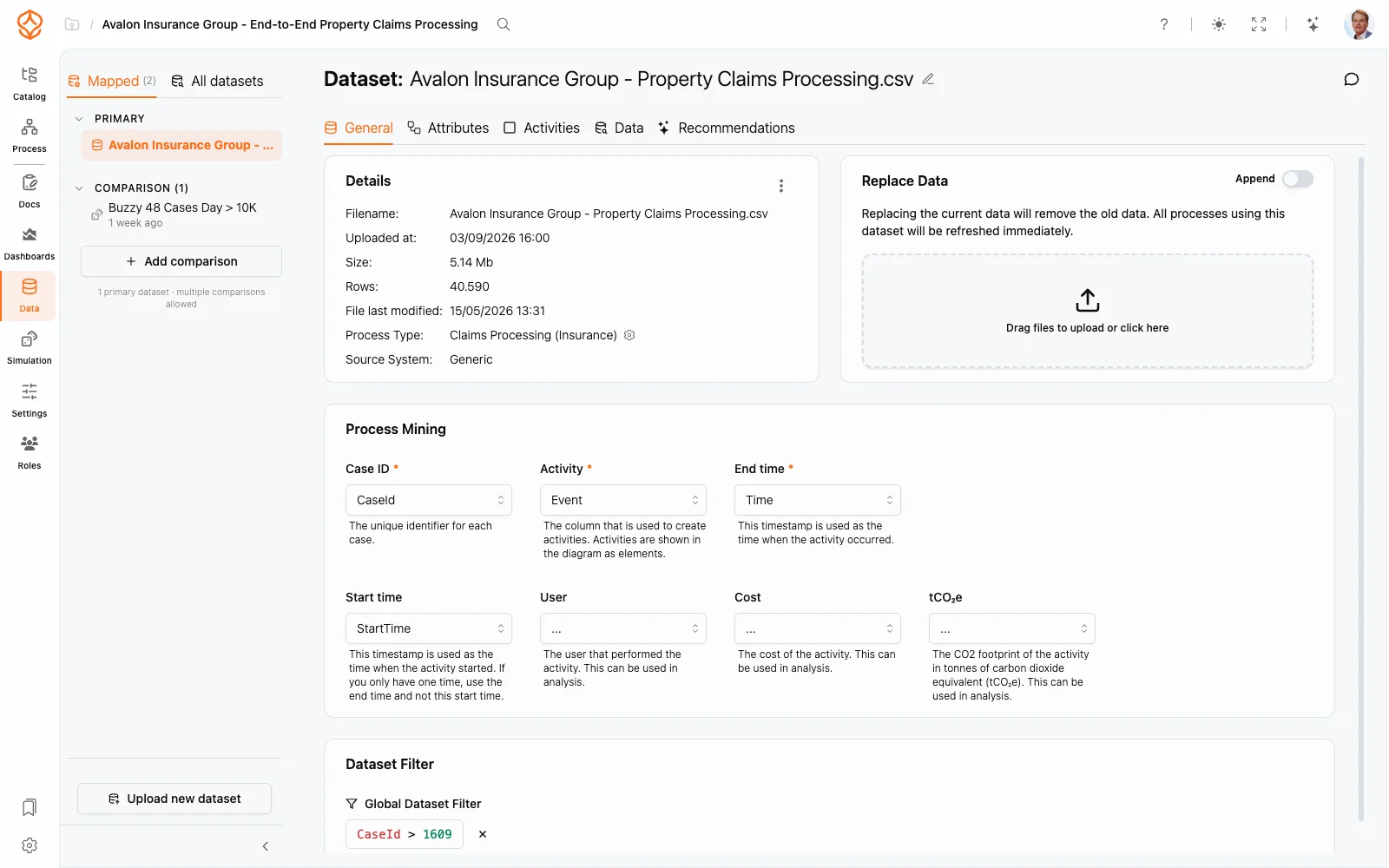
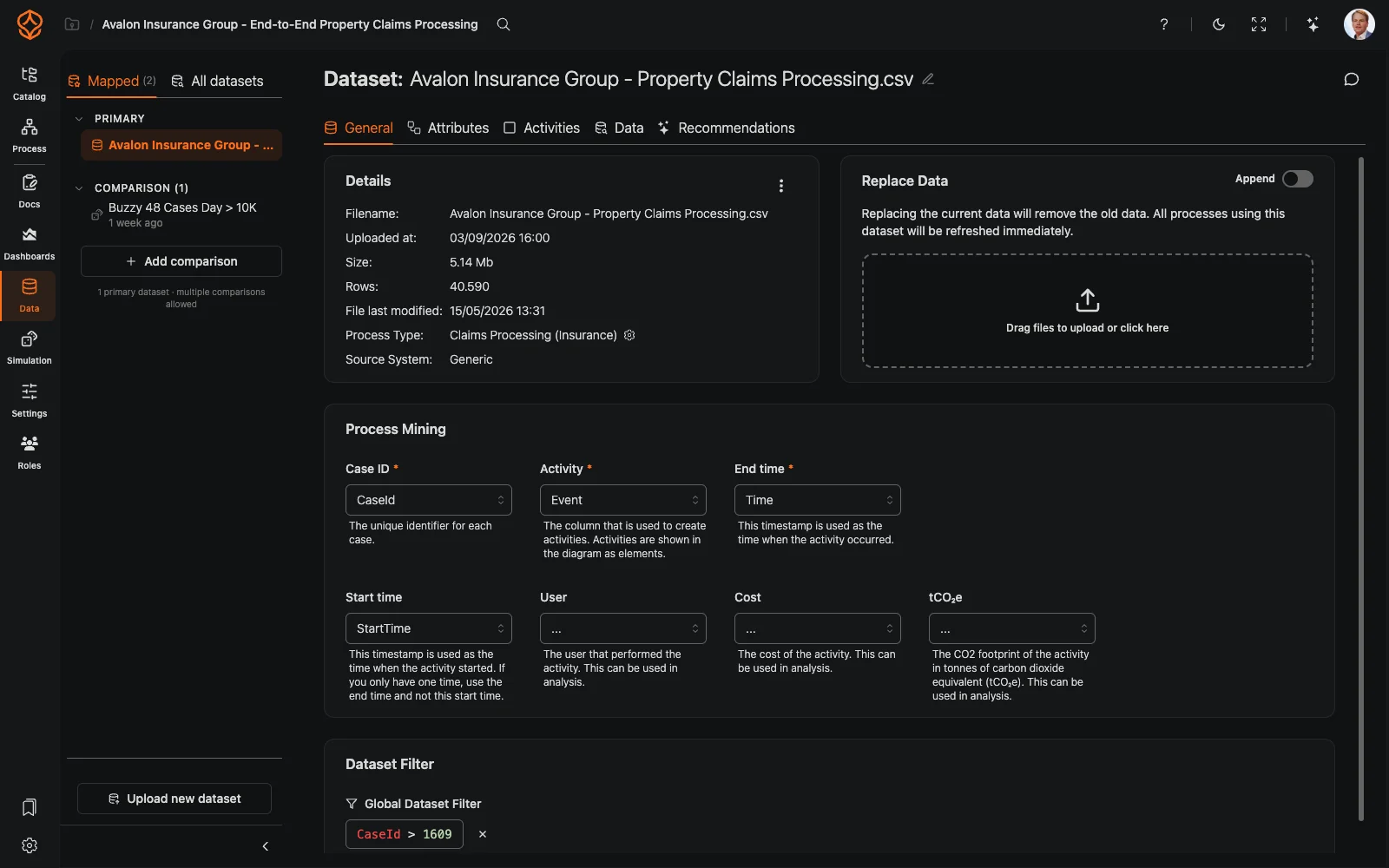
Como as funções são definidas
- O primeiro conjunto de dados mapeado para um modelo se torna o principal.
- Os conjuntos de dados adicionados depois se tornam conjuntos de comparação por padrão.
- Promover um conjunto de comparação a principal alterna as funções em uma única etapa: o conjunto principal anterior passa a ser de comparação. Um modelo nunca tem dois conjuntos principais. Promover ou substituir um conjunto não deixa o modelo sem um principal. Isso só acontece quando você remove o principal, até selecionar outro.
- A barra lateral de conjuntos de dados informa essa regra: 1 dataset principal · várias comparações permitidas.
Dashboards, KPIs e a maioria das análises usam o conjunto de dados principal. Se nenhum conjunto principal estiver selecionado, a guia Mapeamento de dados do modelo exibirá Nenhum conjunto de dados principal selecionado e solicitará que você adicione um.
Gerenciar conjuntos de dados na página Dados
Abra Dados e consulte a barra lateral de conjuntos de dados:
- A guia Mapeado agrupa os conjuntos de dados por função; Todos os conjuntos de dados mostra tudo o que está no espaço de trabalho.
- Principal: mostra o conjunto principal atual ou Selecionar conjunto de dados, se ainda não houver um. O menu ⋯ oferece as opções Substituir conjunto de dados e Remover conjunto de dados.
- Comparação: mostra os conjuntos de dados de comparação. Adicione um com Adicionar comparação; para remover um, clique em ✕ (Remover da comparação).
- Enquanto você escolhe, um banner informa o modo: Clique em um conjunto de dados para defini-lo como principal ou Clique em um conjunto de dados para adicioná-lo como comparação. Você pode selecionar conjuntos na guia Todos os conjuntos de dados.
- Os cartões dos conjuntos de dados exibem os ícones Dataset principal e Conjunto de dados de comparação para que você identifique a função de cada um rapidamente.
- Carregar novo conjunto de dados, na parte inferior da barra lateral, inicia um novo carregamento.
Gerenciar conjuntos de dados em um modelo
Dentro de um modelo, abra a guia Mapeamento de dados no painel à direita. Os painéis expansíveis Dataset principal e Conjuntos de dados de comparação mostram os mapeamentos. Use Adicionar dados para comparar para incluir outro conjunto de comparação. Cada linha contém:
- um nome de exibição editável,
- o botão Mostrar dados no modelo, que controla se o conjunto de dados aparece no grafo do processo,
- um menu ⋯ com as opções Editar conjunto de dados, Remover dados do modelo, Mapear este conjunto de dados automaticamente e Cores do Dataset. Para conjuntos de comparação, o menu também inclui Definir como principal, Mover para cima e Mover para baixo, que permitem ordenar as sobreposições. A opção Combinar conjuntos de dados permite Mesclar conjuntos de dados com a mesma cor ou Mantenha os conjuntos de dados separados.
Remover dados do modelo apenas desvincula o conjunto de dados do modelo. Ele continua no seu espaço de trabalho.
Como as comparações afetam a análise
- O grafo do processo combina os fluxos de todos os conjuntos de dados com a opção Mostrar dados no modelo ativada, exibindo cada um em uma cor própria.
- A lista de variações começa com as variações do conjunto de dados principal e as combina com as dos conjuntos de comparação. Se uma variação não estiver presente em um conjunto de comparação, ela será marcada como Não presente (0 casos, 0% de cobertura), ou seja, terá 0 casos e 0% de cobertura nessa comparação.
- Para saber o que comparar e como interpretar as diferenças, consulte Comparação de dados.
Tópicos relacionados
- Comparação de dados: fluxo de trabalho para analisar dois conjuntos de dados.
- Mapeamento de conjuntos de dados: mapeamento de um conjunto de dados para um modelo.
- Mapeamento e remoção do mapeamento de atividades: vinculação de atividades a elementos do modelo.
- Mapeamento de dados: como os conjuntos de dados são vinculados aos modelos de processo.
- Análise de cenários hipotéticos com simulação: outra forma de comparar cenários.
Frequently asked questions
Melhore seus processos. Crie uma arquitetura conectada. Mantenha o controle.
Acesse na hora, sem cartão de crédito nem espera. Transforme a forma como sua organização trabalha em modelos de processo claros e conectados.
Crie sua arquitetura de processos, defina responsabilidades e controles e alinhe papéis e atribuições em todos os níveis.
Comece o teste grátis e crie uma base confiável para governar, gerenciar e melhorar seus processos continuamente.