本页内容
开始使用
流程基础
流程架构
流程智能
数据
管理
参考
主数据集与比较数据集
Process Intelligence Process Intelligence 流程智能席位及以上等级可使用此功能。只有此等级或更高等级的席位可以使用。 比较方案 需使用Process Intelligence席位或更高级别席位
主数据集与比较数据集
一个模型可以映射多个数据集,其中恰好一个是主数据集,其余为比较数据集。主数据集用于生成仪表板和KPI;比较数据集则以各自的颜色叠加在同一模型上,方便您比较不同群体(如不同时段、地区或团队)的流程情况。
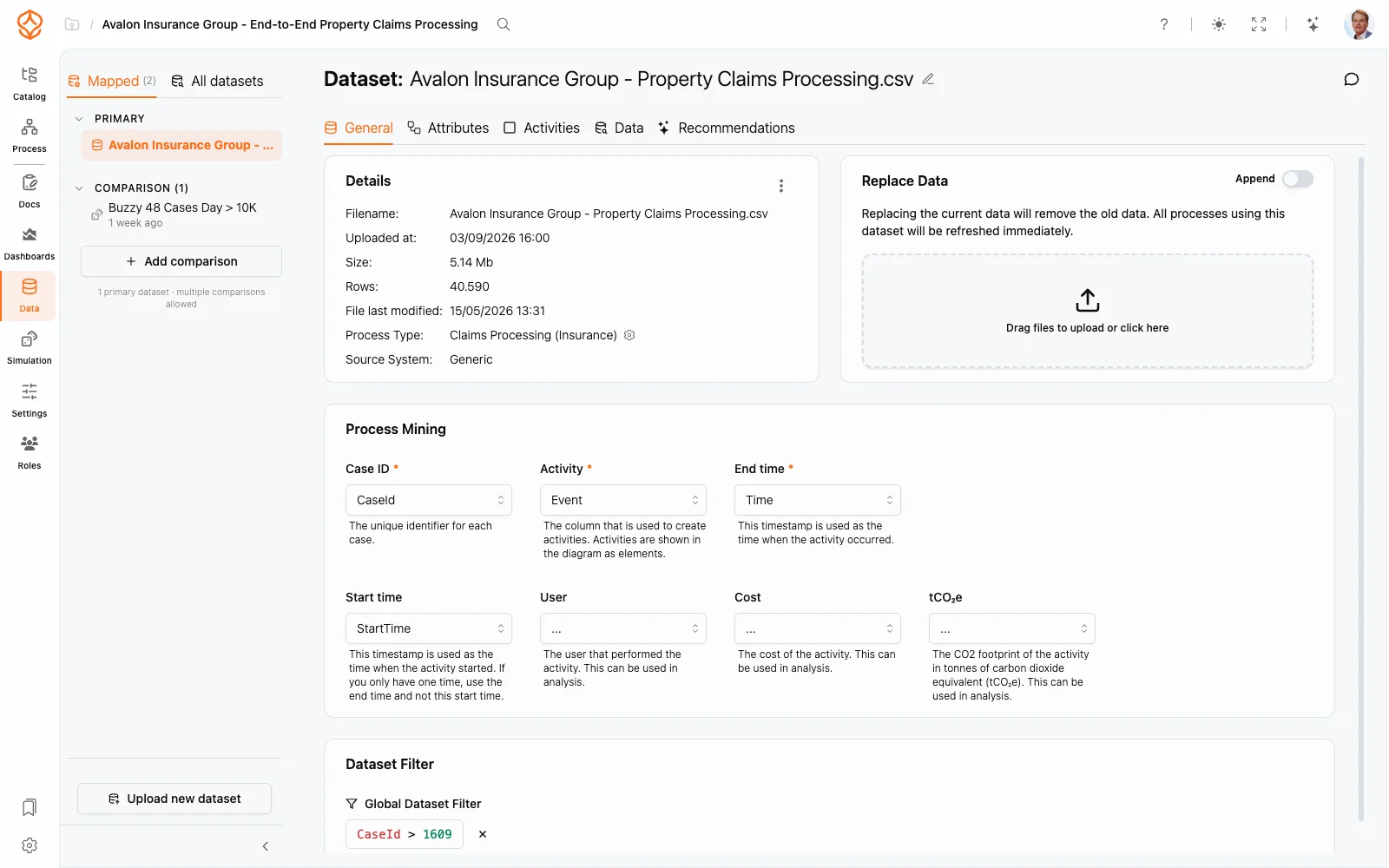
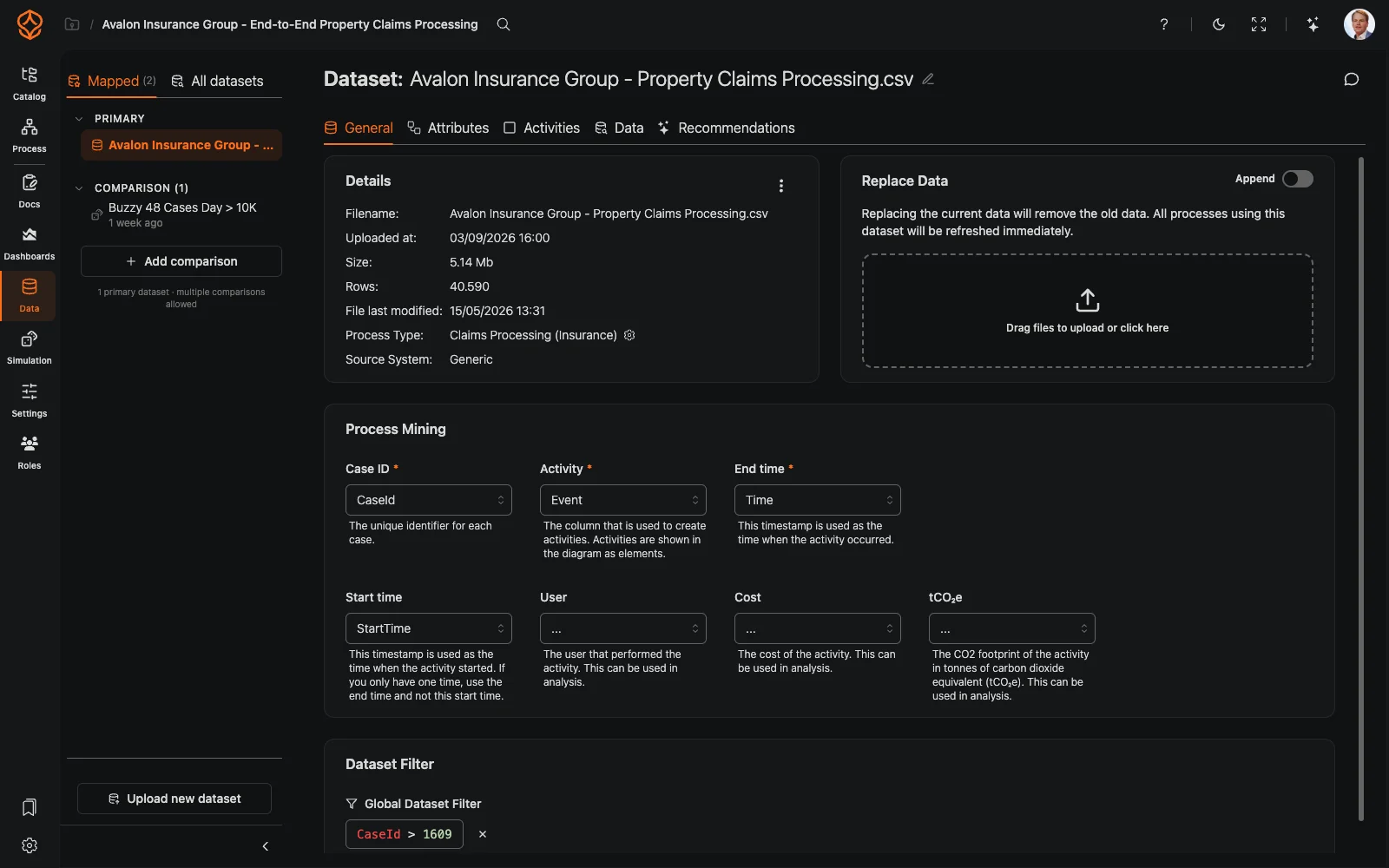
如何分配角色
- 映射到模型的第一个数据集会成为主数据集。
- 之后添加的数据集默认成为比较数据集。
- 将比较数据集设为主数据集时,两个数据集的角色会一次性互换,原主数据集转为比较数据集。模型不会同时有两个主数据集;设为主数据集或替换数据集后,模型始终保留一个主数据集。只有移除主数据集后,模型才会暂时没有主数据集,直到您选择新的主数据集。
- 数据集侧边栏会显示此规则:1个主数据集·允许多项比较。
仪表板、KPI和大多数分析都以主数据集为基础。如果尚未选择主数据集,模型的“数据映射”选项卡会显示未选择主数据集,并提示您添加一个。
在数据页面管理数据集
打开数据页面,查看数据集侧边栏:
- 已映射选项卡按角色对数据集分组;所有数据集会列出工作空间中的全部数据集。
- 主数据集显示当前主数据集;如果尚未选择,则显示选择数据集。⋯菜单中提供替换数据集和移除数据集选项。
- 比较数据集显示比较数据集。点击添加比较可添加数据集;点击✕(从比较中移除)可移除数据集。
- 选择数据集时,横幅会提示当前模式:点击数据集,将其设为主数据集或点击数据集,将其添加为比较对象(从所有数据集选项卡中选择)。
- 数据集卡片上会显示主数据集和比较数据集图标,方便您快速识别其角色。
- 上传新数据集位于侧边栏底部,点击即可开始上传。
在模型中管理数据集
在模型中打开右侧面板的数据映射选项卡。主数据集和比较数据集折叠面板会显示映射情况;点击添加用于比较的数据可添加其他比较数据集。每一行都包含:
- 可编辑的显示名称,
- 在模型中显示数据开关,用于控制是否在流程图中显示该数据集,
- ⋯菜单,包含编辑数据集、从模型中移除数据、自动映射此数据集、数据集颜色;对于比较数据集,还可使用设为主数据集、上移和下移调整叠加顺序。通过合并数据集,您可以选择合并颜色相同的数据集或保持数据集分离。
从模型中移除数据只会解除数据集与模型的关联,数据集本身仍保留在工作空间中。
比较数据集如何影响分析
- 流程图会合并所有已开启在模型中显示数据的数据集中的顺序流,并以不同颜色显示各数据集。
- 变体列表以主数据集中的变体为基础,并合并比较数据集中的变体。如果某个变体不在比较数据集中,则会标记为不存在(0个案例,覆盖率0%),表示该比较数据集中有0个案例,覆盖率为0%。
- 有关比较内容和差异解读,请参阅比较数据。
相关主题
- 比较数据:了解如何分析两个数据集。
- 映射数据集:了解如何将数据集映射到模型。
- 映射和取消映射活动:了解如何将活动关联到模型元素。
- 数据映射:了解数据集如何关联到流程模型。
- 使用模拟进行假设分析:另一种比较场景的方式。
Frequently asked questions
优化流程,构建互联架构,掌控全局。
无需信用卡,也无需等待,即刻开始。将组织的实际工作方式转化为清晰、互联的流程设计。
构建流程架构,明确职责归属与管控措施,并在各层级统一角色分工。
开始免费试用,为流程治理、管理和持续改进建立可靠的统一基础。