ไอคอนองค์ประกอบแบบกำหนดเอง
ไอคอนองค์ประกอบช่วยอะไรได้บ้าง
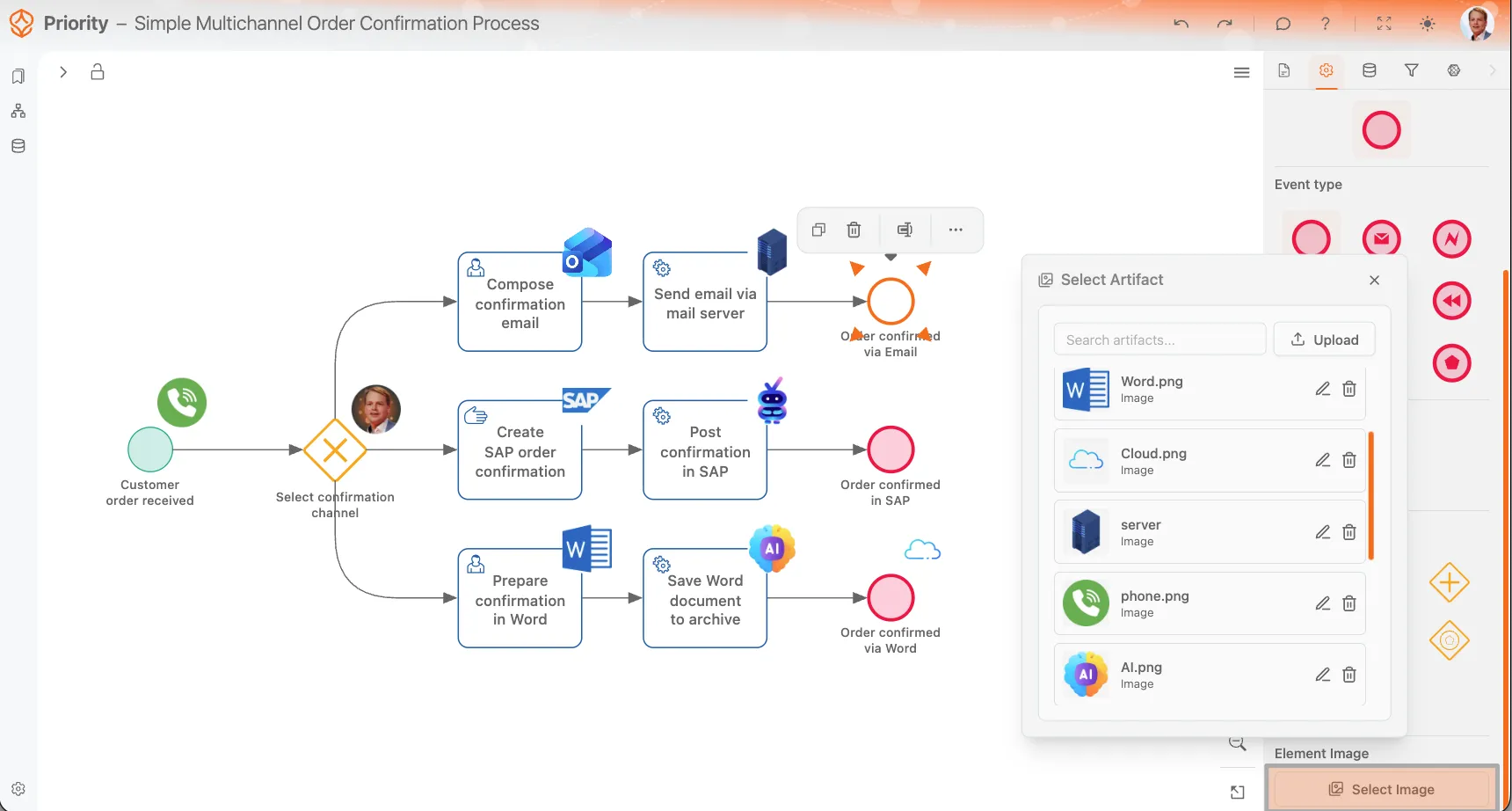
รูปภาพที่กำหนดเองช่วยให้โมเดลกระบวนการดูเข้าใจง่ายขึ้น และทำให้เห็นว่ามีอะไรเกิดขึ้นในกระบวนการหรือใช้ระบบใดบ้าง สัญลักษณ์เล็กๆ ช่วยบอกได้ทันทีว่ากิจกรรมทำใน SAP ทางอีเมล ใน Word หรือผ่านระบบอื่น โดยไม่ต้องเพิ่มป้ายข้อความในแผนภาพ คุณลองใช้ไอคอนแบบกำหนดเองกับโมเดลของคุณได้ด้วย ทดลองใช้ฟรี.
ฟีเจอร์นี้ใช้กับอาร์ติแฟกต์รูปภาพที่อัปโหลด คุณอัปโหลดรูปภาพ ตั้งชื่อให้ชัดเจน แล้ววางลงบนองค์ประกอบ BPMN เช่น กิจกรรม เหตุการณ์ และเกตเวย์ได้ Process Architecture Process Architecture ใช้ได้เมื่อมีไลเซนส์ Process Architecture ขึ้นไป เฉพาะไลเซนส์ในแพ็กเกจนี้หรือสูงกว่าเท่านั้นที่ใช้ฟีเจอร์นี้ได้. เปรียบเทียบแพ็กเกจ .
สร้างโมเดลแล้วตกแต่งในแบบของคุณ
เริ่มจากคำอธิบาย แล้วให้ AI สร้างโมเดล BPMN จากนั้นปรับให้เป็นแบบของคุณด้วยไอคอนองค์ประกอบและไฟล์แนบที่กำหนดเอง.
สิ่งที่ทำได้
- อัปโหลดรูปภาพแล้วนำกลับมาใช้ในโมเดลกระบวนการได้
- วางรูปภาพบนกิจกรรม เหตุการณ์ และเกตเวย์
- อัปโหลดรูปภาพได้โดยตรงขณะแก้ไของค์ประกอบเหล่านี้
- ตั้งชื่อรูปภาพที่อัปโหลดให้ชัดเจน เพื่อให้ค้นหาได้ง่ายในภายหลัง
- ลบรูปภาพที่ไม่ต้องการใช้อีกต่อไปได้.
การทำงานของรูปภาพองค์ประกอบ
เมื่อแนบรูปภาพกับองค์ประกอบ ProcessMind จะแสดงรูปภาพในพื้นที่สี่เหลี่ยมจัตุรัสที่มุมขวาบนขององค์ประกอบ โดยกำหนดตำแหน่งเองไม่ได้ รูปภาพทุกภาพจึงอยู่ในตำแหน่งเดียวกันตลอดทั้งโมเดล.
รูปภาพจะแสดงอยู่ในกรอบสี่เหลี่ยมจัตุรัสเสมอ จึงควรใช้ภาพที่เหมาะกับรูปแบบนี้ แนะนำให้ใช้ภาพพื้นหลังโปร่งใส เพราะมักแสดงผลได้ดีกว่าทั้งในโหมดสว่างและโหมดมืด.
วิธีเพิ่มรูปภาพในองค์ประกอบ
- เลือกองค์ประกอบ BPMN ในโมเดล
- เปิดแท็บ การตั้งค่าองค์ประกอบ ในแผงด้านขวา
- คลิก เลือกรูปภาพ
- เลือกรูปภาพที่อัปโหลดไว้แล้ว หรืออัปโหลดรูปใหม่
- ยืนยันการเลือก.
คุณยังอัปโหลดรูปภาพได้โดยตรงจากตัวเลือกรูปภาพที่เปิดขึ้นสำหรับองค์ประกอบนั้น วิธีนี้มีประโยชน์เมื่อคุณกำลังสร้างโมเดลแล้วพบว่างาน เหตุการณ์ หรือเกตเวย์ต้องมีสัญลักษณ์ภาพประกอบ.
แนวทางการใช้รูปภาพองค์ประกอบ
- หากทำได้ ให้ใช้รูปภาพ PNG หรือ WEBP ที่มีพื้นหลังโปร่งใส
- ออกแบบให้เรียบง่าย เพื่อให้ยังอ่านออกเมื่อแสดงในขนาดเล็ก
- เลือกภาพที่เหมาะกับกรอบสี่เหลี่ยมจัตุรัส เพราะพื้นที่ไอคอนเป็นรูปสี่เหลี่ยมจัตุรัสเสมอ
- ใช้สัญลักษณ์ระบบหรือการกระทำที่จดจำได้ง่าย เพื่อให้โมเดลอ่านเข้าใจได้ชัดเจน
- ตั้งชื่อรูปภาพที่อัปโหลดให้สื่อความหมาย เพื่อให้ค้นหาได้ง่ายในภายหลัง.
จัดการรูปภาพที่อัปโหลด
รูปภาพที่อัปโหลดจะจัดเก็บเป็น artifacts ที่นำกลับมาใช้ซ้ำได้ จึงใช้รูปเดียวกันกับองค์ประกอบหลายรายการในกระบวนการได้.
หากลบ artifact รูปภาพที่อัปโหลด รูปภาพนั้นจะถูกนำออกจากทุกองค์ประกอบที่ใช้อยู่ ก่อนลบ ให้ตรวจสอบว่ารูปภาพยังจำเป็นกับส่วนอื่นของโมเดลหรือเอกสารหรือไม่.
ไฟล์แนบสำหรับเอกสารกระบวนการ
นอกจากรูปภาพองค์ประกอบแล้ว คุณยังอัปโหลด Artifact สำหรับแท็บ เอกสารประกอบได้ด้วย ไฟล์แนบเหล่านี้ใช้เชื่อมโยงเอกสารของกระบวนการ หรือไฟล์ประกอบเฉพาะองค์ประกอบ เช่น คำแนะนำ ภาพหน้าจอ เอกสารอ้างอิง สเปรดชีต หรืองานนำเสนอ.
คุณจึงแนบเอกสารและข้อมูลอ้างอิงไว้กับกระบวนการ องค์ประกอบแต่ละรายการ หรือขั้นตอนเอกสารประกอบได้โดยตรง.
รูปแบบไฟล์ที่รองรับ
ขณะนี้ ProcessMind รองรับ artifacts ในรูปแบบต่อไปนี้:
- รูปภาพ: PNG, JPEG, WEBP, SVG
- PDF: เอกสาร PDF
- Word: DOCX
- Excel: XLSX
- PowerPoint: PPTX
คุณใช้รูปแบบไฟล์เหล่านี้เป็นรูปภาพประกอบองค์ประกอบหรือไฟล์แนบเอกสารได้ โดยขึ้นอยู่กับประเภท artifact และตำแหน่งที่ใช้ในโมเดล.
ตัวอย่างการใช้งาน
- เพิ่มไอคอนจดหมายให้กิจกรรมที่ส่งอีเมลยืนยัน
- เพิ่มไอคอน SAP ให้กับงานที่ดำเนินการใน SAP
- เพิ่มไอคอนเอกสารให้ขั้นตอนเตรียมงานที่สร้างไฟล์ Word
- เพิ่มภาพระบบคลาวด์หรือเซิร์ฟเวอร์ให้ขั้นตอนเชื่อมต่อระบบ
- แนบไฟล์ PDF ไฟล์ Word หรือสเปรดชีตไว้ในแท็บ เอกสารประกอบ เพื่อให้มีคู่มือการทำงานโดยละเอียด.
การส่งออก BPMN
โปรดทราบว่าเมื่อส่งออกโมเดล BPMN เป็น XML จะไม่มีรูปภาพขององค์ประกอบรวมอยู่ด้วย รูปภาพเหล่านี้จัดเก็บและแสดงใน ProcessMind เพื่อใช้ประกอบการแสดงภาพและเอกสารเท่านั้น หากต้องการแชร์โมเดลพร้อมไอคอนองค์ประกอบ ให้ส่งออกเป็นไฟล์ PNG แทน
การใช้ artifacts รูปภาพ
artifacts รูปภาพช่วยให้เห็นโมเดลกระบวนการได้ชัดเจนและกวาดตาอ่านได้เร็วขึ้น ผู้อ่านจะเข้าใจได้ว่าในกระบวนการมีเครื่องมือ ระบบ หรือผลลัพธ์ใดเกี่ยวข้อง โดยแผนภาพยังคงอ่านง่าย เพื่อให้ได้ผลดี ควรใช้รูปภาพพื้นหลังโปร่งใสที่เหมาะกับกรอบสี่เหลี่ยมจัตุรัส ตั้งชื่อให้ชัดเจน และจำไว้ว่าการลบรูปภาพที่อัปโหลดจะนำรูปนั้นออกจากทุกจุดที่ใช้งาน.
สร้างโมเดล BPMN ตามต้องการ
สร้างโมเดลแล้วตกแต่งในแบบของคุณ
เริ่มจากคำอธิบาย แล้วให้ AI สร้างโมเดล BPMN จากนั้นปรับให้เป็นแบบของคุณด้วยไอคอนองค์ประกอบและไฟล์แนบที่กำหนดเอง.
หัวข้อที่เกี่ยวข้อง
- องค์ประกอบพื้นฐานของ BPMN: รายการอ้างอิงองค์ประกอบ.
- BPMN 2.0: ภาษาสำหรับ BPMN.
ออกแบบกระบวนการให้ดีขึ้น วางโครงสร้างที่เชื่อมโยงกัน และควบคุมได้.
เริ่มใช้งานได้ทันที ไม่ต้องใช้บัตรเครดิตและไม่ต้องรอ เปลี่ยนวิธีทำงานขององค์กรให้เป็นแบบจำลองกระบวนการที่ชัดเจนและเชื่อมโยงกัน.
สร้างสถาปัตยกรรมกระบวนการ กำหนดเจ้าของและการควบคุม พร้อมจัดบทบาทและความรับผิดชอบให้สอดคล้องกันในทุกระดับ.
เริ่มทดลองใช้ฟรี แล้วสร้างรากฐานที่เชื่อถือได้สำหรับกำกับดูแล จัดการ และปรับปรุงกระบวนการอย่างต่อเนื่อง.