ผู้ใช้สำหรับดู
ผู้ใช้สำหรับผู้ชมเป็นสมาชิกในองค์กรที่มีสิทธิ์อ่านอย่างเดียว โดยเรียกดูProcess Portal เปิดโมเดลที่เผยแพร่แล้ว อ่านเอกสาร และส่งออกเอกสารได้ แต่สร้างโมเดล แก้ไข หรือจัดการสิ่งใดไม่ได้ ผู้ชมใช้งานฟรีและไม่นับรวมในไลเซนส์แบบชำระเงิน: ไลเซนส์ Process Architecture และ Process Intelligence แต่ละรายการมีผู้ชม Portal ฟรี 10 คน ส่วนไลเซนส์ Intelligence แต่ละรายการมีผู้ชมแดชบอร์ด 3 คน ซึ่งอ่านแดชบอร์ดได้ด้วย และข้อตกลง Enterprise สามารถเปิดให้ผู้ชมได้ไม่จำกัดจำนวน.
วิธีทำงานของผู้ใช้สำหรับดู
- ดูได้อย่างเดียว: ผู้ดูเห็นเฉพาะสิ่งที่คุณเผยแพร่ และไม่มีโหมดแก้ไข
- แสดงเฉพาะเนื้อหาที่เผยแพร่แล้ว: กระบวนการฉบับร่างและที่อยู่ระหว่างตรวจสอบจะไม่แสดงจนกว่าคุณจะเผยแพร่
- แสดงเฉพาะเนื้อหาที่มีข้อมูล: ระบบซ่อนหัวข้อเอกสารที่ว่างและบทบาทที่ยังไม่ได้กำหนด เพื่อไม่ให้ผู้ดูเห็นงานที่ยังไม่เสร็จ
- ส่งออกได้: ผู้ดูดาวน์โหลดเอกสารประกอบที่เผยแพร่เป็น Word (.docx) คัดลอกเป็น Markdown หรือพิมพ์ได้ คุณเปิดหรือปิดการส่งออกโมเดลได้ที่ สภาพแวดล้อม → Process Portal
ผู้ชมไม่จำเป็นต้องมีสิทธิ์สร้างโมเดล และการเข้าดูไม่นับรวมในไลเซนส์สำหรับสร้างโมเดล.
ผู้ชมทำอะไรได้บ้าง
- เรียกดูแค็ตตาล็อก: ค้นหาและกรองกระบวนการที่เผยแพร่แล้วตามโฟลเดอร์ ระดับ หรือชื่อ
- เปิดโมเดลกระบวนการ: ดูโมเดลที่เผยแพร่แล้วแบบอ่านอย่างเดียว ซูม เลื่อน และสำรวจได้ แต่แก้ไขไม่ได้
- อ่านเอกสาร: อ่านเนื้อหาแต่ละส่วนที่จัดรูปแบบแล้ว รวมถึงเมทริกซ์ RACI
- ส่งออกเอกสาร: ดาวน์โหลดเป็น Word คัดลอกเป็น Markdown หรือพิมพ์เป็น PDF.
ผู้ชมทำอะไรไม่ได้บ้าง
- แก้ไขโมเดลหรือเอกสาร
- เผยแพร่หรือเปลี่ยนสถานะของกระบวนการ
- ดูงานที่ยังไม่เผยแพร่: เนื้อหาที่เป็นฉบับร่างหรืออยู่ระหว่างตรวจสอบจะถูกซ่อนไว้
- จัดการผู้ใช้ บทบาท หรือการตั้งค่า.
ตั้งค่าผู้ใช้สำหรับดู
- เผยแพร่กระบวนการก่อน กระบวนการจะแสดงให้ผู้ดูเห็นได้หลังผ่านเวิร์กโฟลว์การกำกับดูแลของคุณเท่านั้น
- กำหนดสิทธิ์ให้ผู้ดู: ไปที่การตั้งค่าองค์กรหรือสภาพแวดล้อม แล้วเพิ่มผู้ใช้โดยกำหนดที่นั่งผู้ดูพอร์ทัล
- ให้ผู้ใช้เข้าสู่ระบบ: ผู้ดูพอร์ทัลเข้าสู่ระบบ ProcessMind แล้วจะพบหน้าต้อนรับของพอร์ทัล ซึ่งแสดงเฉพาะกระบวนการที่เผยแพร่แล้วเท่านั้น สิทธิ์เข้าถึงมาจากที่นั่งผู้ใช้ ไม่ได้มาจากลิงก์ของแต่ละกระบวนการ คุณจึงเพิกถอนสิทธิ์ได้โดยนำที่นั่งผู้ใช้ออก
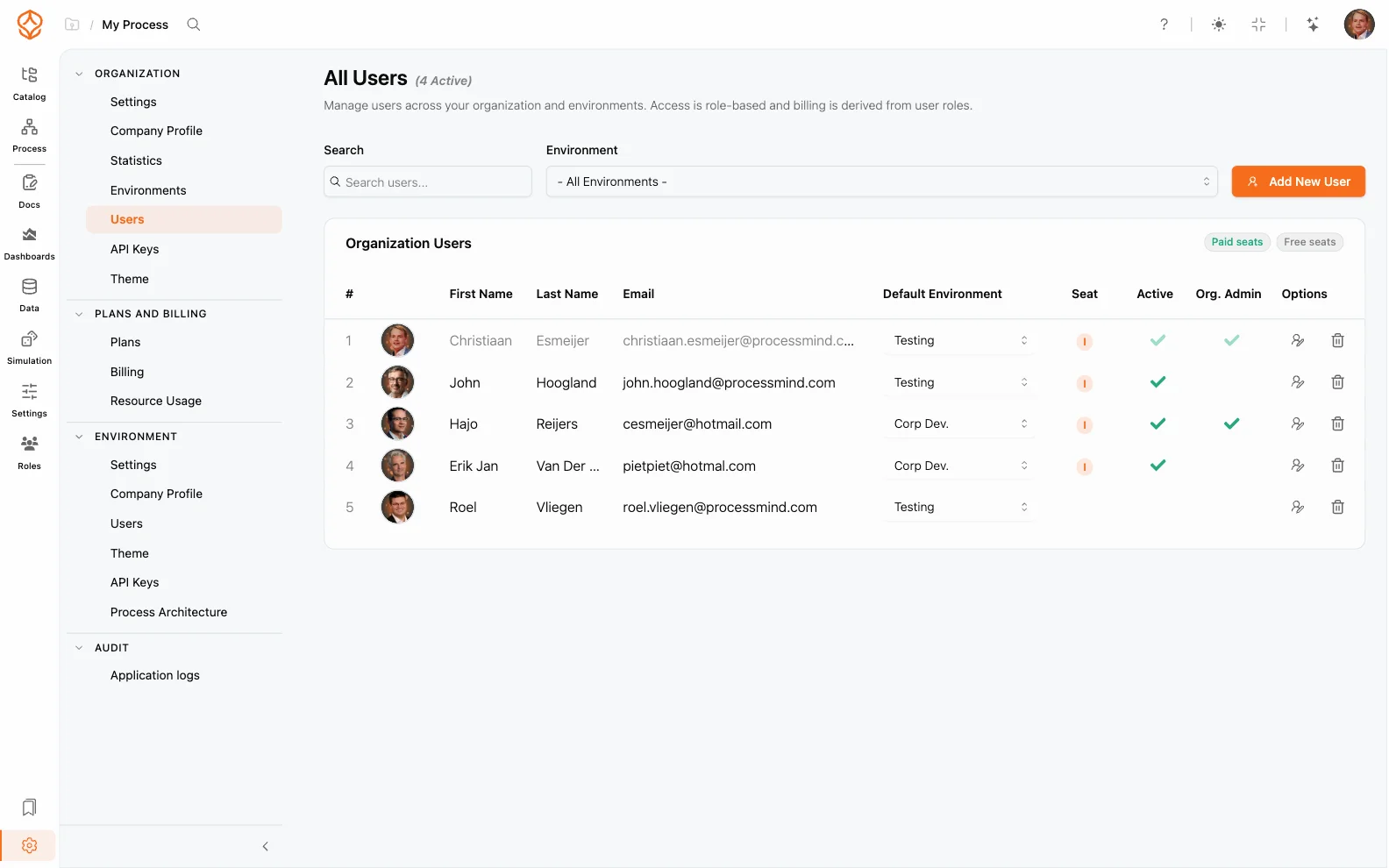
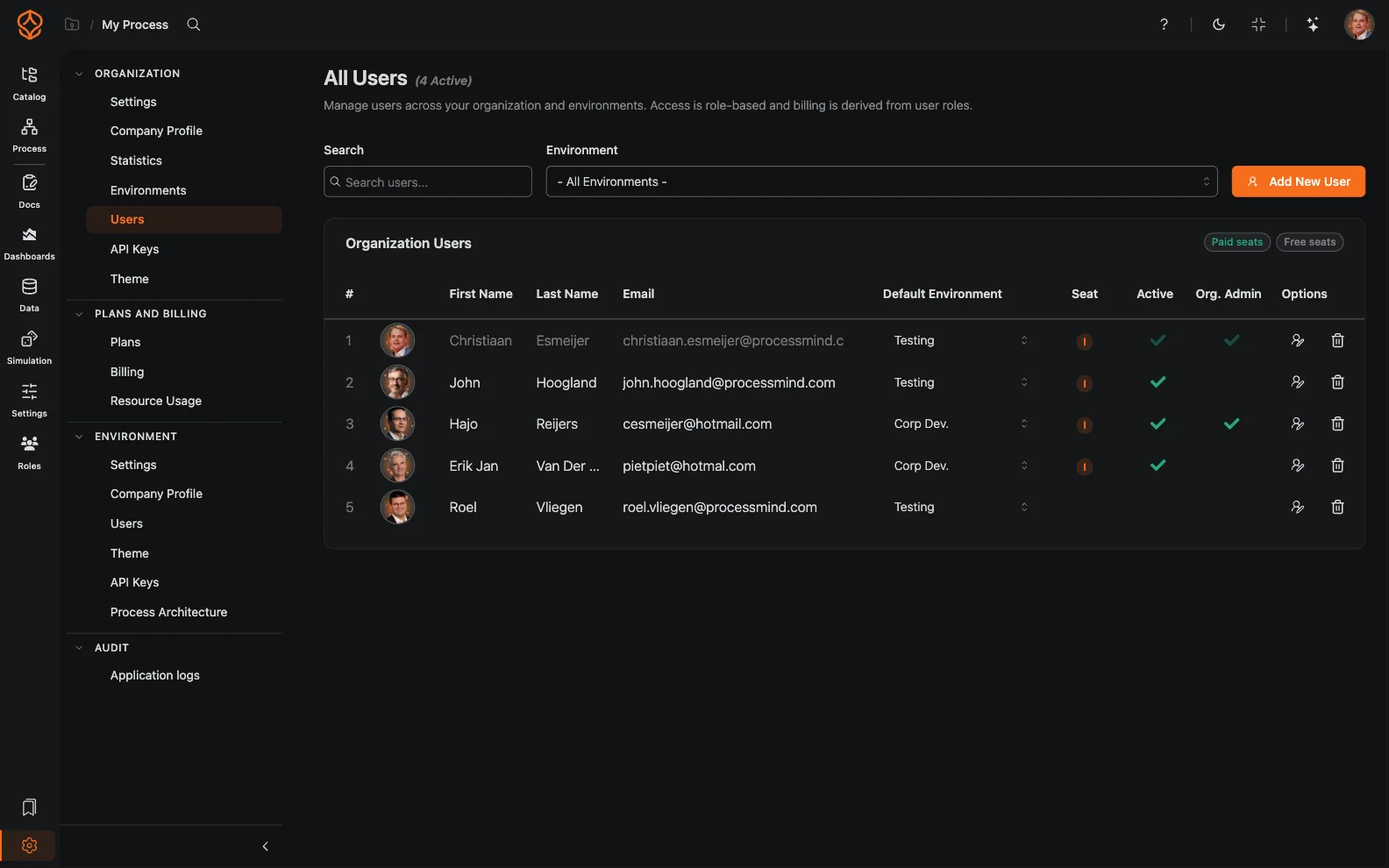
ควบคุมสิทธิ์เข้าถึง
- กำหนดสิทธิ์ระดับองค์กรหรือสภาพแวดล้อม: เลือกผู้ที่ดูกระบวนการที่เผยแพร่ได้จากระดับองค์กรหรือสภาพแวดล้อม
- ผู้แก้ไขและผู้ดู: ผู้แก้ไขสร้างโมเดล จัดทำเอกสาร และจัดการเนื้อหาได้ ส่วนผู้ดูอ่านได้เฉพาะเนื้อหาที่เผยแพร่แล้ว
- ตัวเลือกสำหรับผู้ดู: สภาพแวดล้อม → Process Portal ใช้ตั้งค่าพาดหัวและข้อความต้อนรับ ช่องทางติดต่อฝ่ายสนับสนุน และกำหนดว่าผู้ดูแสดงความคิดเห็นหรือส่งออกกระบวนการได้หรือไม่
- การนำทางตามบทบาท: ผู้ดูจะเห็นแผนกและหน่วยงานที่คุณเปิดให้เข้าถึง
ดูแล Portal ให้เป็นปัจจุบัน
ผู้ชมจะเห็นเวอร์ชันล่าสุดที่เผยแพร่เสมอ คุณจึงดูแล Portal ให้ถูกต้องได้โดยไม่ต้องทำงานเพิ่ม:
- เผยแพร่เวอร์ชันใหม่หลังอนุมัติการเปลี่ยนแปลง แล้วผู้ชมจะเห็นเวอร์ชันใหม่ทันที
- ยกเลิกการเผยแพร่กระบวนการเพื่อนำออกจาก Portal ระหว่างปรับปรุง
- ตรวจสอบคุณภาพก่อนเผยแพร่: ใช้ป้ายคุณภาพของโมเดลเพื่อให้เนื้อหาที่แชร์ครบถ้วนและสอดคล้องกัน.
หัวข้อที่เกี่ยวข้อง
ออกแบบกระบวนการให้ดีขึ้น วางโครงสร้างที่เชื่อมโยงกัน และควบคุมได้.
เริ่มใช้งานได้ทันที ไม่ต้องใช้บัตรเครดิตและไม่ต้องรอ เปลี่ยนวิธีทำงานขององค์กรให้เป็นแบบจำลองกระบวนการที่ชัดเจนและเชื่อมโยงกัน.
สร้างสถาปัตยกรรมกระบวนการ กำหนดเจ้าของและการควบคุม พร้อมจัดบทบาทและความรับผิดชอบให้สอดคล้องกันในทุกระดับ.
เริ่มทดลองใช้ฟรี แล้วสร้างรากฐานที่เชื่อถือได้สำหรับกำกับดูแล จัดการ และปรับปรุงกระบวนการอย่างต่อเนื่อง.