プロセスグラフの読み解き方
プロセスグラフ
プロセスグラフはProcessMindの中心的な可視化ツールです。ケースがプロセスの開始から終了まで、どのような経路をたどり、どのように流れていくのかを視覚的に表現します。このグラフの読み方を理解することが、効果的なプロセス分析には欠かせません。
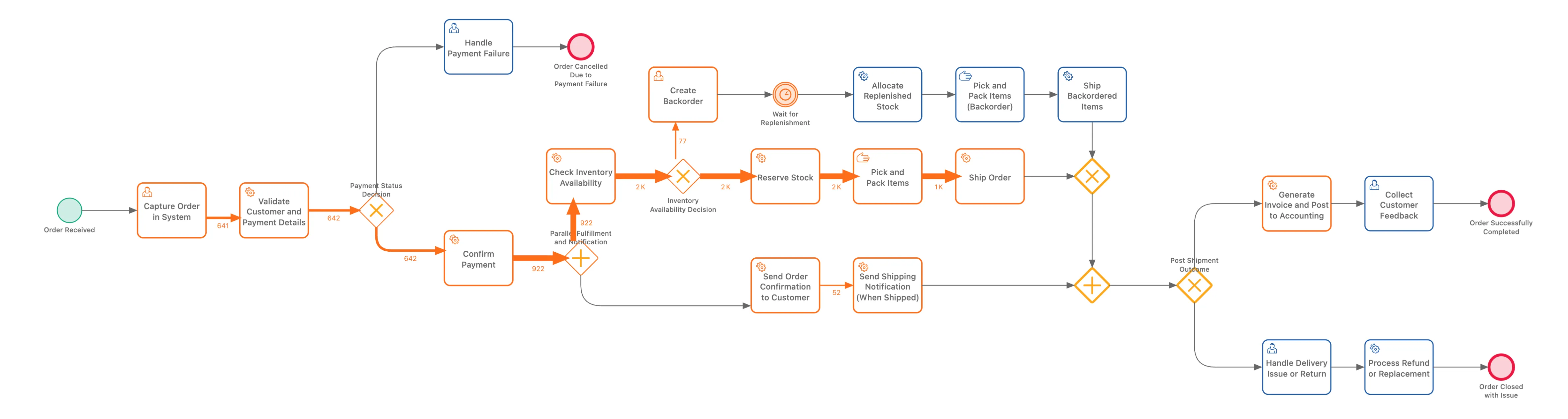
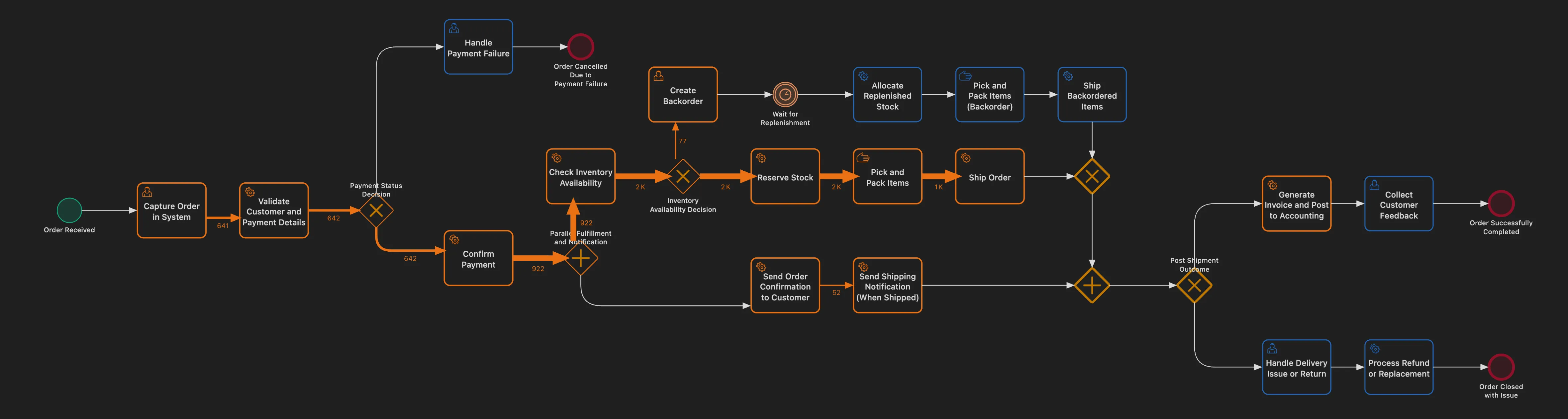
アクティビティとイベント
プロセスグラフでは、プロセスをBPMN風のコンポーネントで表します。
アクティビティ(長方形)
アクティビティはプロセス内の作業や手順です。画面上では角の丸い長方形で表示され、次の情報が表示されます:
- 名前: データに含まれるアクティビティ名
- メトリクス値: アクティビティ内または近くに表示される数値
各アクティビティはプロセスで実際に起きた出来事を表します。例: 「受注受付」「支払処理」「出荷完了」など。
開始イベント(円)
左側の緑の円がケースの開始点です。すべてのケースはここから流れ始めます。
終了イベント(円)
右側の赤い円はケースの完了地点を示します。ここに到達したケースはプロセスを完了しています。
発見型 vs. 設計図
従来の BPMN 図がプロセスの「あるべき姿」を示すのに対し、ProcessMind のプロセスグラフはデータに基づく「実際の姿」を可視化します。レイアウトはイベントログから自動的に発見されます。
接続とフロー
アクティビティ間の矢印は、ケースがプロセス内をどのように移動するかを示します。
接続が表すもの
各接続(矢印)は遷移を表します。あるアクティビティから次のアクティビティへケースが直接進んだことです。「受注受付」から「支払処理」への接続は、それら2つが順に発生したすべてのケースを表します。
接続の色
接続の色や太さは、そのメトリクス値に基づいて変化します:
| 色 | 意味 |
|---|---|
| 太く/濃い線 | 値が大きい(ケースが多い、時間が長いなど) |
| 細く/淡い線 | 値が小さい(ケースが少ない、時間が短いなど) |
色の強弱で、ケースの大半が通る「幹線」と、まれに使われる「裏道」をひと目で見分けられます。
数値の読み方
接続に表示される数値は、選択したメトリクスによって意味が変わります:
| メトリクス | 数値の意味 |
|---|---|
| イベント数 | この遷移が発生した回数 |
| ケース数 | この経路を通った一意のケース数 |
| 平均時間 | 2つのアクティビティ間の平均所要時間 |
| 合計時間 | すべてのケースにおけるこの遷移の総時間 |
表示するメトリクスを切り替える
プロセスグラフに別の情報を表示するには:
- ツールバーのメトリクス・セレクターを開きます
- 表示したいメトリクスを選びます
- 数値と色が自動的に更新されます
分岐を理解する
1つのアクティビティから次に進む先が複数ある場合、プロセスグラフには分岐が現れます。
ProcessMind における分岐の表示
従来の BPMN 図のようにダイヤ型の明示的な Gateway 記号を使うのではなく、ProcessMind ではアクティビティから伸びる複数の出力矢印で分岐を表します。
たとえば「申請レビュー」の後に「承認」と「却下」への接続が並ぶ場合、それぞれの次のステップに向けて2本の矢印が出ます。
この表現は BPMN の XOR Gateway 記法よりも読みやすく、データに基づく実際のフローをそのまま示します。
分岐の比率
接続にマウスオーバーまたはクリックすると、各経路を通ったケースの割合を確認できます。例:
- 70% のケースが「申請レビュー」から「承認」へ進む
- 30% のケースが「申請レビュー」から「却下」へ進む
これらの比率で、実際の意思決定の傾向がわかります。
なぜゲートウェイ記号を使わないのか
ProcessMind は意思決定ロジックのモデリングではなく、実際に起きた流れの可視化を重視しています。接続そのものが情報を伝えます:
- 複数の出力矢印 = 分岐が起きている
- 矢印の太さ/色 = どの経路がより一般的か
- 接続メトリクス = 各経路の具体的な数値
このアプローチにより、読みやすさを保ちながらルーティング情報を過不足なく把握できます。
並行処理と ANDゲートウェイ
複数のアクティビティが同時(並行)に進むことがあります。ProcessMind では、これを専用の Gateway 記号で示します。
並行実行はこのように表示されます
データ上でアクティビティが同時に行われている場合、グラフ上に ANDゲートウェイ(パラレルゲートウェイ)が表示されます。
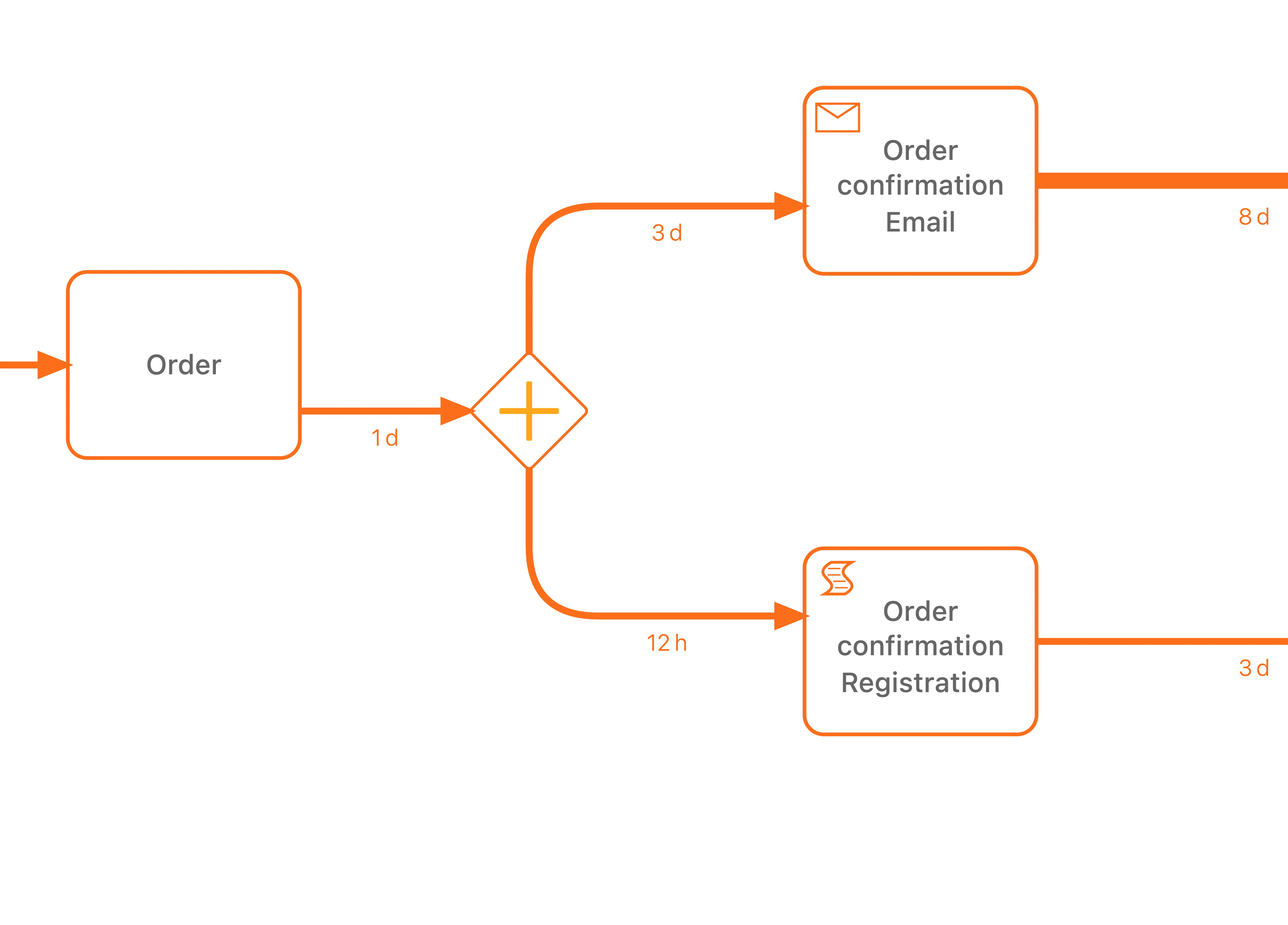
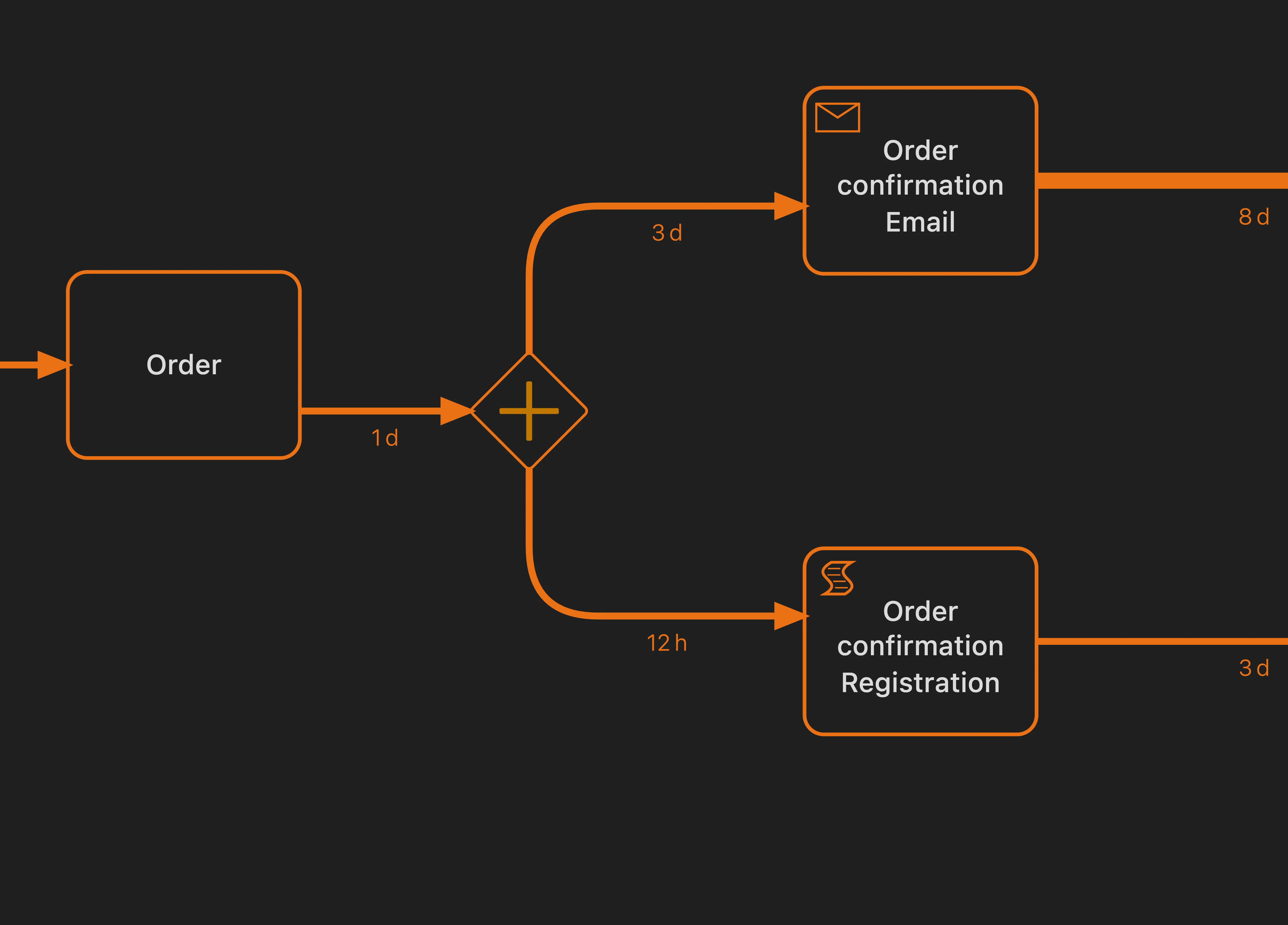
ANDゲートウェイ は、内部にプラス記号(+)が入ったひし形で表示されます。フローは並列に分岐し、別の ANDゲートウェイ で再度合流します。
並行実行の見分け方
アクティビティが並行で動いているサイン:
- グラフ上にANDゲートウェイの記号が表示される
- 複数の枝に分かれてから再び合流する
- これらのアクティビティに対し、ケースエクスプローラー でタイムスタンプの重なりが見られる
並行 vs. 選択
並行実行と単なる選択を混同しないようにしましょう:
| パターン | 意味 | 見た目 |
|---|---|---|
| 並列 (AND) | 両方のアクティビティが実行される | 中央に + が入った菱形 |
| 選択 (XOR) | どちらか一方が実行される | ゲートウェイなしの複数の矢印 |
ゲートウェイ記号のない複数の出力矢印は、ケースがどちらか一方の経路を選ぶ「選択」です。ANDゲートウェイ があれば、両方のブランチが実行されます。
並行部分の分析
並行ブランチを分析するときは、次の点を確認します:
- 各ブランチの時間系メトリクスを見て、どちらが長いか
- 全体のケース所要時間は、最も遅い並行ブランチに左右される
- 片方だけが詰まり続けるなど、負荷の偏りがないか
グラフを効果的に読み解く
まずは全体像から
- 最も太い矢印を探してメインの流れを把握
- ケースの大半が通るハッピーパス(主要経路)を確認
- ケースが分岐する明確なポイントを特定
問題箇所にズームイン
- 時間が長い、またはケース数が多い領域を探す
- 気になる接続をクリックして詳細を確認
- フィルターで特定の経路を通ったケースだけに絞り込む
詳細スライダーを使う
複雑なプロセスは情報量が多くなりがちです。見やすくするには 詳細スライダー を使います:
- 詳細を増やす(右): すべてのアクティビティと接続を表示
- 詳細を減らす(左): 出現頻度の高い経路だけを表示
メトリクスを比較する
視点を変えるためにメトリクスを切り替えましょう:
- 頻度/件数: ボリュームはどこに集中しているか
- 時間: どこで遅延が発生しているか
- スループット: 各遷移に要する時間はどれくらいか
分析のコツ
高頻度と長時間は必ずしも一致しません。まれだが極端に遅いアクティビティもあれば、頻繁だがすぐ終わるものもあります。両方のメトリクスを確認して全体像を掴みましょう。
次のステップ
プロセスグラフを理解したら、関連トピックも見てみましょう。