プロセスアニメーション
プロセスアニメーション
プロセスアニメーションは、ケースが時間とともにプロセス内をどう進むかを可視化します。静的な数値を見るだけでなく、実際の流れを目で追えるので、どこで滞りや滞留が起きているか、意外な経路がないかを瞬時に見つけられます。
プロセスアニメーションとは?
アニメーションは、各ケースを、プロセス図上を移動する点として可視化します。点はデータの実際のタイムスタンプに従って動き、次のようなことが分かります。
- さまざまなアクティビティ間でのケースの流れ
- ケースがどこに滞留するか(ボトルネック)
- プロセス全体のタイミングの傾向
- ケースごとに辿る経路の違い
全体のプロセスを早送り映像で眺めるイメージです。
アニメーションの開始
再生コントロール
アニメーションの操作は、ダッシュボードの画面下部にあるバーから行います。
| 操作 | 内容 | ボタン |
|---|---|---|
| 再生 (Play) | アニメーションを開始 | ▶️ |
| 一時停止 (Pause) | 現在位置で一時停止 | ⏸️ |
| 停止 (Stop) | 先頭にリセットして停止 | ⏹️ |
| タイムライン | ドラッグして特定の時点へ移動 |
キーボードショートカット:Space キーで再生/一時停止できます。
タイムライン
タイムラインにはデータの期間が表示されます。再生中は現在時点を示すマーカーが動きます。
- タイムライン上の任意の位置をクリックしてその時点にジャンプ
- マーカーをドラッグして手動で時間を移動
アニメーション設定
画面右側の設定アイコン(⚙️)から開ける Speed メニューで、アニメーションをカスタマイズできます。
アニメーション設定


再生速度 (Speed)
速度倍率を選んで、アニメーションの再生スピードを調整します。
| 速度 | 使いどころ |
|---|---|
| 0.1x | 非常にゆっくり—個別の動きを詳細に確認 |
| 0.2x | ゆっくり—流れのパターンを丁寧に分析 |
| 0.5x | やや遅め—詳細と俯瞰のバランス |
| 1x | 通常速度—デフォルト再生 |
| 2x | 速い—パターンをざっと把握 |
| 5x | とても速い—長期間を一気に俯瞰 |
| 10x | 最大—最速の概観 |
まずは速めで全体を見て、気づきがあれば速度を落として深掘りしましょう。
軌跡の表示 (Show Tails)
有効にすると、各点が直近の移動経路を示す軌跡(トレイル)を残します。これにより、次のことが分かりやすくなります。
- 個々のケースの進み方を追跡する
- ケースがどの経路を通っているか把握する
- ループや手戻りのパターンを見つける
全ケースを一斉に開始 (Start All at Once)
有効にすると、各ケースは実際のタイムスタンプに従って現れるのではなく、開始時点から同時にアニメーションを開始します。時間分布の影響をなくして、ケースの経路を比較するのに便利です。 このモードでは、タイミングの影響なしに経路のばらつきやボトルネックが際立ちます。最速・最遅のケースも、同時に動きつつ異なるスピードで進むため、一目で分かります。
パフォーマンスのコツ
大規模なデータセットでは、動作が重く感じたら Show Tail をオフにしてください。描画の負荷が下がり、パフォーマンスが向上します。
Export Animation Video
プレゼンテーションやレポート用に、アニメーションを動画としてエクスポートできます。エクスポートダイアログを開くには、スピードメニューの動画のエクスポートを選択します。
Export Animation Video
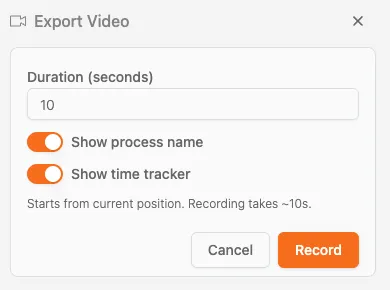
動画書き出しのオプション
| 項目 | 説明 |
|---|---|
| 再生時間(秒) | 動画の長さ(例:10秒)を指定します |
| プロセス名を表示 | 動画にプロセス名を表示する/しないを切り替えます |
| タイムトラッカーを表示 | 再生中に現在のタイムスタンプを表示する/しないを切り替えます |
動画フォーマット
動画は WebM 形式でエクスポートされます。WebM はウェブ配信向けに設計された、オープンソースでロイヤリティフリー、かつ高効率な動画ファイル形式で、Google によって支援されています。 VP8/VP9 の動画コーデックと Opus/Vorbis の音声を用い、少ないファイルサイズで高品質を実現します。Chrome、Firefox、Opera など主要ブラウザの HTML5 動画再生に最適です。
アニメーションを録画する
- Speed メニューを開き、動画のエクスポート を選択します
- 録画の Duration(録画時間)を設定します
- 必要に応じて プロセス名を表示 と タイムトラッカーを表示 をオン/オフします
- Record をクリックして録画を開始します
- 録画は現在位置から始まり、指定した Duration とほぼ同じ時間で完了します
録画時間
録画にかかる時間は、設定した Duration とほぼ同じです。10秒の動画なら、録画も約10秒かかります。
スクリーンショットでの共有
静的な資料に使う場合:
- 気になる場面でアニメーションを一時停止します
- OS の機能でスクリーンショットを撮影します
- 重要な気づきが伝わるように注釈を入れます
ケースの操作
ケースを表すアニメーションの点はインタラクティブです。任意の点をクリックまたはカーソルを合わせると、そのケースの詳細を確認できます。
ケース詳細の確認
点をクリックまたはカーソルを合わせると、ツールチップに次が表示されます。
- ケースID - ケースの一意の識別子
- 現在のアクティビティ - 現在のアクティビティ
- 関連するケース属性 - 関連するケース属性
次のような状況で特に有効です。
- プロセス上の動きが異常に遅いケース
- ほかより速く進むケース
- 以前のアクティビティへループしているケース
- 想定外の経路を通っているケース
狙ってクリックするコツ
特定のケースをクリックしたいときは、アニメーションを一時停止することをおすすめします。特に混み合った箇所でも、狙った点を選びやすくなります。
異常の調査
- アニメーションを見て気になるケースを見つけます
- アニメーションを一時停止します(Pause をクリック)
- 点をクリックして、ケースエクスプローラー でケース詳細を確認します
注目ポイント
ボトルネック
特定のアクティビティで点が溜まっていく場合はボトルネックです。ケースの到着ペースが処理能力を上回っています。
見え方: 他の部分が空いているのに、特定のアクティビティだけ点の塊が大きくなっていく。
手戻り(リワーク)
点がプロセスを逆戻りする動きは手戻りを示します。ケースが前の工程に差し戻されています。
見え方: とくに Show Tail を有効にしていると、メインの流れに逆らう動きがはっきり見えます。
タイミングの傾向
ケースが速く進む場面と遅くなる場面に注目します。
- 速い動き: 処理時間が短いアクティビティ
- 遅い動き・停止: 待ち時間や処理時間が長い箇所
- バースト: 定期的なバッチ処理の兆候
経路のばらつき
ケースによって辿るルートは異なることがあります。アニメーションなら違いが一目で分かります。
- 幹線ルート: 大半のケースが通る経路
- 支流ルート: 発生頻度の低い経路
- 想定外の迂回: 調査が必要な逸脱
アニメーション分析のコツ
-
まず速く、そのあとゆっくり - 俯瞰する時は高速、パターンが見えたら速度を落として確認
-
フィルターと併用 - 再生前にケース種別や期間で絞り込んで、分析の焦点を明確に
-
一時停止して調査 - 気になる動きがあれば一時停止し、溜まっているケースをクリックして詳細を確認
-
期間を比較 - データセットの色を使い分けて、期間ごとの流れの変化を見比べる
-
関係者に共有 - アニメーションは非技術者にも伝わる強力な説明ツールです
関連機能
- フィルターの使い方 - 再生前に対象データを絞り込み
- ケースエクスプローラー - アニメーションで見つけたケースを深掘り
- ビジュアルシミュレーション(高度) - さらに詳細なシミュレーション