要素・遷移メニュー
要素の詳細パネル
プロセス図のアクティビティやコネクションをクリックすると、関連する操作や情報にすばやくアクセスできます。データ探索のいちばん手早い方法です。 要素をクリックすると、コピー・名称変更・削除などの基本操作が並ぶメニューバーが表示されます。さらに、アクティビティかコネクションかによって変わる状況に応じた操作も用意されています。図から離れずに、すばやく絞り込み、関連指標を確認し、詳細を深掘りするためのものです。
それでは、プロセス図でアクティビティやコネクションをクリックしたときに使えるオプションを見ていきましょう。
要素の選択
単一選択
任意のアクティビティ(ボックス)またはコネクション(矢印)を クリック して選択します。
- 選択中であることが分かるよう、要素がハイライト表示されます
- 詳細パネルが更新され、その要素の詳細が表示されます
- 関連するオプションのタブが利用可能になります
複数選択
Shift + クリック で複数の要素を選択できます。
- 選択中のすべての要素がハイライト表示されます
- 詳細パネルには合算指標が表示されます
- フィルター操作は選択したすべての要素に適用されます
選択の解除
- 何もないキャンバス部分をクリックします
- Esc キーを押します
- 同じ要素をもう一度クリックします
詳細パネルのタブ概要
アクティビティまたはコネクションを選択すると、詳細パネルが開きます。パネルはタブ構成になっており、選択した要素に関連する関係、フィルター、マッピング、ドキュメントを確認・操作できます。
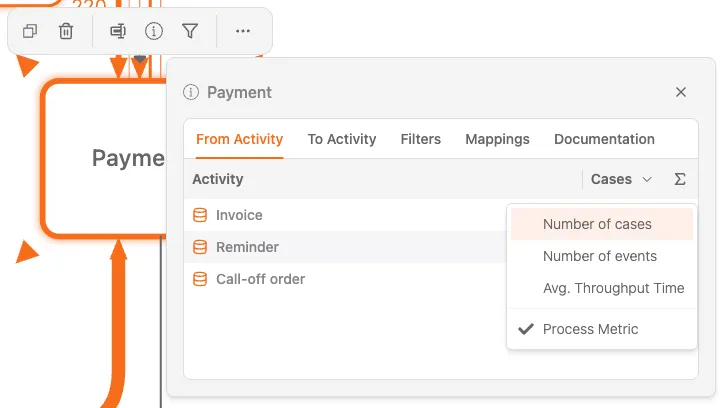
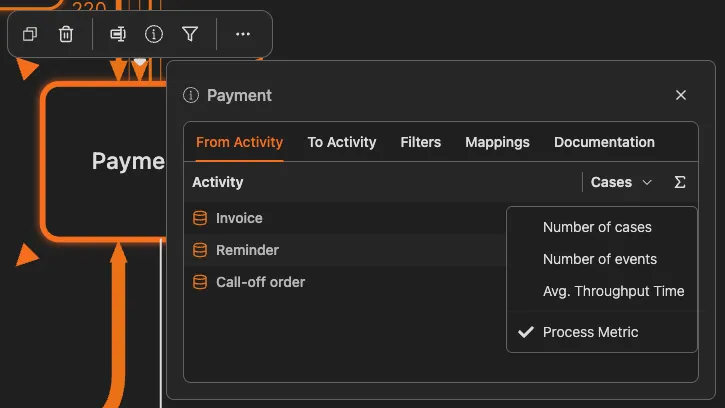
前のアクティビティ
このタブには、選択したアクティビティの直前にあるすべてのアクティビティが表示されます。各アクティビティからどれだけのケースが流入しているかを示す ケース数 列も含まれます。値は並べ替えられ、主要な流入元を特定しやすくなります。
次のアクティビティ
このタブには、選択したアクティビティの直後に続くすべてのアクティビティが表示されます。各次工程へどれだけのケースが進むかを示す ケース数 列も含まれます。
フィルター
このタブでは、次の2つのフィルターを利用できます。
- このアクティビティを含むケース – 選択したアクティビティを含むケースだけを残します
- このアクティビティを含まないケース – 選択したアクティビティを含むケースをすべて除外します
フィルターを選ぶと、図とすべての指標が即座に更新されます。
マッピング
このタブでは、選択したアクティビティが上位または論理アクティビティにどのようにマッピングされているかを表示します。内容は次の通りです。
- マッピング済みアクティビティ の一覧
- + ボタンからのマッピング追加
- ゴミ箱アイコンからのマッピング削除
ドキュメント
このタブでは、ポリシー、契約、作業手順など、そのアクティビティに紐づくリッチテキストのドキュメントを表示します。分析中は読み取り専用で、長文はスクロールして閲覧できます。
詳細パネルの情報
アクティビティを選択すると、詳細パネルに次の情報が表示されます。
- ケース数:このアクティビティを含むケースの件数
- 平均時間:このアクティビティでの平均滞在時間
- 頻度:他のアクティビティに対する相対的な発生頻度
- 追加の指標:ダッシュボードの設定に応じたその他の指標
コネクション(アクティビティ間のパス)を選択すると、詳細パネルに次の情報が表示されます。
- ケース数:この経路を通ったケースの件数
- 頻度:この遷移の発生頻度
- 時間指標:両アクティビティ間に要する時間に関する指標
- 割合:起点アクティビティから離れるケースのうち、この経路を辿る割合
指標の選択
プロセス図に表示する指標を切り替えられます。
表示する指標の切り替え
プロセス図では、アクティビティや遷移にさまざまな指標を表示できます。
| 指標タイプ | 内容 |
|---|---|
| 頻度 (Frequency) | 各要素の発生頻度 |
| ケース数 (ケース数) | 各要素を通過したケース数 |
| 時間 (Time) | 所要時間(待ち時間、処理時間、または合計) |
| コスト (Cost) | 各要素に紐づくコスト(設定されている場合) |
指標の切り替え方
- ツールバーまたは詳細パネルの 指標セレクター を探します。
- 可視化したい指標を選びます。
- 選択した指標に合わせて図が更新されます。
色の濃さや線の太さなどの視覚的な強弱は、指標の値を表します。値が大きいほど強調されて表示されます。
指標を比較する
指標を切り替えて、多角的にプロセスを理解しましょう。頻度が高い=時間が長い、とは限りません(その逆もしかり)。
コネクションの選択
コネクション(2つのアクティビティ間のパス)を選択すると、アクティビティよりもタブ数を絞った詳細パネルが開きます。
コネクションで利用できるタブは2つです。
詳細パネルのタブ概要
アクティビティまたはコネクションを選択すると、詳細パネルが開きます。パネルはタブ構成になっており、選択した要素に関連する関係、フィルター、マッピング、ドキュメントを確認・操作できます。
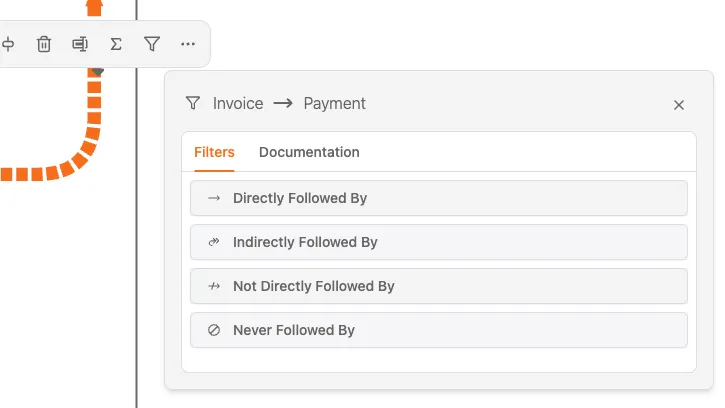
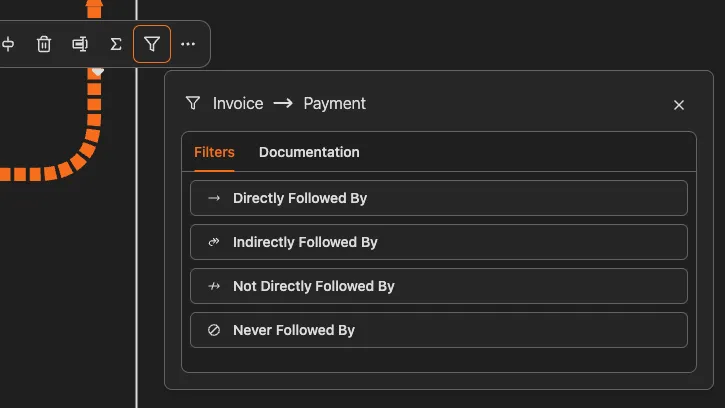
フィルター
このタブには、選択したコネクションに対する経路ベースのフィルター操作が用意されています。
- 直接後続 (直接続く (Directly Followed By)) – 元のアクティビティの直後に先のアクティビティが続くケースのみを保持
- 間接後続 (間接的に続く (Indirectly Followed By)) – 先のアクティビティが後続するが、直後ではないケースを保持
- 直接後続ではない (Not 直接続く (Directly Followed By)) – 元の直後に先が続くケースを除外
- 後続なし (一度も続かない (Never Followed By)) – 元の後に先のアクティビティが一度も出現しないケースのみを保持
いずれかのフィルター操作をクリックすると、その場でプロセスフィルターが適用され、画面右側のフィルターパネルの「Filters」セクションに表示されます。
ドキュメント
このタブでは、選択したコネクションに関連するドキュメントを表示します。
コネクションにドキュメントがない場合は、パネルに「この要素のドキュメントはありません」と表示されます。
クイックフィルターの活用例
詳細パネルを使った代表的な分析パターンを紹介します。
「このアクティビティが遅い原因は?」
- 処理が遅いアクティビティをクリックします。
- 詳細パネルの「前のアクティビティ」または「次のアクティビティ」タブで、平均スループット時間を確認します。
- フィルタータブで「このアクティビティを含むケース」を選びます。
- フィルターパネル内の ケースエクスプローラー で個々の遅いケースを調査します。
「一部のケースはなぜこのステップを飛ばすのか?」
- 詳細パネルの フィルター タブを開きます。
- このアクティビティを含まないケース を選択します。
- 絞り込まれたケースを確認し、スキップの理由を把握します。
「このステップの次に何が起きる?」
- アクティビティをクリックします。
- 次のアクティビティ タブと各経路の頻度を確認します。
- 次のステップを順にクリックして、ケースがどこへ進むかを確認します。
「この経路に問題はあるか?」
- コネクションをクリックします。
- 詳細パネルの時間系指標を確認します。
- 値が高ければ、その場でフィルターして該当ケースを深掘りします。
視覚的な表現
プロセス図では、以下のビジュアル表現で情報を示します。
アクティビティの見た目
- 色の濃さ: 指標の大小を表します(濃いほど大きい)
- サイズ: 頻度や重要度を表すことがあります
- 枠線: 選択中の要素は強調表示されます
遷移(接続)の見た目
- 線の太さ: 頻度を表します(太いほどケースが多い)
- 色: 時間やパフォーマンスを示す場合があります
- 矢印: フローの向きを示します
選択状態の表示
- 強調された枠線: 現在選択中の要素
- 薄く表示: フィルター適用時の未選択要素
効率的に探索するコツ
-
件数の多い経路から - まずは線が太いコネクションをクリックしましょう。主要なプロセスフローを表します。
-
細いコネクションを探す - 発生がまれな経路は、例外や問題のサインであることが多いです。
-
開始から終了を比べる - 最初のアクティビティを選んで指標を確認し、最後のアクティビティと比較します。
-
段階的に絞り込む - ダブルクリックで絞り込み→分析→条件を追加してさらに狭めます。
-
詳細パネルを確認 - 図は一度に1つの指標しか表示しません。必ず詳細パネルで各種指標をチェックしましょう。
関連機能
- フィルターの使い方 - より詳しいフィルターの使い方
- ケースエクスプローラー - 個別ケースを調査
- 指標リファレンス - 利用可能な指標の解説