ケースエクスプローラー
ケースエクスプローラー
ケースエクスプローラーでは、個々のケースを詳細に確認できます。ダッシュボードやプロセスマップが集計や傾向を示すのに対し、ケースエクスプローラーは1件のケースにフォーカスし、いつ、何が起きたか、各ステップにどんなデータがひもづくかを正確に示します。
ケースエクスプローラーを使うタイミング
パターンから確証へ踏み込むときに活用します。
- KPIやチャートの裏にある特定のケースを掘り下げる
- ケースが長引いたり、挙動が異なった理由を理解する
- 実際のイベント順序で洞察を検証する
- ケース単位でコスト・自動化・タイミングを確認する
分析のベストプラクティス
まずはダッシュボードで兆しを見つけ、次にケースエクスプローラーで該当ケースの内容を理解しましょう。
ケースエクスプローラーを開く
右側のサイドバーにあるケースエクスプローラーをクリックします。
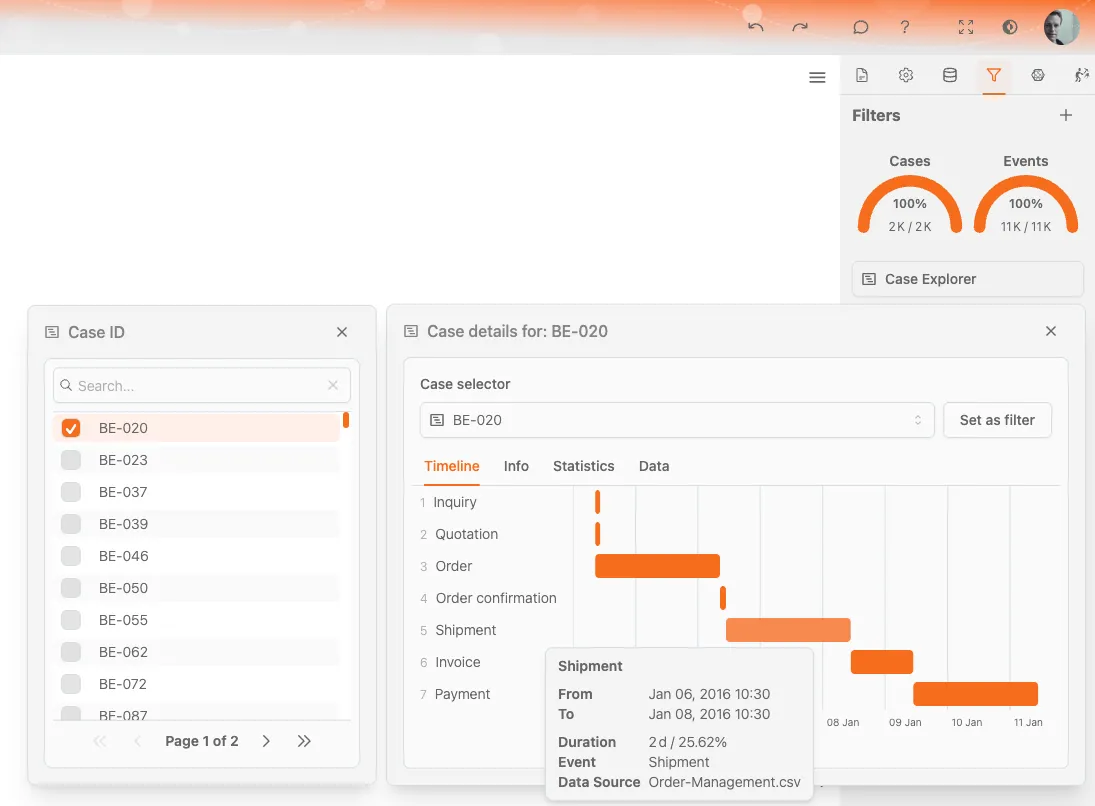
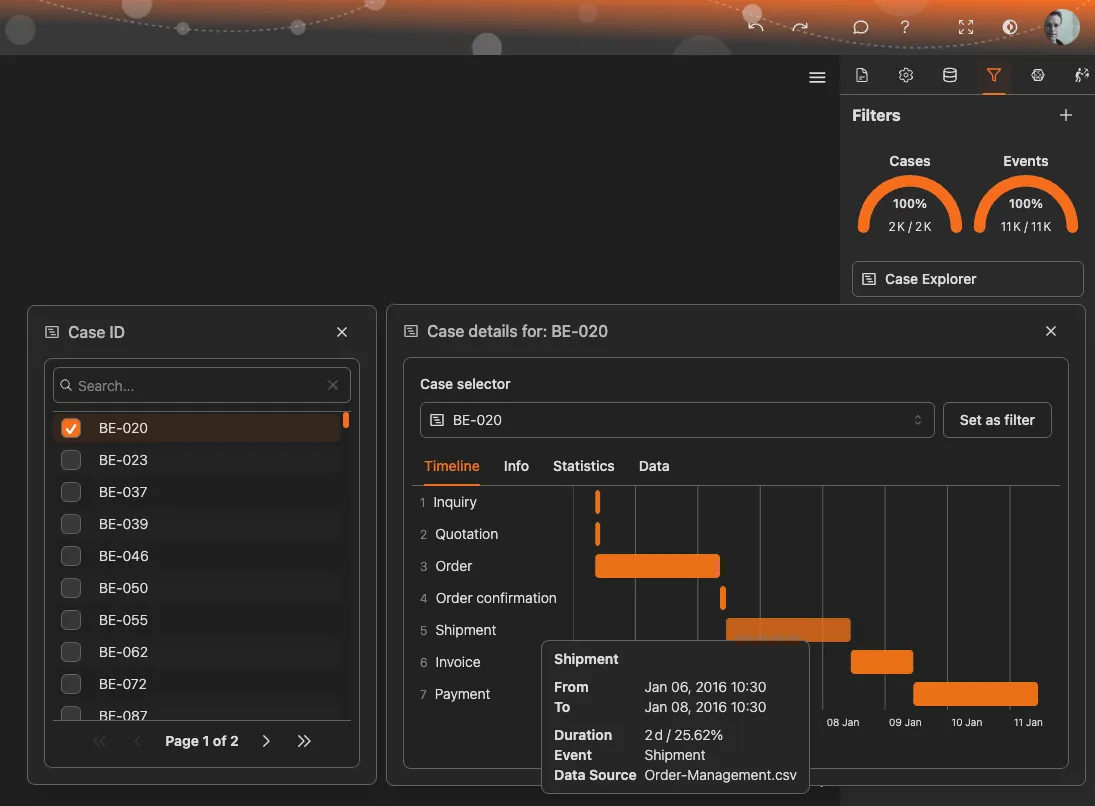
左側に利用可能なケースの一覧が表示され、ケースを選択すると詳細ビューが開きます。
ケースの選択
- ケース一覧 から Case ID を参照または検索します
- ケースを選択すると詳細が開きます
- Set as filter を使うと、選択したケースをグローバルフィルターに適用できます
別のケースを選ぶと、ケース詳細パネルはすぐに更新されます。
ケース詳細
ケース詳細ビューは次の4つのタブで構成されています。
- タイムライン
- Info
- Statistics
- Data
同じケースを、タブごとに異なる視点で確認できます。
Timeline
タイムライン タブでは、選択したケースのアクティビティの時系列を表示します。
- アクティビティは実行順に並びます
- 棒はイベント間の経過時間を可視化します
- 横軸は時間を表します
- 各行はケース内の1つのアクティビティに対応します
遅延や待ち時間、長時間かかる工程を見つけやすくなります。
Info
Info タブでは、選択したケースの主要指標を表示します。
- First date – ケースの開始日
- Last date – ケースの完了日
- Throughput time – ケースの総所要時間
- Number of events
- Number of activities
- Number of datasets
- Total activities
- Total cost
- Total CO₂(利用可能な場合)
このタブでケースの概要をすばやく把握できます。
Statistics
Statistics タブでは、数値のイベント属性やケース属性の統計概要を表示します。
各フィールドについて、次の統計が含まれる場合があります。
- 最初の値と最後の値
- 最大値と最小値
- 平均値、中央値、最頻値
- 標準偏差
単一ケース内のばらつき把握に役立ちます。たとえば、アクティビティごとのコストの変動など。
Data
Data タブでは、選択したケースのイベントレベルの生データを表形式で表示します。
各行は1件のイベントを表し、通常、次の項目を含みます。
- アクティビティ名
- タイムスタンプ
- コスト(ある場合)
- 自動化フラグなどのイベント属性
正確な確認や検証、必要なデータのエクスポートに最適です。
典型的な調査の流れ
- ダッシュボードで異常やパターンに気づく
- ケースエクスプローラーを開く
- 関連するケースを選ぶ
- タイムライン で流れと遅延を把握する
- Info で全体指標を確認する
- Statistics で数値のばらつきを分析する
- Data でイベントの詳細を確認する
プライバシーに関する注意
ケースの詳細には機微な情報が含まれる場合があります。閲覧できる範囲は、組織のデータとアクセス権限により異なります。
関連機能
- フィルターの使い方 – ケースエクスプローラー を開く前にデータを絞り込む
- 要素メニュー – 図要素から ケースエクスプローラー を開く
- プロセス分析の進め方 – エンドツーエンドの分析手法