แผนภูมิกระบวนการ
แผนภูมิ
ProcessMind มีแผนภูมิหลายประเภทสำหรับแสดงภาพและวิเคราะห์ข้อมูลกระบวนการ แต่ละประเภทช่วยเน้นข้อมูลคนละด้าน คุณจึงเลือกใช้ให้ตรงกับสิ่งที่ต้องการนำเสนอได้ ด้านล่างนี้คือประเภทแผนภูมิที่รองรับในปัจจุบันและตัวเลือกการปรับแต่ง หากต้องการสร้างแผนภูมิจากข้อมูลของคุณเอง เริ่มทดลองใช้ฟรี.
เลือกประเภทแผนภูมิให้เหมาะกับข้อมูล
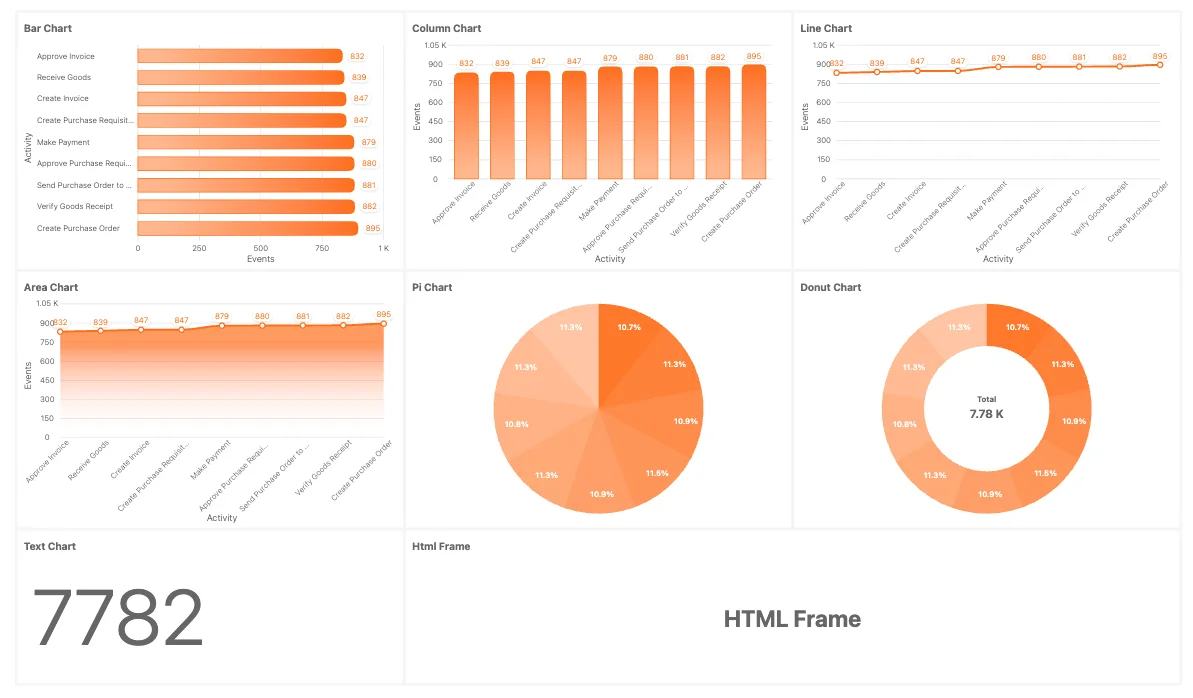
-
แผนภูมิแท่ง
ใช้เปรียบเทียบหมวดหมู่หรือกลุ่มข้อมูล เช่น จำนวนกิจกรรม ระยะเวลา หรือเวลาที่ใช้ดำเนินการ เหมาะกับการเปรียบเทียบข้อมูลที่แยกเป็นรายการ -
แผนภูมิคอลัมน์
เหมาะสำหรับแสดงแนวโน้มตามเวลาหรือเปรียบเทียบเมตริกของแต่ละหมวดหมู่ในแนวตั้ง ใช้ได้ดีกับข้อมูลตามเวลาหรือการกระจายความถี่ -
แผนภูมิเส้น
ใช้แสดงแนวโน้ม ความคืบหน้า หรือการเปลี่ยนแปลงตามเวลา เช่น จำนวนเคสที่เสร็จในแต่ละวันหรือสัปดาห์ เหมาะกับข้อมูลต่อเนื่อง -
แผนภูมิพื้นที่
คล้ายแผนภูมิเส้น แต่เติมสีในพื้นที่ใต้เส้น ใช้เน้นขนาดการเปลี่ยนแปลงตามเวลาหรือผลสะสมของแนวโน้ม -
แผนภูมิวงกลม
ใช้แสดงสัดส่วนหรือเปอร์เซ็นต์ของทั้งหมด เช่น ประเภทกิจกรรมในกระบวนการหรือการกระจายของเคส -
แผนภูมิโดนัท
แผนภูมิวงกลมรูปแบบหนึ่งที่มีพื้นที่ตรงกลางสำหรับแสดงข้อมูลเพิ่มเติม เหมาะสำหรับเน้นสัดส่วนพร้อมแสดงบริบทตรงกลาง -
แผนภูมิแท่งรัศมี
ใช้แสดงข้อมูลที่จัดกลุ่มหรือแบ่งหมวดหมู่ในรูปแบบวงกลม ช่วยเปรียบเทียบชุดข้อมูลโดยใช้พื้นที่น้อย -
แผนภูมิมาตรวัด
ใช้แสดงความคืบหน้าเทียบกับเป้าหมายหรือ KPI เหมาะสำหรับดูเมตริกผลการดำเนินงานหรือเปรียบเทียบจำนวนเคสกับจำนวนเคสทั้งหมดได้อย่างรวดเร็ว -
แผนภูมิข้อความ
ใช้แสดงสถิติ เมตริก หรือประเด็นสำคัญในรูปแบบข้อความ เหมาะสำหรับสรุปตัวเลขหรือ KPI ควบคู่กับแผนภูมิอื่น แผนภูมิข้อความยังช่วยเพิ่มบริบทหรือคำอธิบายให้ข้อมูลที่นำเสนอได้ เนื่องจากรองรับรูปแบบ Markdown คุณจึงจัดรูปแบบข้อความเป็นตัวหนาหรือตัวเอียง รวมถึงใส่ตารางและรูปภาพได้ ดูข้อมูลเพิ่มเติมได้ที่เอกสารเกี่ยวกับ Markdown คุณยังผสมข้อความกับนิพจน์จากเมตริกและการคำนวณ เพื่อสร้างเนื้อหาแบบไดนามิกได้ -
กรอบ HTML
ใช้ฝังเนื้อหาภายนอกหรือเนื้อหาแบบไดนามิกในแดชบอร์ด เช่น แผนภูมิ รายงาน หรือการแสดงข้อมูลเพิ่มเติมที่ระบบไม่มีให้โดยตรง.
ควรใช้แผนภูมิแบบใด?
| สิ่งที่ต้องการแสดง | ประเภทแผนภูมิ |
|---|---|
| เปรียบเทียบหมวดหมู่หรือกลุ่ม (จำนวนกิจกรรม ระยะเวลา) | แผนภูมิแท่งหรือคอลัมน์ |
| แนวโน้มตามเวลา (ปริมาณงานที่เสร็จในแต่ละสัปดาห์) | แผนภูมิเส้นหรือพื้นที่ |
| สัดส่วนของทั้งหมด (สัดส่วนประเภทกิจกรรม) | แผนภูมิวงกลมหรือโดนัท |
| ความคืบหน้าเทียบกับเป้าหมายหรือ KPI | แผนภูมิมาตรวัด |
| ตัวเลขสำคัญหรือสรุปหนึ่งรายการ | แผนภูมิข้อความ |
| เนื้อหาภายนอกหรือเนื้อหาแบบไดนามิก | กรอบ HTML |
แผนภูมิที่กำหนดค่าไว้ล่วงหน้า
แผนภูมิเหล่านี้ตั้งค่าไว้ล่วงหน้าในระดับข้อมูลและพร้อมใช้งานใน ProcessMind:
- แผนภูมิเคสที่กำหนดค่าไว้ล่วงหน้า
- แผนภูมิเหตุการณ์ที่กำหนดค่าไว้ล่วงหน้า
- แผนภูมิเมตริกความยั่งยืน
คุณเชื่อมโยงแผนภูมิเหล่านี้กับแอตทริบิวต์จากชุดข้อมูลเดียวหรือหลายชุดได้ หากชุดข้อมูลเหล่านั้นมีองค์ประกอบร่วมกัน.
เมตริกความยั่งยืน
ProcessMind ติดตามรอยเท้าคาร์บอนของกระบวนการได้ หากชุดข้อมูลมีคอลัมน์ CO₂ คุณสามารถแสดงภาพการปล่อยก๊าซของแต่ละกิจกรรมและนำข้อมูลไปใส่ในแดชบอร์ดได้:
- ตั้งค่าข้อมูล: ในส่วน การตั้งค่าชุดข้อมูล ให้จับคู่คอลัมน์ CO₂ กับฟิลด์ tCO₂e ซึ่งแสดงปริมาณคาร์บอนฟุตพรินต์ของแต่ละกิจกรรมเป็นตันเทียบเท่า CO₂
- เพิ่มแผนภูมิ: ในตัวสร้าง แดชบอร์ด กลุ่ม ความยั่งยืน ในคลังองค์ประกอบมีแผนภูมิแท่ง tCO₂e ต่อกิจกรรม สำหรับรวมการปล่อยก๊าซตามกิจกรรม
- วิเคราะห์: ใช้แผนภูมิร่วมกับตัวกรอง เพื่อเปรียบเทียบการปล่อยก๊าซระหว่างกลุ่ม ช่วงเวลา หรือรูปแบบกระบวนการ.
เมตริกความยั่งยืนใช้ได้ตั้งแต่ไลเซนส์ Process Intelligence ขึ้นไป
ตัวเลือกการปรับแต่งแผนภูมิ
คุณปรับแต่งแผนภูมิแต่ละรายการใน ProcessMind ได้ด้วยตัวเลือกต่อไปนี้:
ทั่วไป
-
ชื่อแผนภูมิ:
กำหนดชื่อแผนภูมิตามต้องการ หากไม่ระบุ แผนภูมิจะใช้ชื่อที่แสดงเริ่มต้นขององค์ประกอบ เช่น “เหตุการณ์” “เคส” หรือ “tCO₂e ต่อกิจกรรม” -
แอตทริบิวต์แผนภูมิ: (ไม่มีใน:
Gauge Charts, Text Charts, HTML Frames).
เลือกแอตทริบิวต์ที่จะแสดงในแผนภูมิ ชื่อป้ายกำกับจะแตกต่างกันตามประเภทแผนภูมิ เช่น “แอตทริบิวต์แท่ง” “แอตทริบิวต์คอลัมน์” “แอตทริบิวต์แกน X” หรือ “แอตทริบิวต์ส่วนแบ่ง” ระบบกำหนดสีให้แอตทริบิวต์ตามชุดข้อมูล เพื่อให้คุณแยกองค์ประกอบที่ต้องการได้อย่างรวดเร็ว -
ข้อความ: (ใช้ได้เฉพาะกับ:
Text Charts).
ในช่องแอตทริบิวต์นี้ คุณระบุข้อความแบบจัดรูปแบบได้ด้วยรูปแบบ Markdown เช่น หัวข้อ รายการ ตัวหนา หรือตัวเอียง ดูรายละเอียดเพิ่มเติมได้ที่เอกสารเกี่ยวกับ Markdown. คุณยังผสมข้อความกับนิพจน์จากตัวชี้วัดและการคำนวณ เพื่อสร้างเนื้อหาแบบไดนามิกได้ เมื่อปิดข้อความเป็น Markdown ข้อความจะเปิดในตัวแก้ไขนิพจน์: ข้อความทั่วไปจะคงเดิม ส่วน${ ... }จะถูกประมวลผล และการเปลี่ยนแปลงจะมีผลเมื่อคุณบันทึกในตัวแก้ไข -
HTML: (ใช้ได้เฉพาะกับ:
HTML Frames).
ฝังเนื้อหา HTML ที่กำหนดเองไว้ในกรอบแผนภูมิ เพื่อปรับการแสดงข้อมูลและเชื่อมเนื้อหาภายนอกได้ตามต้องการ HTML จะเปิดในตัวแก้ไขนิพจน์ และมีผลเมื่อคุณบันทึก มีเทมเพลต HTML เริ่มต้นสำหรับจัดการธีม DARK และ LIGHT ภายในกรอบ HTML คุณยังใช้นิพจน์และองค์ประกอบจากส่วนข้อความได้ เช่น${metric}หรือ${total - metric}.
เมตริก
ดูรายละเอียดของแต่ละเมตริกได้ในเอกสารเมตริก:
- การตั้งค่าเกณฑ์:
คุณกำหนดช่วงเกณฑ์เองสำหรับแผนภูมิมาตรวัดได้ เช่น โซน “ดี” “ควรระวัง” และ “เตือน” เปิดแผงการตั้งค่าเกณฑ์เพื่อเพิ่มหรือแก้ไขช่วงเหล่านี้ (เพิ่มเกณฑ์ได้ตามต้องการ)
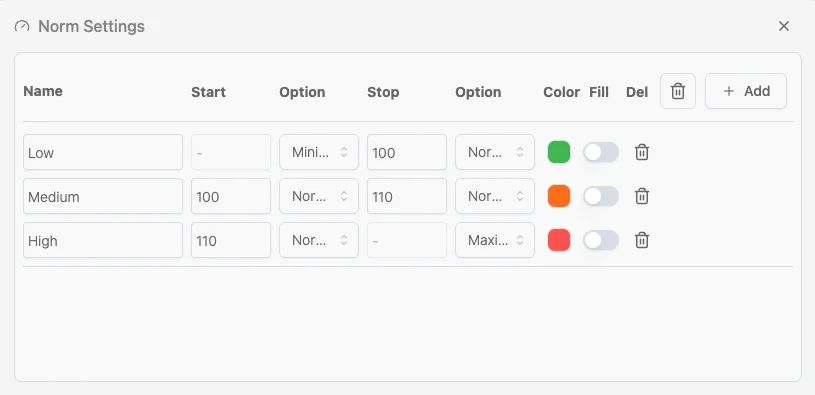 วิธีกำหนดเกณฑ์:
- เพิ่มบรรทัดฐานใหม่ คลิกปุ่มเพิ่ม (+) เพื่อสร้างแถวใหม่สำหรับช่วงบรรทัดฐาน
- ชื่อ ระบุชื่อที่สื่อความหมายให้บรรทัดฐาน เช่น ต่ำ ปานกลาง หรือสูง ชื่อช่วยให้คุณแยกแยะแต่ละช่วงในตัวแก้ไข.
ค่าเริ่มต้น / ค่าสิ้นสุด
- ค่าเริ่มต้น: กำหนดขอบล่างของช่วง เว้นว่างไว้แล้วเลือก Minimum จากเมนูดรอปดาวน์ข้างๆ หากต้องการให้เริ่มจากค่าต่ำสุดที่เป็นไปได้
- ค่าสิ้นสุด: กำหนดขอบบน เว้นว่างไว้แล้วเลือก Maximum หากต้องการให้ช่วงไปจนถึงค่าสูงสุดที่เป็นไปได้.
กำหนดค่าด้วยนิพจน์
คลิกไอคอน ƒ ในแถวเกณฑ์ เพื่อกำหนดขอบเขตด้วยนิพจน์แทนตัวเลขคงที่ นิพจน์จะอ้างอิงค่าคงที่จากการตั้งค่ากระบวนการ เช่น slaTargetDays * 86400000 หรือ slaTargetDays * 86400000 * 1.5 นิพจน์จะเปิดในExpression Editor และมีผลเมื่อคุณบันทึก.
ตัวเลือก
ข้างขอบเขตแต่ละด้านมีเมนูดรอปดาวน์ (Option) สำหรับกำหนดวิธีใช้ขอบเขต ตัวอย่างเช่น:
- Minimum/Maximum: กำหนดช่วงตามค่าต่ำสุดหรือสูงสุดของแผนภูมิโดยรวม
- Normal: ใช้ค่าตัวเลขที่คุณระบุและรวมค่านั้นไว้ในช่วง.
สี คลิกช่องสีเพื่อเลือกสีของช่วง ใช้สีที่ตัดกันสำหรับแต่ละช่วง เช่น สีเขียวสำหรับค่าต่ำ สีส้มสำหรับค่าปานกลาง หรือสีแดงสำหรับค่าสูง หากสีที่มีให้ไม่ตรงกับความต้องการ คุณเปลี่ยนได้ในการตั้งค่าธีมส่วน Chart colors.
- การเติมสี เปิดหรือปิด Fill เพื่อเลือกว่าจะแสดงช่วงเป็นพื้นหลังของแผนภูมิ (Fill) หรือเป็นเส้นเดียว ใช้ได้กับแผนภูมิแท่ง คอลัมน์ พื้นที่ และเส้น
- ลบ คลิกไอคอนถังขยะเพื่อลบช่วงเกณฑ์.
การแสดงเกณฑ์บนแผนภูมิ (ตัวอย่าง: แผนภูมิมาตรวัด) 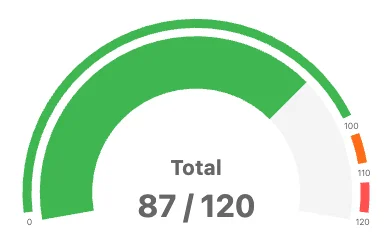
เมื่อกำหนดเกณฑ์แล้ว แผนภูมิมาตรวัดจะแบ่งเป็นส่วนโค้งสีต่างๆ ค่าปัจจุบันแสดงด้วยเข็มและตัวเลขตรงกลาง ตัวอย่างด้านล่างกำหนดเกณฑ์ไว้สามระดับ:
- ต่ำ: ตั้งแต่ค่าต่ำสุดถึง 100 (สีเขียว)
- ปานกลาง: 100–110 (สีส้ม)
- สูง: 110 ถึงค่าสูงสุด (สีแดง)
เมื่อค่าอยู่ที่ 87 จาก 120 เข็มจะอยู่ในช่วงสีเขียว ซึ่งหมายความว่าค่าอยู่ในระดับ “ต่ำ” แถบตัวบ่งชี้ก็จะแสดงสีตามช่วงที่ค่าอยู่ด้วย.
การกำหนดเกณฑ์แบบนี้ช่วยให้ผู้ดูเห็นได้ทันทีว่าเมตริกอยู่ในระดับที่ยอมรับได้ ใกล้ถึงเกณฑ์ หรือเกินช่วงที่ปลอดภัย.
เมตริกรองและการจัดอันดับ
- แสดงอันดับ: เพิ่มอันดับไว้ข้างแต่ละหมวดหมู่ เพื่อให้เห็นค่าที่สูงที่สุดและต่ำที่สุดได้ทันที
- ตัวชี้วัดรอง: เปิดตัวแก้ไขเพื่อแสดงตัวชี้วัดเพิ่มเติมควบคู่กับตัวชี้วัดหลัก เช่น จำนวนเคสควบคู่กับตัวชี้วัดระยะเวลา เพิ่มแถวได้ตามต้องการ แล้วเลือกตัวชี้วัดและวิธีรวมค่าสำหรับแต่ละแถว ใช้ นิพจน์… ในแถวเพื่อปรับนิพจน์ตัวชี้วัดใน ตัวแก้ไขนิพจน์.
ตัวกรองและการเรียงลำดับ
-
ตัวกรองแผนภูมิ:
ใช้ตัวกรองกับข้อมูลในแผนภูมิ เพื่อดูเฉพาะข้อมูลบางส่วนที่ต้องการ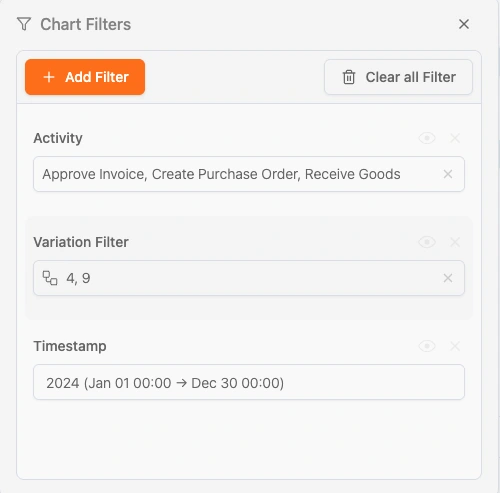 คุณใช้ตัวกรองทั้งหมดที่มีในส่วนตัวกรองของแดชบอร์ดกับแผนภูมิได้ ตัวกรองเหล่านี้จะเพิ่มจากตัวกรองที่ตั้งไว้แล้ว เว้นแต่คุณจะปิด Apply Filters ในกรณีนั้น ตัวกรองจะคงที่และใช้กับแผนภูมินั้นเท่านั้น
 -
เคส:
กำหนดให้แผนภูมิแสดงเคสทั้งหมด เคสที่เปิดอยู่ หรือเคสที่ปิดแล้ว -
เรียงตาม:
เลือกลำดับการเรียง (อัตโนมัติ จากน้อยไปมาก จากมากไปน้อย เป็นต้น) -
แสดง X รายการแรก:
จำกัดจำนวนจุดข้อมูลที่แสดงในแผนภูมิไว้ไม่เกินจำนวนที่กำหนด -
ใช้ตัวกรอง:
กำหนดว่าจะใช้ตัวกรองส่วนกลางของแดชบอร์ดกับแผนภูมินี้หรือไม่ -
ใช้ตัวกรองเวลา:
กำหนดว่าจะใช้ตัวกรองเวลากับแผนภูมิหรือไม่.
ป้ายกำกับ
- แสดงป้ายกำกับข้อมูล:
เปิดหรือปิดเพื่อแสดงป้ายกำกับเหนือจุดข้อมูลในแผนภูมิ - แสดงป้ายกำกับแกน X:
เปิดหรือปิดป้ายกำกับแกน X และปรับแต่งได้ - แสดงป้ายกำกับแกน Y:
เปิดหรือปิดป้ายกำกับแกน Y และปรับแต่งได้ - ตำแหน่งคำอธิบายสัญลักษณ์:
กำหนดตำแหน่งคำอธิบายสัญลักษณ์ (ด้านบน ด้านล่าง ด้านซ้าย ด้านขวา).
รูปแบบ
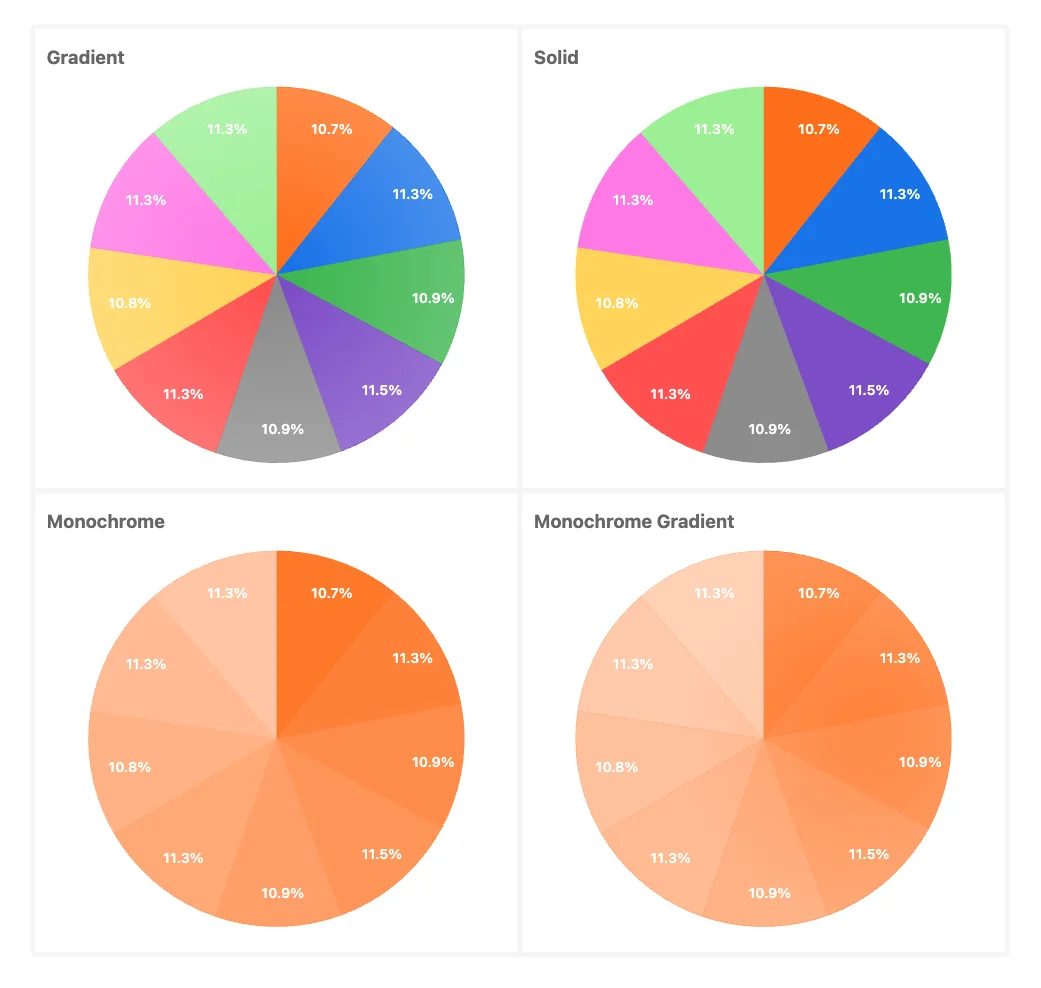
เลือกประเภทแผนภูมิและปรับแต่งให้เหมาะกับการวิเคราะห์ของคุณได้.
หัวข้อที่เกี่ยวข้อง
- เมตริก: เมตริกที่ใช้สร้างแผนภูมิได้
- แดชบอร์ดแบบกำหนดเอง: สร้างแดชบอร์ดของคุณเอง
- นิพจน์ในแดชบอร์ด: แสดงเนื้อหาแบบไดนามิกในแผนภูมิ.
ออกแบบกระบวนการให้ดีขึ้น วางโครงสร้างที่เชื่อมโยงกัน และควบคุมได้.
เริ่มใช้งานได้ทันที ไม่ต้องใช้บัตรเครดิตและไม่ต้องรอ เปลี่ยนวิธีทำงานขององค์กรให้เป็นแบบจำลองกระบวนการที่ชัดเจนและเชื่อมโยงกัน.
สร้างสถาปัตยกรรมกระบวนการ กำหนดเจ้าของและการควบคุม พร้อมจัดบทบาทและความรับผิดชอบให้สอดคล้องกันในทุกระดับ.
เริ่มทดลองใช้ฟรี แล้วสร้างรากฐานที่เชื่อถือได้สำหรับกำกับดูแล จัดการ และปรับปรุงกระบวนการอย่างต่อเนื่อง.