댓글 및 멘션
댓글과 멘션을 사용하면 모델에서 바로 협업할 수 있습니다. 문제를 이메일로 설명하는 대신 관련 요소에 댓글을 달고, 다른 사람의 의견이 필요할 때는 해당 사용자를 멘션해 대화에 참여시킬 수 있습니다.
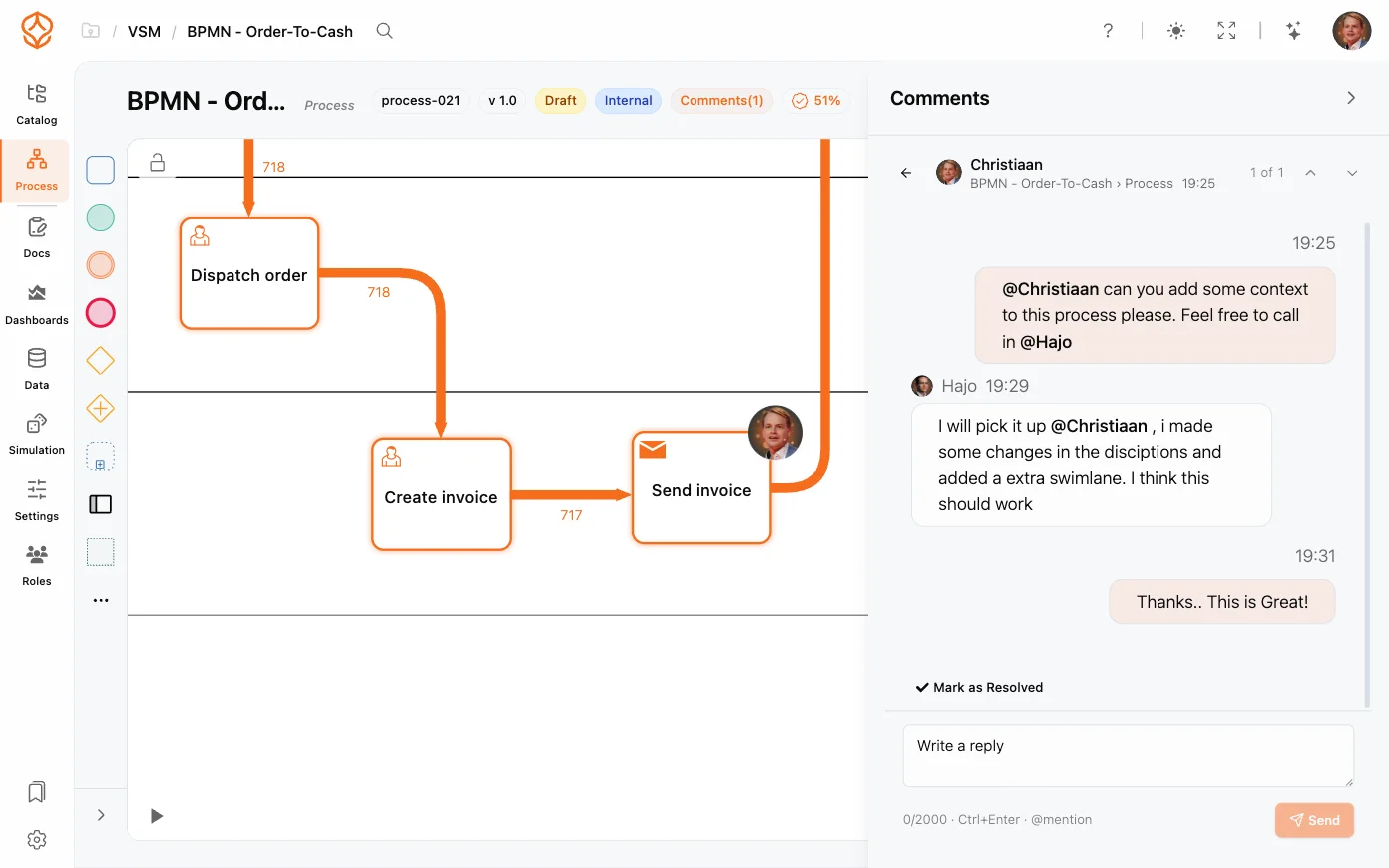
모델 요소에 댓글 남기기
캔버스의 모든 요소에 댓글을 남길 수 있습니다.
- 논의할 활동, 이벤트 또는 Gateway를 선택합니다.
- 요소 메뉴를 열고 댓글 추가를 선택합니다. (요소 팝오버에서 댓글 기능을 선택해도 됩니다.)
- 의견을 입력하고 저장합니다. 댓글 스레드는 해당 요소에 연결됩니다.
요소에 댓글 표시가 나타나므로 누구나 해당 요소에 논의가 연결되어 있는지 바로 확인할 수 있습니다.
프로세스에 댓글 남기기
단일 요소가 아니라 프로세스 전체에 댓글을 남길 수도 있습니다. 이름 지정, 범위, 게시 준비 상태처럼 특정 활동에 국한되지 않는 전반적인 의견을 남길 때 사용합니다.
팀원 멘션하기
팀원을 논의에 참여시키려면 다음 단계를 따르세요.
- 댓글 입력란을 열고 @ 뒤에 팀원의 이름을 입력합니다.
- 표시되는 목록에서 해당 사용자를 선택합니다.
- 댓글을 작성해 저장하면 멘션된 사용자에게 알림이 전송됩니다.
멘션을 사용하면 해당 사용자가 모델을 열어 두지 않았더라도 댓글을 확인할 수 있습니다.
내 멘션을 확인하려면 사용자 메뉴에서 내 멘션을 선택하세요. 확인할 항목이 있으면 개수 배지가 표시됩니다. 시작 페이지의 내 멘션 블록을 이용해도 됩니다. 멘션을 열면 해당 스레드로 바로 이동합니다.
댓글 패널
모델 요소, 프로세스, 대시보드, 데이터 테이블 또는 시뮬레이션의 댓글 표시를 선택하면 댓글 슬라이드 패널이 열립니다. 여기에는 해당 항목의 모든 스레드가 표시됩니다.
- 새 스레드를 선택하면 새 논의를 시작합니다.
- 해결된 항목 표시를 켜면 목록에 종료된 스레드도 포함됩니다. 아직 진행 중인 항목만 보려면 끄세요.
- 스레드 카드를 선택하면 대화가 열립니다. 이전 스레드와 다음 스레드를 사용해 진행 중인 스레드를 차례로 확인하고, 논의가 끝나면 해결됨으로 표시하거나 스레드 다시 열기를 선택합니다.
- 작성창에서 보내기를 선택하면 댓글이 게시됩니다. Ctrl+Enter(Mac에서는 ⌘+Enter)를 누르면 버튼을 클릭하지 않고 보낼 수 있습니다. 내가 작성한 메시지 위에 마우스를 올리면 메시지 수정 및 메시지 삭제 옵션이 표시됩니다.
스레드 관리
모델의 댓글 스레드는 대화형 논의처럼 관리할 수 있습니다.
- 답글을 달아 맥락을 유지하면서 대화를 이어갑니다.
- 논의가 끝나면 해결을 선택해 스레드를 종료합니다. 그러면 해당 요소에 미해결 논의가 없음을 표시합니다.
- 문제가 다시 발생하면 해결된 스레드를 다시 엽니다.
스레드는 모델에 계속 연결되어 있으므로 나중에 프로세스를 여는 사용자도 결정과 의견의 전체 기록을 확인할 수 있습니다.
댓글은 프로세스 기반 마련 라이선스 이상에서 사용할 수 있습니다. 프로세스에 접근 권한이 있는 모든 사용자가 댓글 스레드를 볼 수 있습니다. 팀원이 댓글을 추가할 수 없다면 조직 설정에서 해당 사용자의 역할을 확인하세요.
권장 사용 방법
- 특정 단계에 관한 의견은 프로세스가 아니라 해당 요소에 댓글로 남깁니다. 후속 조치를 더 쉽게 할 수 있습니다.
- 승인이나 답변이 필요하면 담당자를 멘션합니다.
- 논의가 끝나면 스레드를 해결해 모델을 정돈하고 의견이 반영되었음을 표시합니다.
관련 항목
- 프로세스 카탈로그: 협업할 프로세스를 찾습니다.
- BPMN 다이어그램 작성: 댓글을 남길 수 있는 모델 요소를 확인합니다.
- 시작하기: 팀의 ProcessMind 사용을 시작합니다.
더 나은 프로세스를 설계하고, 연결된 아키텍처를 구축해 관리하세요.
신용카드 등록이나 대기 없이 바로 이용할 수 있습니다. 조직의 업무 방식을 명확하고 유기적으로 연결된 프로세스 설계로 바꿔 보세요.
프로세스 아키텍처를 구축하고, 소유권과 통제 기준을 정립하며, 모든 계층의 역할과 책임을 조율하세요.
무료 체험을 시작하고 프로세스를 관리·운영하고 지속적으로 개선할 수 있는 신뢰할 만한 기반을 마련하세요.