이 페이지에서
시작하기
프로세스 기반 마련
프로세스 아키텍처
프로세스 인텔리전스
데이터
관리
참조
프로세스 북마크
Process Intelligence Process Intelligence Process Intelligence 사용자 좌석 이상에서 사용할 수 있습니다. 이 요금제 또는 상위 요금제의 사용자 좌석에서만 이 기능을 사용할 수 있습니다. 요금제 비교 Process Intelligence 라이선스 이상에서 이용 가능
프로세스 북마크란?
프로세스 북마크를 사용하면 필터와 설정을 포함한 특정 프로세스 화면을 저장할 수 있습니다. 저장한 화면을 다시 열어 같은 조건으로 분석하거나 팀과 공유할 수 있습니다.
북마크 만들기
북마크를 만들려면 다음 단계를 따릅니다.
- 원하는 필터와 설정으로 프로세스 화면을 구성합니다.
- 캔버스 오른쪽 위의 햄버거 메뉴를 클릭하고 대시보드 북마크를 선택합니다.
- 프로세스 이름이 북마크 이름으로 자동 지정됩니다.
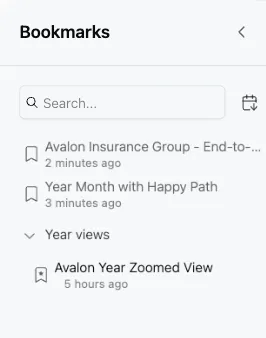
북마크가 저장되었습니다. 왼쪽 아이콘 사이드바에서 북마크 목록을 열 수 있습니다.
북마크 업데이트하기
북마크를 업데이트하려면 다음 단계를 따릅니다.
- 왼쪽 아이콘 사이드바에서 북마크 목록을 열거나, 북마크와 연결된 프로세스 대시보드를 엽니다.
- 대시보드, 화면 또는 필터를 필요한 대로 변경합니다.
- 북마크 목록에서 업데이트할 북마크를 찾습니다.
- 북마크 옆의 편집 아이콘을 클릭한 다음 북마크 업데이트를 클릭합니다.
북마크가 최신 변경 사항으로 업데이트되었습니다.
북마크 관리하기
북마크를 관리하려면 다음 단계를 따릅니다.
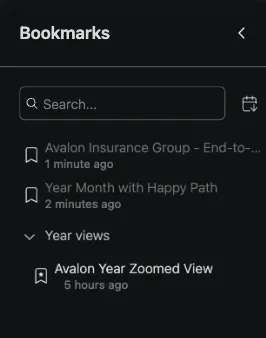
- 북마크 보기: 왼쪽 아이콘 사이드바에서 북마크 목록을 열면 저장한 북마크를 모두 확인할 수 있습니다.
- 북마크 삭제: 북마크 목록에서 삭제할 북마크 옆의 삭제 아이콘을 클릭합니다.
- 북마크 정리: 목록에서 북마크를 끌어다 놓아 순서를 바꿀 수 있습니다. 북마크 옆의 메뉴 버튼을 클릭하고 새 그룹을 선택하면 그룹을 만들 수도 있습니다.
- 북마크 검색: 북마크 목록 상단의 검색창에서 원하는 북마크를 빠르게 찾을 수 있습니다.
- 북마크 이름 변경: 목록에서 북마크 옆의 수정 아이콘을 클릭해 이름을 변경합니다.
- 공개 또는 비공개: 북마크를 비공개(본인만 확인) 또는 공개(조직과 공유)로 설정할 수 있습니다. 북마크 옆의 메뉴에서 공개로 설정 또는 비공개로 설정을 선택합니다. 공개 북마크에는 목록에서 공유 아이콘이 표시됩니다.
- 북마크 공유: 목록에서 북마크 옆의 수정 아이콘을 클릭하면 링크 공유 메뉴가 표시됩니다. 이 메뉴를 선택하면 대시보드에 접근할 수 있는 조직 구성원과 공유할 링크가 생성됩니다.
info
한 프로세스에 여러 북마크를 저장했다면 대시보드에 추가해 보기와 필터 설정을 전환할 수 있습니다. 북마크 옆의 링크 공유를 선택하고 URL을 복사한 다음, 아래 예시 코드와 함께 TextChart에 붙여 넣으세요.
Bookmarks:
[Name of the Bookmark](https://your.processmind.url/app/bookmark/12345)
[Name of the Bookmark1](https://your.processmind.url/app/bookmark/67892)
시스템에서 해당 북마크로 연결되는 버튼을 자동으로 만듭니다.
관련 주제
- 필터 사용: 분석에 필터를 적용합니다.
- 사용자 지정 대시보드: 목적에 맞는 대시보드를 구성합니다.
더 나은 프로세스를 설계하고, 연결된 아키텍처를 구축해 관리하세요.
신용카드 등록이나 대기 없이 바로 이용할 수 있습니다. 조직의 업무 방식을 명확하고 유기적으로 연결된 프로세스 설계로 바꿔 보세요.
프로세스 아키텍처를 구축하고, 소유권과 통제 기준을 정립하며, 모든 계층의 역할과 책임을 조율하세요.
무료 체험을 시작하고 프로세스를 관리·운영하고 지속적으로 개선할 수 있는 신뢰할 만한 기반을 마련하세요.