このページの内容
クイックリファレンスガイド
ProcessMind インターフェース概要
このクイックリファレンスは、ProcessMind の画面構成を素早く把握するためのまとめです。ダッシュボードを探索するときのチートシートとして活用してください。
画面の主なエリア
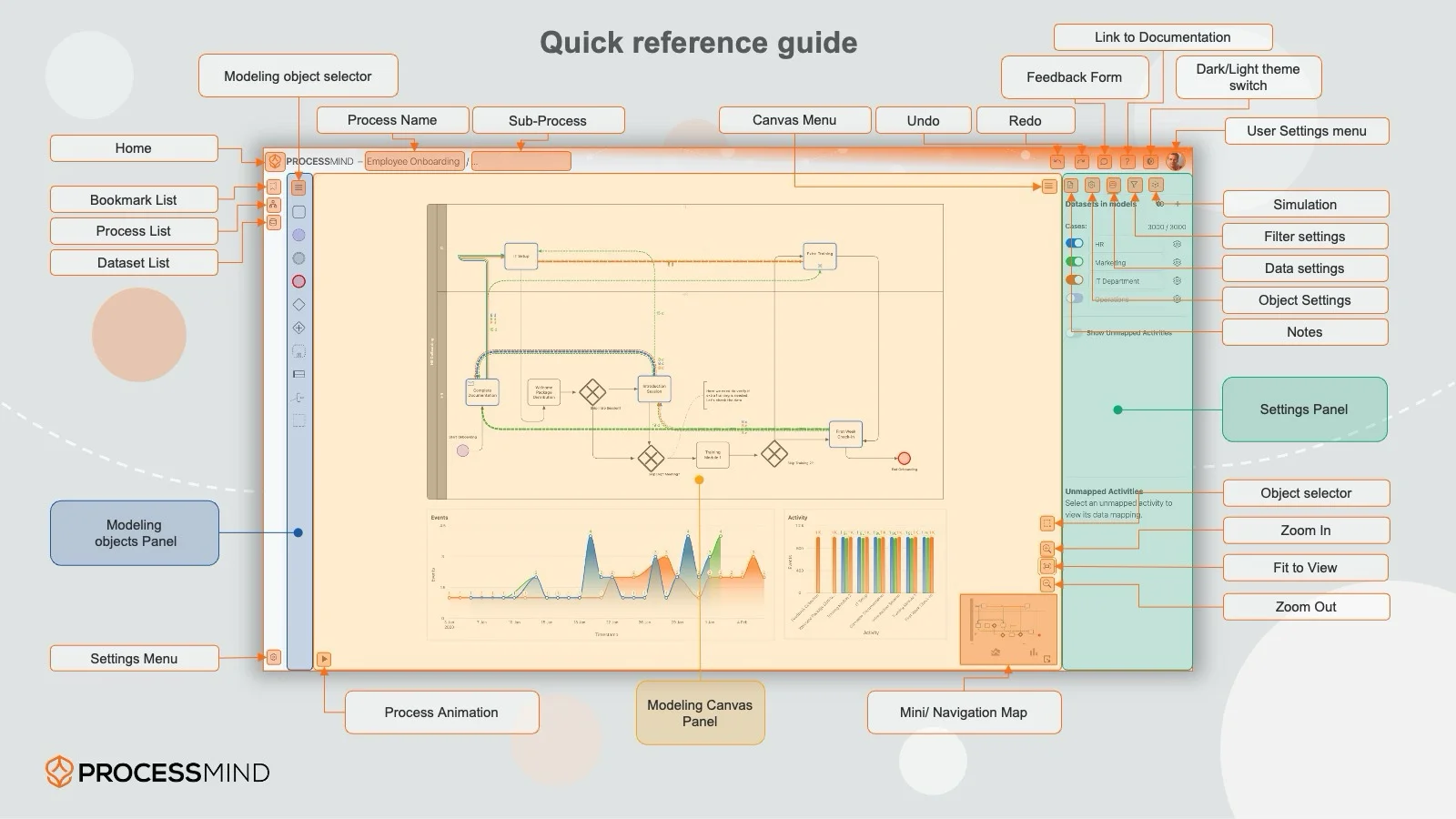
左サイドバー
左サイドバーから次の機能にアクセスできます。
| 機能 | 説明 |
|---|---|
| ブックマーク | 保存したダッシュボードのビュー |
| プロセス一覧 | アクセスできるすべてのプロセス |
| データセット | 利用可能なデータソース |
| 設定 | 個人設定 |
いずれかのアイコンをクリックすると、対応するパネルが開きます。
メインキャンバス
中央のエリアにプロセスのダイアグラムとチャートが表示されます。分析の多くはここで行います。
プロセスグラフの要素:
- 四角形: アクティビティ(プロセス内の作業)
- 緑の円: Start Event(ケースの開始)
- 赤い円: End Event(ケースの終了)
- 矢印: 接続(アクティビティ間のケースの流れ)
- +付きのひし形: パラレルゲートウェイ(同時並行の分岐)
主な操作:
- クリック: 要素を選択
- ダブルクリック: ドリルダウン/フィルター
- ドラッグ: キャンバスを移動
- スクロール: ズームイン/アウト
右パネル
右パネルには、選択に応じた詳細やオプションが表示されます。
- 未選択時: ダッシュボード全体の設定と指標
- 要素選択時: 該当アクティビティまたは接続の詳細
- チャート選択時: チャートの設定とデータ
下部バー
下部バーには以下が含まれます。
- 再生ボタン: プロセスアニメーションの開始/停止
- タイムライン: アニメーションの再生位置を操作
- 速度調整: 再生速度を調整
基本操作
表示コントロール(右上)
| ボタン | 操作 |
|---|---|
| Fit | プロセス全体を画面に合わせる |
| ズーム +/- | ズームイン/アウト |
| 全画面表示 | 全画面表示 |
| Minimap | ミニマップの表示切り替え |
| 詳細度スライダー | プロセス図の詳細度を調整 |
セレクター
セレクターは、地域・製品・チームなど、どのディメンションで分析するかを切り替える機能です。フィルターと違い、データを除外せず、グルーピングの方法を変えるだけです。
フィルターパネル(左側)
- + フィルターを追加: 新しいフィルターを作成
- フィルター一覧: フィルターの一覧を表示・管理
- すべて解除: すべてのフィルターを一括で解除
- 目のアイコン: フィルターを一時的に無効化
クイックアクション
| アクション | 操作方法 |
|---|---|
| 要素を選択 | クリック |
| 複数選択 | Shift を押しながらクリック |
| 選択内容でフィルター | ダブルクリックまたはコンテキストメニュー |
| 表示をリセット | Fit ボタンをクリック |
| ケースの詳細を開く | ケースエクスプローラー でケースをクリック |
キーボードショートカット
| ショートカット | 操作 |
|---|---|
Space | アニメーションを再生/一時停止 |
+ / - | ズームイン/アウト |
0 | 画面に合わせる |
Esc | 選択を解除 |
F | 全画面表示の切り替え |
よく使う操作
やりたいことから探す(クイックリンク)
| 目的 | 操作/画面 |
|---|---|
| ケースがプロセス内をどう流れるか確認する | Process Animation |
| 特定のデータに絞り込む | フィルターの使い方 |
| 特定のケースを調べる | ケースエクスプローラー |
| 現在のビューを保存する | ブックマーク |
| アクティビティの指標を確認する | 要素・遷移メニュー |
ヘルプの見つけ方
- ツールチップ: ボタンやコントロールにカーソルを合わせると、説明が表示されます
- ドキュメント: このページです。サイドバーから他のガイドもご覧ください
- サポート: 管理者または ProcessMind サポートにお問い合わせください
活用のコツ
よく使う表示はブックマークに保存しておきましょう。毎回の設定をやり直す手間が省け、分析の再現性も保てます。