Esetvizsgáló
Esetvizsgáló
Az esetvizsgálóval részletesen áttekintheti az egyes eseteket. A dashboardok és a folyamattérképek összesített adatokat és mintázatokat mutatnak, az esetvizsgáló viszont egyetlen esetre fókuszál: megmutatja, pontosan mi történt, mikor történt, és milyen adat kapcsolódik az egyes lépésekhez.
Mikor használja az esetvizsgálót?
Használja az esetvizsgálót, ha a mintázatok mögött konkrét eseteket szeretne látni:
- Vizsgálja meg a KPI vagy diagram mögött álló konkrét eseteket
- Tárja fel, miért tartott tovább egy eset, vagy miért zajlott másként
- **Ellenőrizze a megállapításokat **valós eseménysorokkal
- Fedezze fel az esetek szintjén a költségeket, az automatizálást és az időzítést
Elemzési bevált gyakorlat
A dashboardokon keresse a jeleket, majd az esetvizsgálóban nézze meg, milyen esetek állnak mögöttük.
Az esetvizsgáló megnyitása
Kattintson az oldalsávban a Esetvizsgáló elemre.
A párbeszédpanel tetején található esetválasztóval válasszon ki egy esetet, majd nyissa meg annak részletes nézetét.
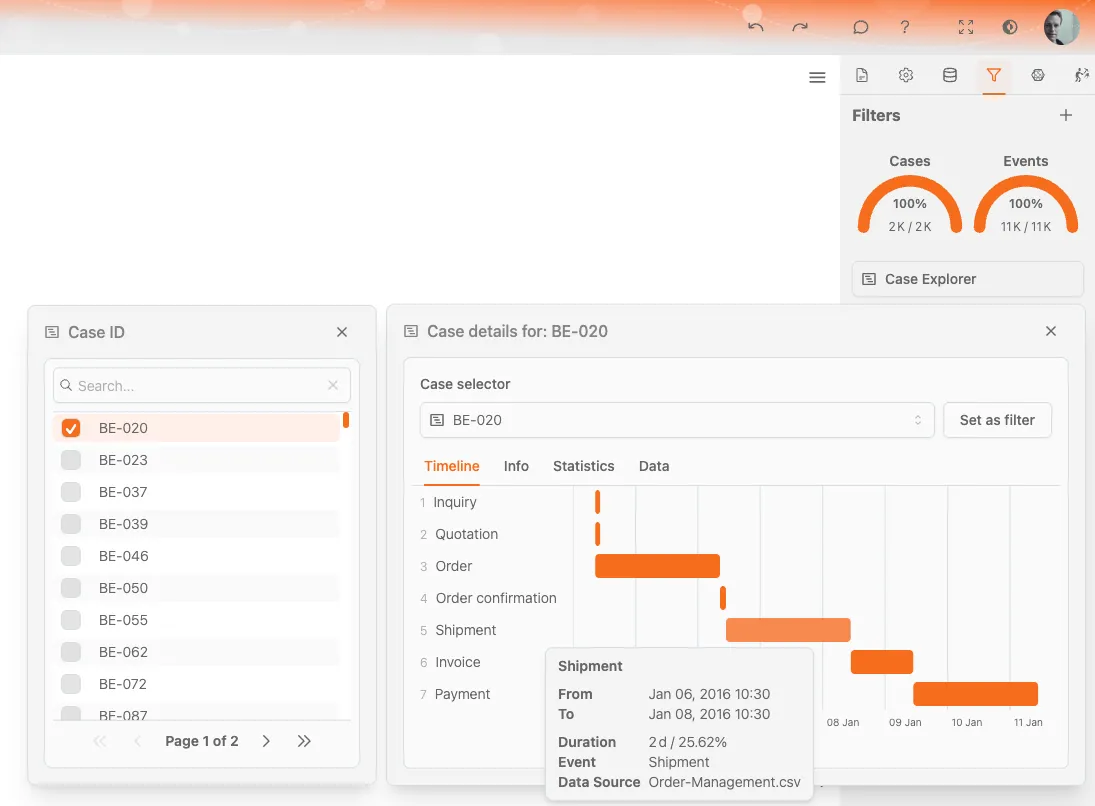
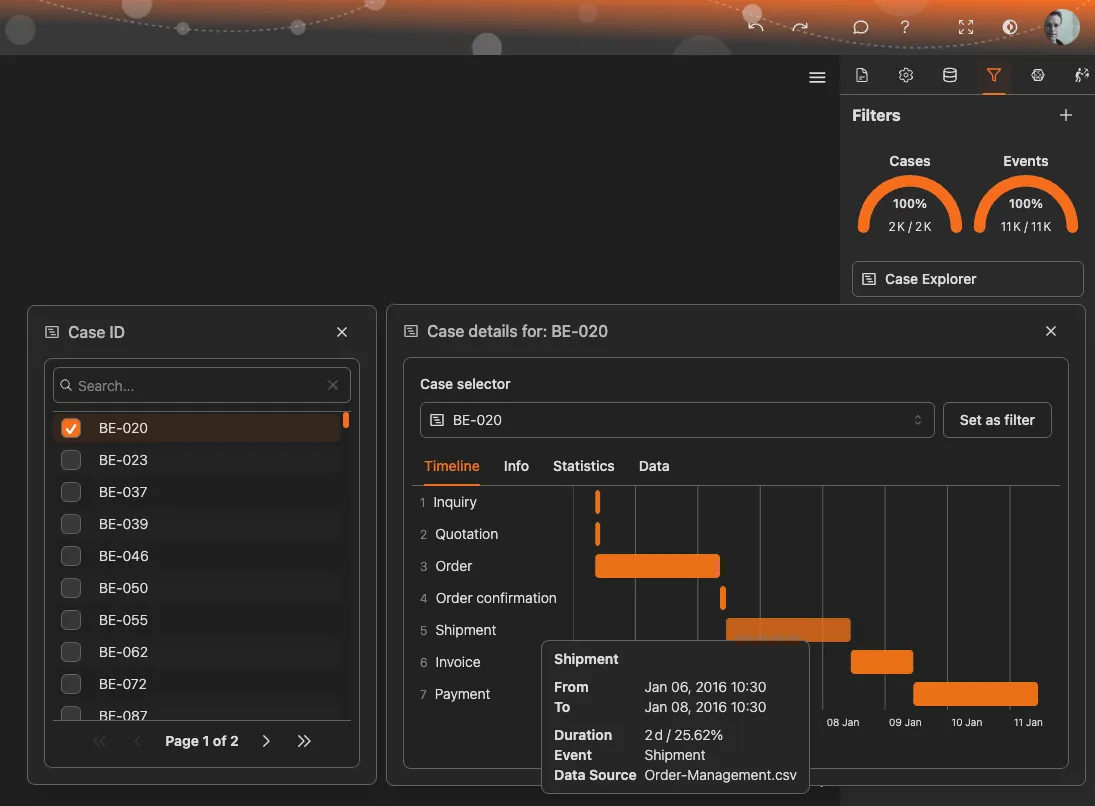
Eset kiválasztása
- Az esetválasztóval böngésszen az esetek között, vagy keressen esetazonosítóra
- Válasszon ki egy esetet a részletek megnyitásához
- A kiválasztott eset globális szűrőként való alkalmazásához használja a Beállítás szűrőként lehetőséget.
Ha másik esetet választ, az eset részleteit megjelenítő panel azonnal frissül.
Az eset részletei
Az eset részletes nézete négy lapból áll:
- Idővonal
- Információk
- Statisztikák
- Adatok
Mindegyik lap más szempontból mutatja be ugyanazt az esetet.
Idővonal
Az Idővonal lapon a kiválasztott eset tevékenységei időrendi sorrendben jelennek meg.
- A tevékenységek végrehajtási sorrendben jelennek meg
- A sávok az események közötti időtartamot szemléltetik
- A vízszintes tengely az időt jelöli
- Minden sor az eset egy tevékenységének felel meg
Ezzel a nézettel könnyen észreveheti a késéseket, a várakozási időket és a hosszan tartó lépéseket.
Információk
Az Információk lap a kiválasztott eset főbb mutatóit jeleníti meg, például:
- Kezdő dátum: az eset kezdete
- Befejező dátum: az eset befejezése
- Átfutási idő: az eset teljes időtartama
- Események száma
- Tevékenységek száma
- Adatkészletek száma
- Teljes költség
- Teljes CO₂-kibocsátás (ha rendelkezésre áll)
Ezen a lapon egy pillantással áttekintheti az eset legfontosabb adatait.
Statisztikák
A Statisztikák lapon a számszerű esemény- és esetattribútumok statisztikai összesítése látható.
A statisztikák mezőnként a következőket tartalmazhatják:
- Első és utolsó érték
- Legmagasabb és legalacsonyabb érték
- Átlag, medián és módusz
- Szórás
Ezek az adatok segítenek megérteni az egy eseten belüli eltéréseket, például a tevékenységek költségének változását.
Adatok
Az Adatok lapon táblázatos formában láthatók a kiválasztott eset nyers, eseményszintű adatai.
Minden sor egy eseményt jelöl, és jellemzően a következő adatokat tartalmazza:
- Tevékenység neve
- Időbélyeg
- Költség (ha rendelkezésre áll)
- Automatizálási jelző vagy más eseményattribútumok
Ez a nézet pontos vizsgálathoz, ellenőrzéshez és az elemzési eredmények exportálásához ideális.
Egy tipikus vizsgálat menete
- Vegyen észre egy rendellenességet vagy mintázatot egy dashboardon
- Nyissa meg az esetkezelőt
- Válasszon ki egy releváns esetet
- Tekintse át az Idővonal lapot a folyamat és a késések megértéséhez
- Ellenőrizze az Információk lapon az összesített mutatókat
- A számszerű eltérések elemzéséhez használja a Statisztikák lapot
- A pontos eseményadatokat az Adatok lapon tekintheti meg
Adatvédelmi megjegyzés
Az eset részletei bizalmas adatokat is tartalmazhatnak. A látható adatok köre a szervezet adatainak és hozzáférési jogosultságainak függvénye.
Kapcsolódó témák
- Szűrők használata: Szűrje az adatokat az esetvizsgáló megnyitása előtt
- Elemmenük: Nyissa meg az esetvizsgálót a diagram elemeiből
- A folyamat elemzése: Végponttól végpontig tartó elemzési módszertan
Tervezzen jobb folyamatokat. Építsen összekapcsolt architektúrát. Tartsa kézben a működést.
Azonnal hozzáférhet, bankkártya és várakozás nélkül. Alakítsa szervezete működését világos, összekapcsolt folyamatmodellekké.
Építse fel folyamatarchitektúráját, határozza meg a felelősségi köröket és az ellenőrzéseket, és hangolja össze a szerepeket minden szinten.
Indítsa el az ingyenes próbaverziót, és teremtsen megbízható alapot folyamatainak irányításához, kezeléséhez és folyamatos fejlesztéséhez.