การทำแผนที่ชุดข้อมูล
ทำแผนที่ชุดข้อมูลใน ProcessMind
การกำหนดแผนที่ชุดข้อมูลเป็นขั้นตอนสำคัญในการเปลี่ยนข้อมูลดิบให้เป็นข้อมูลเชิงลึกใน ProcessMind คุณเพิ่ม นำออก เปิด หรือปิดข้อมูลได้ทุกเมื่อ จึงไม่จำเป็นต้องทำตามลำดับตายตัวหรือใช้วิธีใดวิธีหนึ่งในการนำข้อมูลเข้ากระบวนการ.
คุณเริ่มทำงานกับข้อมูลได้ 2 วิธีหลัก:
- เพิ่มข้อมูลหลังจากกำหนดกระบวนการแล้ว: เริ่มจากโครงร่างกระบวนการ แล้วเพิ่มข้อมูลเพื่อค้นหาสิ่งที่ขาดและปรับการวิเคราะห์ให้ละเอียดขึ้น
- เริ่มจากข้อมูล: ใช้ข้อมูลเหตุการณ์สร้างแผนที่กระบวนการเบื้องต้น แล้วค่อยพัฒนาต่อ.
ควรเลือกวิธีใด?
| สถานการณ์ | วิธีที่แนะนำ |
|---|---|
| คุณมีกระบวนการที่กำหนดไว้แล้วและต้องการเพิ่มข้อมูล | เริ่มจากกระบวนการ แล้วเพิ่มข้อมูล |
| คุณมีเพียงข้อมูลเหตุการณ์ดิบและยังไม่มีโมเดล | เริ่มจากข้อมูลแล้วทำ process mining |
| คุณต้องการทดลองใช้ ProcessMind ก่อน | สร้างกระบวนการตัวอย่างด้วยข้อมูลจำลอง |
เอกสารนี้จะแนะนำวิธีเริ่มจาก canvas เปล่า แล้วค่อยๆ สร้างกระบวนการและการวิเคราะห์ทีละขั้น หากต้องการเริ่มจากกระบวนการที่มีอยู่แล้ว คุณสามารถ นำเข้าโมเดล BPMN ที่มีอยู่ แล้ว กำหนดแผนที่ข้อมูลให้กับ task และ event ในโมเดลที่นำเข้า ได้โดยตรง.
ขั้นตอนที่ 1: เริ่มจาก canvas เปล่า
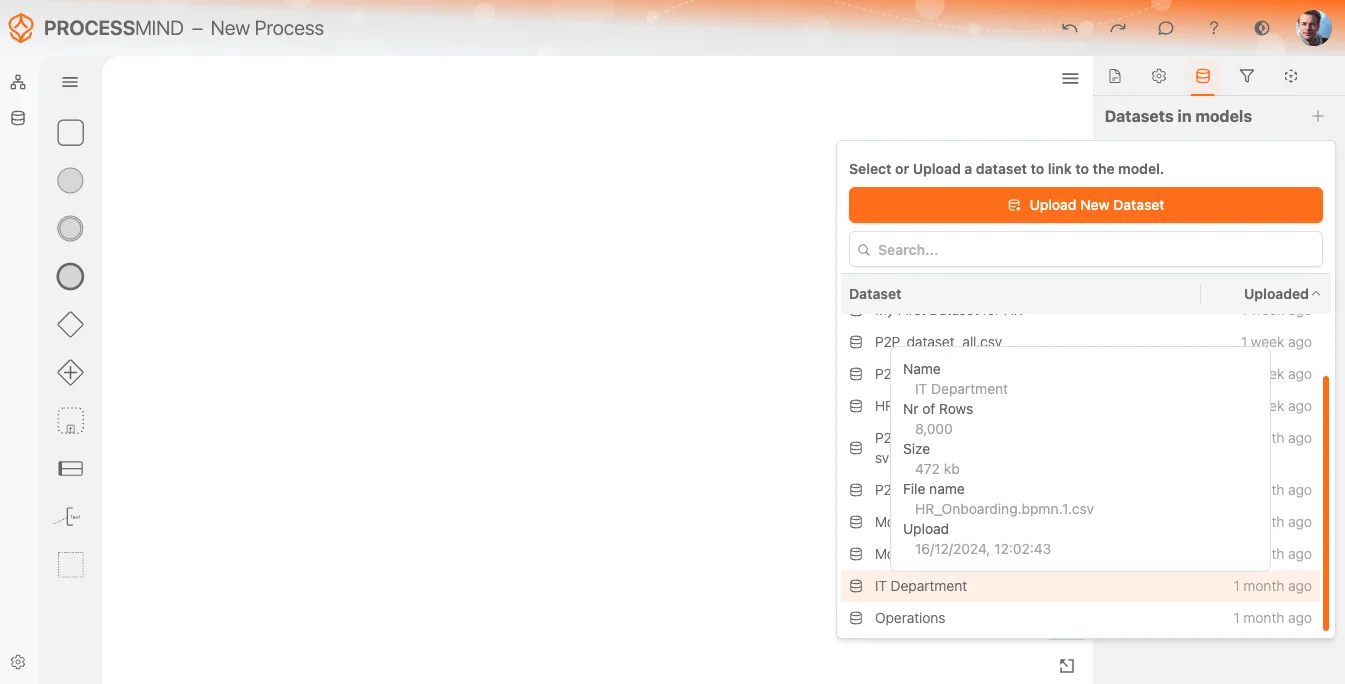
เริ่มด้วยการสร้างกระบวนการใหม่หรือเปิดกระบวนการที่มีอยู่ canvas เป็นพื้นที่ตั้งต้นสำหรับโมเดล ซึ่งคุณจะใช้กำหนดแผนที่และจัดระเบียบชุดข้อมูล หากยังไม่ได้อัปโหลดข้อมูลในส่วนข้อมูล คุณอัปโหลดจากมุมมองกระบวนการได้เช่นกัน โดยเปิดพื้นที่เลือกชุดข้อมูลในแผงด้านขวาตามภาพด้านล่าง .
เลือกชุดข้อมูล
เมื่ออัปโหลดและประมวลผลชุดข้อมูลแล้ว ระบบจะแจ้งให้ทราบเมื่อพร้อมใช้งาน จากนั้นเลือกชุดข้อมูลได้จาก รายการชุดข้อมูล ตามภาพด้านบน ชุดข้อมูลที่อัปโหลดล่าสุดจะแสดงอยู่บนสุดเสมอ.
เมื่อวางเมาส์เหนือชุดข้อมูลในรายการ จะมีคำแนะนำแสดงรายละเอียดเพิ่มเติม เช่น:
- ชื่อชุดข้อมูล
- จำนวนแถวที่พบ
- ขนาดและชื่อไฟล์ที่อัปโหลด
- วันที่และเวลาที่อัปโหลด
ข้อมูลเหล่านี้ช่วยให้คุณเลือกชุดข้อมูลที่ถูกต้องสำหรับกระบวนการได้.
หลังเลือกชุดข้อมูล ระบบจะประมวลผลเบื้องต้น โดยมีไอคอนกำลังโหลดแสดงข้างชื่อชุดข้อมูล.
คุณสามารถ เปลี่ยนชื่อชุดข้อมูล ให้เหมาะกับบริบทของกระบวนการนี้ เพื่อให้ค้นหาได้ง่ายขึ้นในภายหลัง ใช้สวิตช์เพื่อแสดงหรือซ่อนชุดข้อมูลในโมเดล.
ตัวเลือกชุดข้อมูล
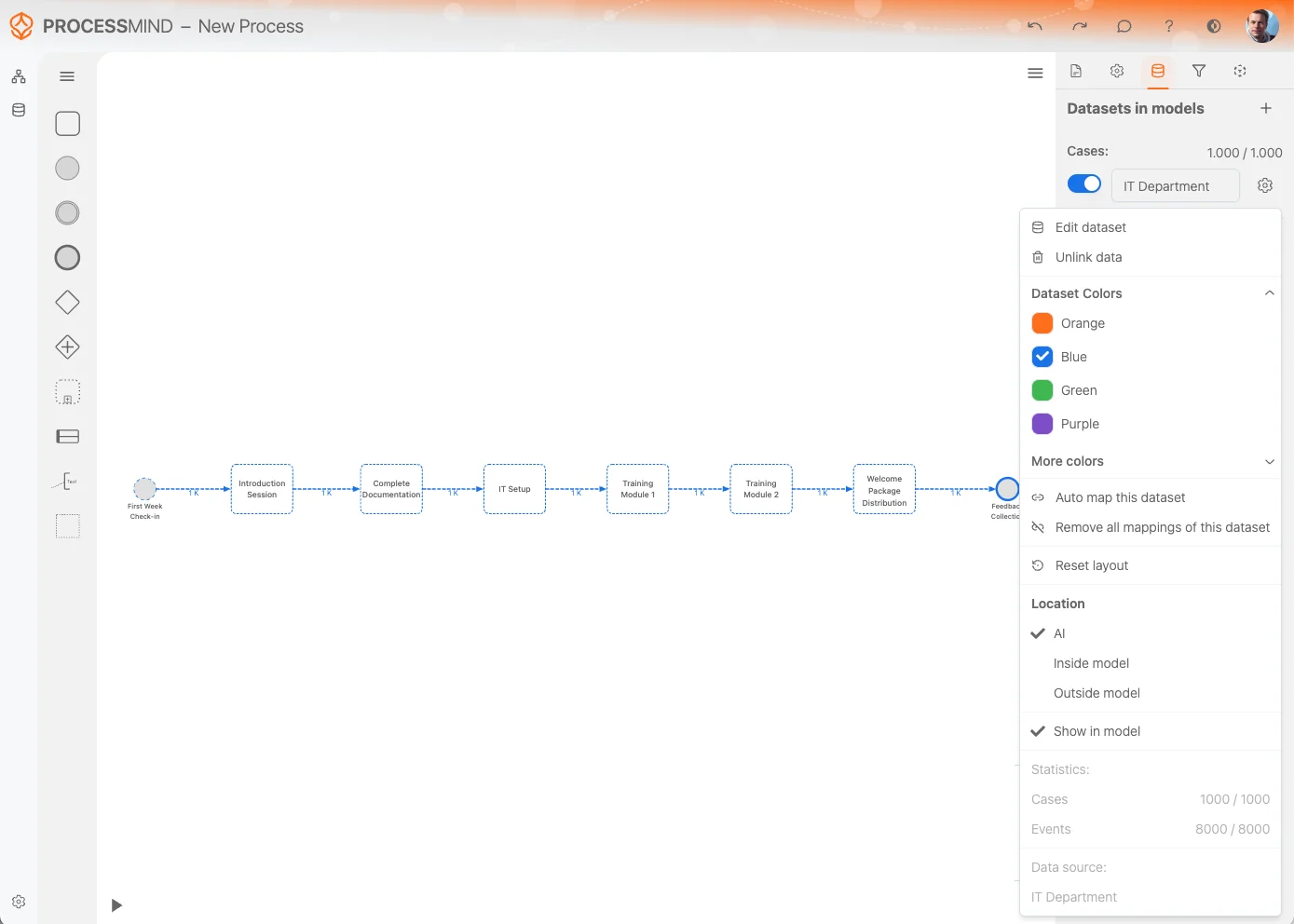
เมนู Dataset Settingsมีตัวเลือกหลายอย่างสำหรับจัดการและปรับแต่งชุดข้อมูล ต่อไปนี้คือรายละเอียดของแต่ละตัวเลือก:
-
แก้ไขชุดข้อมูล:
เลือก แก้ไขชุดข้อมูล เพื่อปรับเปลี่ยนหรือแก้ไขรายละเอียดของชุดข้อมูลโดยตรง -
นำข้อมูลออกจากโมเดล:
หากไม่ต้องการใช้ชุดข้อมูลในกระบวนการแล้ว ให้เลือก นำข้อมูลออกจากโมเดล ระบบจะนำการอ้างอิงชุดข้อมูลทั้งหมดออกและลบชุดข้อมูลออกจากพื้นที่ทำงานของกระบวนการ
หมายเหตุ: การดำเนินการนี้ไม่ได้ลบชุดข้อมูล ชุดข้อมูลยังอยู่ในรายการชุดข้อมูล -
สีชุดข้อมูล:
เปลี่ยนสีชุดข้อมูลเพื่อให้แยกจากชุดอื่นได้ชัดเจน สีที่เลือกจะใช้กับกิจกรรมที่มาจากชุดข้อมูลนี้ด้วย ทำให้ระบุได้ง่ายบนพื้นที่ทำงาน -
จับคู่ชุดข้อมูลนี้อัตโนมัติ:
ตัวเลือกนี้จะพยายามจับคู่กิจกรรมในชุดข้อมูลกับกิจกรรมที่มีอยู่ในโมเดลกระบวนการโดยอัตโนมัติ ช่วยประหยัดเวลาและรักษาความสอดคล้อง -
นำการจับคู่ทั้งหมดของชุดข้อมูลนี้ออก:
ใช้ตัวเลือกนี้เพื่อล้างการจับคู่กิจกรรมทั้งหมดระหว่างชุดข้อมูลกับโมเดลกระบวนการ เหมาะเมื่อคุณต้องการเริ่มใหม่หรือปรับเปลี่ยนครั้งใหญ่ -
จัดวางโมเดลอัตโนมัติ:
ตัวเลือก จัดวางโมเดลอัตโนมัติ จะจัดเรียงกิจกรรมและความสัมพันธ์บนพื้นที่ทำงานโดยอัตโนมัติ เพื่อให้แสดงผลได้ชัดเจนขึ้น -
รวมชุดข้อมูลที่มีสีเดียวกัน:
รวมชุดข้อมูลที่ใช้สีเดียวกันไว้ในโมเดลเดียว โดยใช้สีนั้นร่วมกัน.
นอกจากนี้ แถวรายการชุดข้อมูลยังมีสวิตช์ แสดงข้อมูลในโมเดล ให้คุณซ่อนหรือแสดงกิจกรรมในชุดข้อมูลที่ไม่ได้จับคู่กับโมเดลโดยตรง เปิดหรือปิดสวิตช์นี้เพื่อจัดการการแสดงกิจกรรมที่ยังไม่ได้จับคู่.
ใช้ตัวเลือกเหล่านี้เพื่อจัดการการนำชุดข้อมูลมาใช้ การแสดงผล และการเปรียบเทียบในโมเดลกระบวนการ ดูวิธีใช้บทบาทข้อมูลหลักและข้อมูลเปรียบเทียบ รวมถึงการสลับ เลื่อนเป็นข้อมูลหลัก และนำออก ได้ที่ ข้อมูลหลักและข้อมูลเปรียบเทียบ.
ทำแผนที่ข้อมูลกับกระบวนการ
เมื่อโหลดชุดข้อมูลเสร็จ ระบบจะแสดงผล process mining บน canvas โดยอัตโนมัติ แผนที่กระบวนการเริ่มต้นนี้เป็นโมเดลลอยที่ยังไม่ได้ยึดกับส่วนใด หากต้องการรวมโมเดลเข้ากับการออกแบบกระบวนการและแก้ไขได้ คุณต้องกำหนดแผนที่ให้ตรงกับโมเดลหรือกิจกรรมที่มีอยู่ หรือแปลงเป็นโมเดลแบบยึดตำแหน่ง.
ยึดโมเดลกับ canvas
มี 2 วิธีหลักในการยึดกิจกรรมจากโมเดลลอยไว้บน canvas:
-
เลือกกิจกรรมทีละรายการ:
เลือกกิจกรรมที่ต้องการจับคู่ทีละรายการ -
เลือกหลายรายการ:
ใช้เครื่องมือเลือกหรือแป้นพิมพ์ลัดเพื่อเลือกกิจกรรมหลายรายการพร้อมกัน:- Shift + ลากเมาส์: ลากกรอบเลือกครอบกิจกรรม
- เลือกทั้งหมด: กด
Ctrl + A(Windows) หรือCommand + A(macOS) เพื่อเลือกกิจกรรมทั้งหมด.
เมื่อเลือกกิจกรรมแล้ว เมนูตามบริบทจะปรากฏข้างกิจกรรมที่เลือก จากเมนูนี้ คุณเลือกAdd to Modelได้ ตัวเลือกนี้จะยึดกิจกรรมที่เลือกไว้บน canvas เพื่อให้คุณทำสิ่งต่อไปนี้ได้:
- เพิ่มบริบทให้กิจกรรม
- เชื่อมโยงกิจกรรมกับแอตทริบิวต์อื่น
- กำหนดหรือยกเลิกแผนที่แอตทริบิวต์เพิ่มเติมตามต้องการ .
เมื่อยึดแผนที่กระบวนการของชุดข้อมูลไว้บน canvas แล้ว คุณก็เพิ่มแอตทริบิวต์ ความสัมพันธ์ และบริบทโดยละเอียดให้กับกระบวนการ เพื่อเปลี่ยนข้อมูลดิบให้เป็นข้อมูลเชิงลึกได้.
กิจกรรมที่ยังไม่ได้ทำแผนที่
กิจกรรมที่ยังไม่ได้กำหนดแผนที่คือกิจกรรมที่มีอยู่ในชุดข้อมูล แต่ยังไม่ได้เชื่อมกับแอตทริบิวต์ใดในโมเดล กิจกรรมเหล่านี้อาจเป็นส่วนที่ขาดหายไปหรือยังต้องนำมารวมในการออกแบบกระบวนการ.
เมื่อเปิดหรือปิดตัวเลือก กิจกรรมที่ยังไม่ได้จับคู่ ข้อมูลที่ยังไม่ได้จับคู่จะแสดงเป็น เส้นประ คุณจึงแยกกิจกรรมที่ยังไม่ได้จับคู่ออกจากกิจกรรมที่จับคู่แล้วได้ทันที.
ตัวอย่างภาพด้านล่างแสดงสถานะก่อนและหลังเปิดหรือปิดตัวเลือกกิจกรรมที่ยังไม่ได้ทำแผนที่:
- ก่อน: กิจกรรมที่ยังไม่ได้กำหนดแผนที่จะถูกซ่อนและไม่แสดงบน canvas
- หลัง: กิจกรรมที่ยังไม่ได้กำหนดแผนที่จะแสดงเป็นเส้นประ เพื่อเน้นจุดที่อาจต้องกำหนดแผนที่.
ใช้ฟีเจอร์นี้เพื่อจัดการและแก้ไขข้อมูลที่ยังไม่ได้กำหนดแผนที่ได้สะดวกขึ้น ช่วยให้โมเดลกระบวนการมีข้อมูลครบถ้วนและถูกต้องมากที่สุด.
สร้างและปรับโมเดลไปพร้อมกัน
ไม่ว่าคุณจะเริ่มจากกระบวนการที่กำหนดไว้แล้วหรือจากข้อมูลดิบ คุณก็สร้างและปรับปรุงโมเดลไปพร้อมกันได้ ผลลัพธ์คือโมเดลที่สมบูรณ์ ซึ่งนำไปวิเคราะห์และปรับปรุงต่อได้.
ออกแบบกระบวนการให้ดีขึ้น วางโครงสร้างที่เชื่อมโยงกัน และควบคุมได้.
เริ่มใช้งานได้ทันที ไม่ต้องใช้บัตรเครดิตและไม่ต้องรอ เปลี่ยนวิธีทำงานขององค์กรให้เป็นแบบจำลองกระบวนการที่ชัดเจนและเชื่อมโยงกัน.
สร้างสถาปัตยกรรมกระบวนการ กำหนดเจ้าของและการควบคุม พร้อมจัดบทบาทและความรับผิดชอบให้สอดคล้องกันในทุกระดับ.
เริ่มทดลองใช้ฟรี แล้วสร้างรากฐานที่เชื่อถือได้สำหรับกำกับดูแล จัดการ และปรับปรุงกระบวนการอย่างต่อเนื่อง.