프로세스 차트
차트
ProcessMind는 프로세스 데이터를 시각화하고 분석할 수 있도록 다양한 차트 유형을 제공합니다. 차트마다 데이터의 서로 다른 측면을 보여주므로 목적에 맞는 유형을 선택할 수 있습니다. 아래에서 현재 지원되는 차트 유형과 사용자 지정 옵션을 확인하세요. 자체 데이터로 차트를 만들려면 무료 체험을 시작하세요.
적합한 차트 유형 선택하기
-
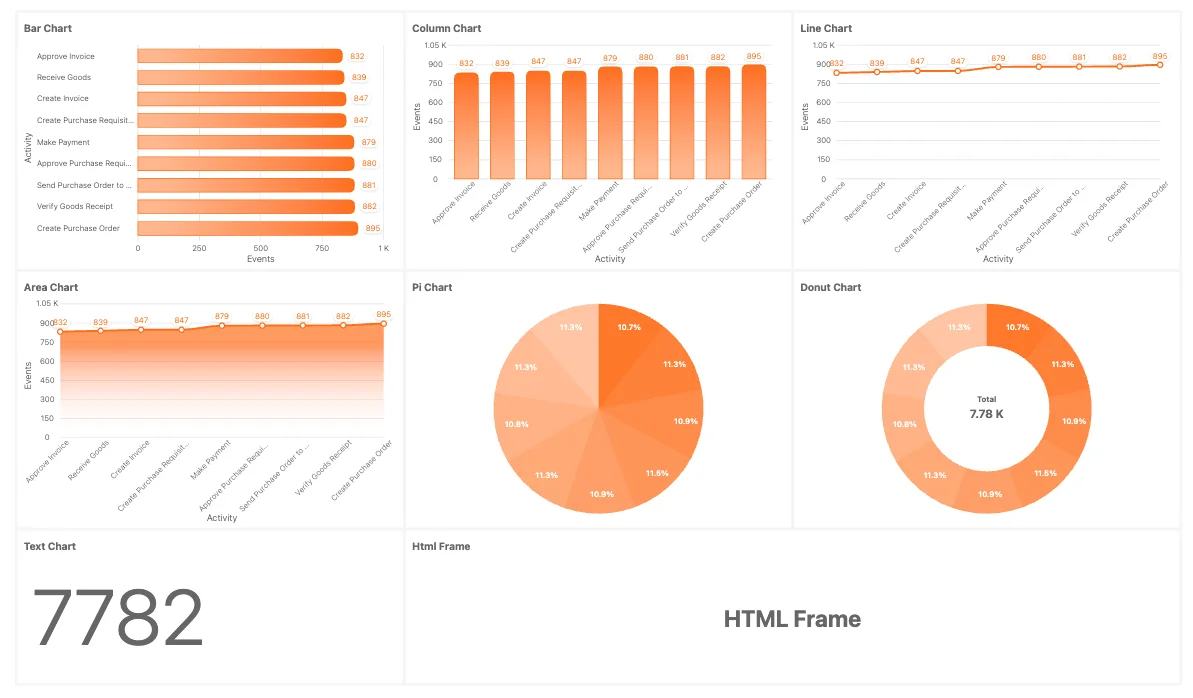
막대 차트
활동 수, 소요 시간, 처리 시간처럼 범주나 그룹을 나란히 비교할 때 사용합니다. 개별 데이터 값을 비교하기에 적합합니다. -
세로 막대 차트
시간에 따른 추세를 시각화하거나 범주별 측정값을 세로로 비교할 때 적합합니다. 시간 기반 데이터나 빈도 분포를 보여주기 좋습니다. -
선 차트
일별 또는 주별 케이스 처리량처럼 시간에 따른 추세, 진행 상황, 변화를 보여줄 때 사용합니다. 연속형 데이터에 적합합니다. -
영역 차트
선 차트와 비슷하지만 선 아래 영역을 채워 표시합니다. 시간에 따른 변화의 규모나 추세의 누적 효과를 강조할 때 사용합니다. -
원형 차트
프로세스의 활동 유형이나 케이스 분포처럼 전체에서 차지하는 비율을 표시할 때 사용합니다. -
도넛 차트
가운데에 추가 정보를 표시할 공간이 있는 원형 차트입니다. 중앙에 맥락 정보를 함께 표시하면서 비율을 강조하기 좋습니다. -
방사형 막대 차트
그룹이나 범주별 데이터를 원형으로 표시해 데이터 집합을 비교할 때 사용합니다. 공간을 절약할 수 있습니다. -
게이지 차트
목표나 KPI 달성 현황을 표시할 때 사용합니다. 성과 지표를 한눈에 확인하거나 전체 케이스 중 현재 케이스 수를 보여주기에 적합합니다. -
텍스트 차트
주요 통계, 측정 항목, 요약 정보를 텍스트로 표시할 때 사용합니다. 숫자나 KPI를 시각화 차트와 함께 요약하기 좋습니다. 텍스트 차트에 데이터를 설명하거나 맥락을 제공하는 내용을 추가할 수도 있습니다. Markdown 표기법을 지원하므로 텍스트에 굵게 또는 기울임꼴을 적용하고 표와 이미지를 넣을 수 있습니다. 자세한 내용은 Markdown 문서를 참조하세요. 측정 항목과 계산에 사용하는 표현식을 텍스트와 함께 사용해 내용을 동적으로 생성할 수도 있습니다. -
HTML 프레임
사용자 지정 차트, 보고서, 기본 제공되지 않는 시각화 등 외부 콘텐츠나 동적 콘텐츠를 대시보드에 삽입할 때 사용합니다.
어떤 차트를 사용해야 하나요?
| 표시하려는 내용 | 차트 유형 |
|---|---|
| 범주나 그룹 비교(활동 수, 소요 시간) | 막대 또는 세로 막대 |
| 시간에 따른 추세(주별 처리량) | 선 또는 영역 |
| 전체에서 차지하는 비율(활동 유형별 비중) | 원형 또는 도넛 |
| 목표나 KPI 달성 현황 | 게이지 |
| 단일 주요 수치 또는 요약 | 텍스트 차트 |
| 외부 또는 동적 콘텐츠 | HTML 프레임 |
사전 구성된 차트
다음은 데이터 수준에서 미리 설정되어 ProcessMind에서 사용할 수 있는 차트입니다.
- 사전 구성된 케이스 차트
- 사전 구성된 이벤트 차트
- 지속 가능성 측정 항목 차트
공통 요소가 있는 경우 단일 데이터 세트 또는 여러 데이터 세트의 속성에 이 차트를 연결할 수 있습니다.
지속 가능성 측정 항목
ProcessMind에서 프로세스의 탄소 발자국을 추적할 수 있습니다. 데이터 세트에 CO₂ 열이 있으면 활동별 배출량을 시각화해 대시보드에 표시할 수 있습니다.
- 설정: 데이터 세트를 구성할 때 CO₂ 열을 tCO₂e 필드에 매핑합니다. 이 필드는 각 활동의 이산화탄소 환산 배출량을 톤 단위로 나타냅니다.
- 차트 추가: 대시보드 작성기의 요소 라이브러리에서 지속 가능성 그룹을 선택하면 활동별 배출량을 합산하는 활동별 tCO₂e 막대 차트를 사용할 수 있습니다.
- 분석: 차트에 필터를 적용해 세그먼트, 기간 또는 프로세스 변형별 배출량을 비교합니다.
지속 가능성 측정 항목은 Process Intelligence 라이선스 이상에서 이용할 수 있습니다.
차트 사용자 지정 옵션
ProcessMind의 각 차트에는 다음 옵션을 적용할 수 있습니다.
일반
-
차트 제목:
차트에 원하는 제목을 지정합니다. 지정하지 않으면 요소의 기본 표시 이름(예: “이벤트”, “케이스”, “활동별 tCO₂e”)이 사용됩니다. -
차트 속성: (사용할 수 없는 차트:
Gauge Charts, Text Charts, HTML Frames).
차트에 표시할 속성을 선택합니다. 차트 유형에 따라 이름이 달라집니다(예: “막대 속성”, “세로 막대 속성”, “X축 속성”, “조각 속성”). 속성은 데이터 세트별로 색상이 지정되어 있어 각 요소를 한눈에 구분할 수 있습니다. -
텍스트: (사용할 수 있는 차트:
Text Charts).
이 입력 속성에서 Markdown 표기법을 사용해 서식 있는 텍스트를 작성할 수 있습니다. 제목, 목록, 굵게 또는 기울임꼴 텍스트 등을 만들 수 있습니다. 자세한 내용은 Markdown 문서를 참조하세요. 측정 항목과 계산에 사용하는 표현식을 텍스트와 함께 사용해 내용을 동적으로 생성할 수도 있습니다. 텍스트는 Markdown을 끄면 텍스트가 표현식 편집기에서 열립니다. 일반 텍스트는 입력한 그대로 유지되고,${ ... }부분은 평가되며, 편집기에서 저장하면 변경 사항이 적용됩니다. -
HTML: (사용할 수 있는 차트:
HTML Frames).
차트 영역에 사용자 지정 HTML 콘텐츠를 삽입합니다. 정보를 원하는 방식으로 표시하고 외부 콘텐츠를 연동할 수 있습니다. HTML은 표현식 편집기에서 열리며, 저장하면 적용됩니다. HTML 프레임에서 DARK 및 LIGHT 모드를 관리할 수 있도록 기본 HTML 템플릿이 제공됩니다. 텍스트 섹션에서 사용하는 표현식과 요소(예:${metric}또는${total - metric})도 사용할 수 있습니다.
측정 항목
각 측정 항목에 대한 자세한 내용은 측정 항목 문서를 참조하세요.
- 기준 설정:
게이지 차트에 사용자 지정 기준 구간을 설정해 “양호”, “주의”, “경고” 영역 등을 표시할 수 있습니다. 기준 설정 패널을 열어 구간을 추가하거나 수정하세요. (기준은 원하는 만큼 추가할 수 있습니다)
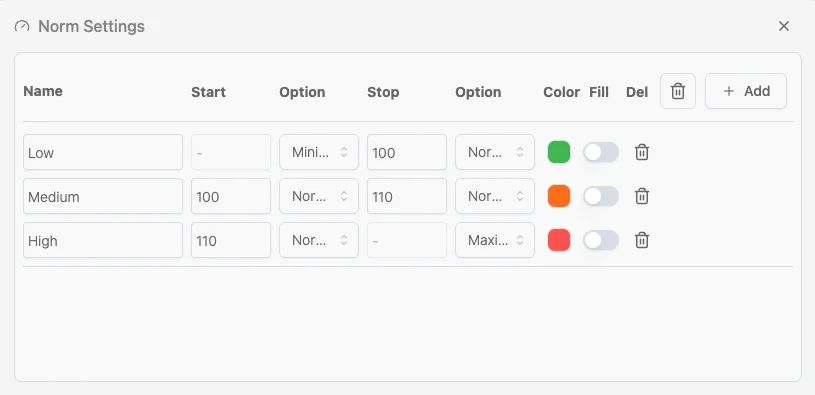 기준을 설정하는 방법:
- 새 규범 추가 추가(+) 버튼을 클릭해 규범 구간의 새 행을 만듭니다.
- 이름 규범을 알아보기 쉬운 이름으로 입력합니다(예: 낮음, 보통, 높음). 이름을 사용하면 편집기에서 각 구간을 쉽게 구분할 수 있습니다.
시작 / 종료
- 시작: 구간의 하한을 설정합니다. 가능한 최솟값부터 시작하려면 입력란을 비워 두고 옆의 드롭다운에서 최소값을 선택합니다.
- 종료: 구간의 상한을 설정합니다. 가능한 최댓값까지 구간을 확장하려면 입력란을 비워 두고 최대값을 선택합니다.
표현식으로 재정의
기준 행의 ƒ 아이콘을 클릭하면 고정 숫자 대신 표현식으로 경계를 설정할 수 있습니다. 표현식은 프로세스 설정의 상수(예: slaTargetDays * 86400000 또는 slaTargetDays * 86400000 * 1.5)를 사용합니다. 표현식 편집기에서 열리며, 저장하면 적용됩니다.
옵션
각 경계 옆의 드롭다운(옵션)에서 경계값을 적용하는 방식을 지정합니다. 예를 들면 다음과 같습니다.
- 최소값/최대값: 구간을 차트 전체의 최솟값 또는 최댓값에 맞춥니다.
- 일반: 입력한 숫자를 사용해 해당 값을 구간에 포함합니다.
색상 색상 견본을 클릭해 구간 색상을 선택합니다. 구간별로 대비되는 색상을 사용하세요(예: 낮음은 녹색, 보통은 주황색, 높음은 빨간색). 원하는 색상이 없다면 테마 설정의 차트 색상에서 변경할 수 있습니다.
- 채우기 채우기를 켜거나 끄면 구간이 차트의 배경 영역으로 표시될지, 선 하나로 표시될지 선택할 수 있습니다. 막대, 세로 막대, 영역, 선 차트에 적용됩니다.
- 삭제 휴지통 아이콘을 사용해 기준 구간을 삭제합니다.
차트에 표시되는 기준의 예(게이지) 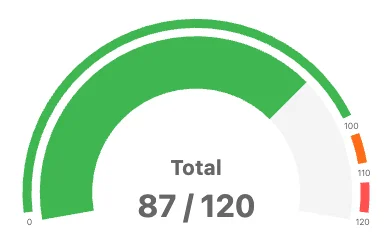
기준을 적용하면 게이지가 색상별 호로 나뉩니다. 현재 값은 포인터와 중앙의 숫자로 표시됩니다. 아래 예시에서는 기준 구간을 세 개 설정했습니다.
- 낮음: 최소값부터 100까지(녹색)
- 보통: 100–110(주황색)
- 높음: 110부터 최댓값까지(빨간색)
120 중 87이면 포인터가 녹색 구간에 위치해 값이 “낮음” 범위임을 나타냅니다. 표시 막대도 해당 구간의 색상으로 표시됩니다.
이렇게 기준을 설정하면 측정값이 허용 범위 안에 있는지, 임계값에 가까워지는지, 안전 범위를 벗어났는지 한눈에 확인할 수 있습니다.
보조 측정 항목 및 순위
- 순위 표시: 각 범주 옆에 순위를 표시해 가장 높거나 낮은 값을 한눈에 확인할 수 있습니다.
- 보조 측정 항목: 편집기를 열어 기본 측정 항목과 함께 표시할 측정 항목을 추가합니다. 예를 들어 소요 시간 측정 항목 옆에 케이스 수를 표시할 수 있습니다. 필요한 만큼 행을 추가하고 각 행의 측정 항목과 집계 방식을 선택하세요. 행에서 **표현식…**을 선택하면 표현식 편집기에서 측정 항목 표현식을 세부 조정할 수 있습니다.
필터 및 정렬
-
차트 필터:
차트 데이터에 필터를 적용해 필요한 정보만 확인합니다.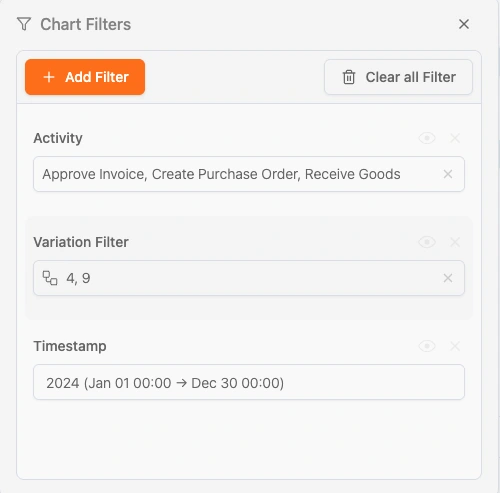 대시보드의 필터 섹션에서 사용할 수 있는 모든 필터를 차트에 적용할 수 있습니다. 필터 적용을 끄지 않는 한 기존 필터에 대시보드 필터가 추가로 적용됩니다. 끄면 해당 차트에 설정된 필터만 유지됩니다.
 -
케이스:
차트에 전체 케이스, 진행 중인 케이스 또는 종료된 케이스를 적용합니다. -
정렬 기준:
정렬 순서(자동, 오름차순, 내림차순 등)를 선택합니다. -
상위 X개 항목 표시:
차트에 표시할 데이터 포인트 수를 지정한 최댓값으로 제한합니다. -
필터 적용:
대시보드의 전역 필터를 이 차트에 적용할지 선택합니다. -
시간 필터 적용:
시간 필터를 차트에 적용할지 지정합니다.
레이블
- 데이터 레이블 표시:
차트 데이터 포인트 위에 레이블을 표시할지 설정합니다. - X축 레이블 표시:
X축 레이블을 표시하거나 숨기고, 내용을 사용자 지정합니다. - Y축 레이블 표시:
Y축 레이블을 표시하거나 숨기고, 내용을 사용자 지정합니다. - 범례 위치:
범례 위치(위, 아래, 왼쪽, 오른쪽)를 설정합니다.
스타일
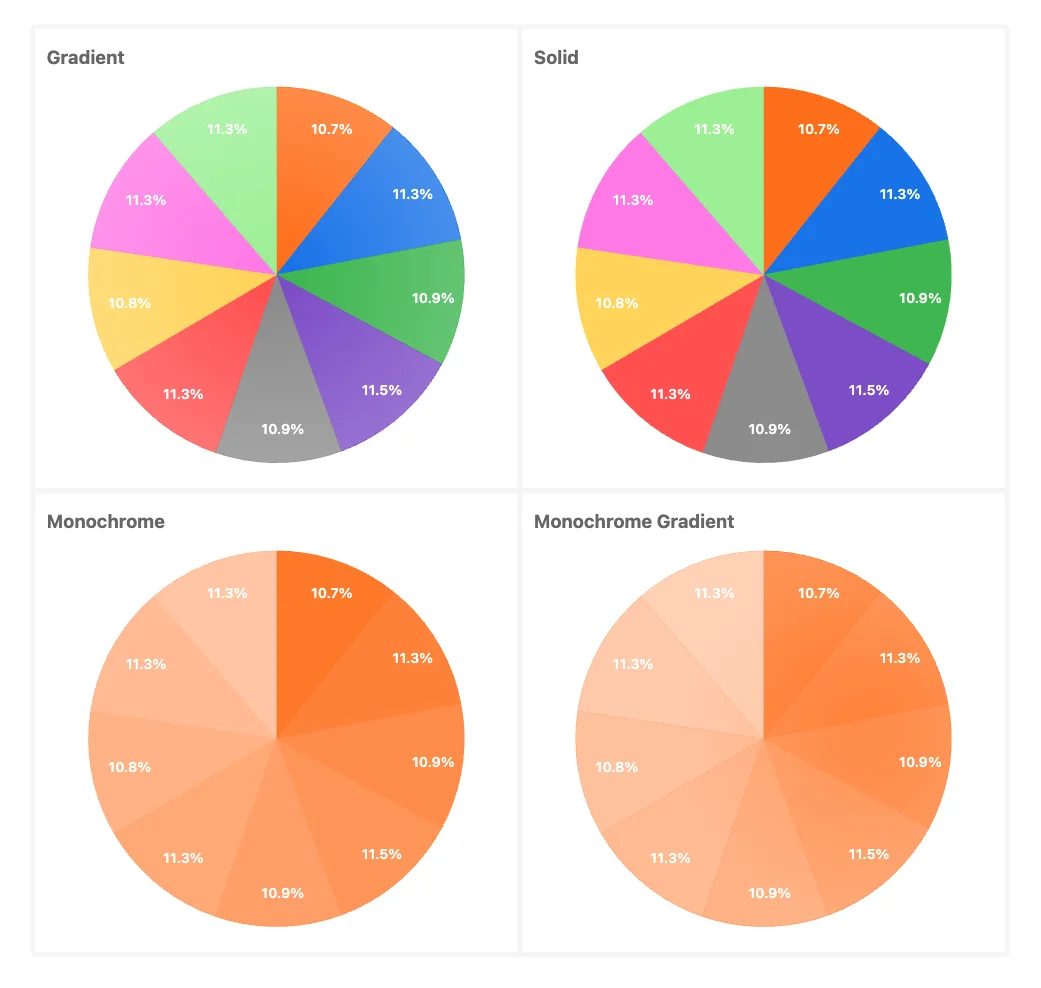
차트 유형과 사용자 지정 옵션을 활용해 분석 목적에 맞는 시각화를 만들 수 있습니다.
관련 항목
- 측정 항목: 차트에 표시할 수 있는 측정 항목을 알아봅니다.
- 사용자 지정 대시보드: 직접 대시보드를 만듭니다.
- 대시보드 표현식: 차트에 동적 콘텐츠를 표시합니다.
더 나은 프로세스를 설계하고, 연결된 아키텍처를 구축해 관리하세요.
신용카드 등록이나 대기 없이 바로 이용할 수 있습니다. 조직의 업무 방식을 명확하고 유기적으로 연결된 프로세스 설계로 바꿔 보세요.
프로세스 아키텍처를 구축하고, 소유권과 통제 기준을 정립하며, 모든 계층의 역할과 책임을 조율하세요.
무료 체험을 시작하고 프로세스를 관리·운영하고 지속적으로 개선할 수 있는 신뢰할 만한 기반을 마련하세요.