모델링 캔버스
모델링 캔버스에서 프로세스 모델을 구성합니다. 팔레트에서 요소를 끌어와 서로 연결하고 배치를 다듬을 수 있습니다. 이 페이지에서는 캔버스와 주변 도구를 설명합니다. BPMN 요소의 의미는 BPMN 다이어그램 구성하기를, 직접 그리는 대신 초안을 생성하려면 AI로 프로세스 생성하기를 참조하세요. 무료 체험으로 캔버스를 열고 모델을 그려 보세요.
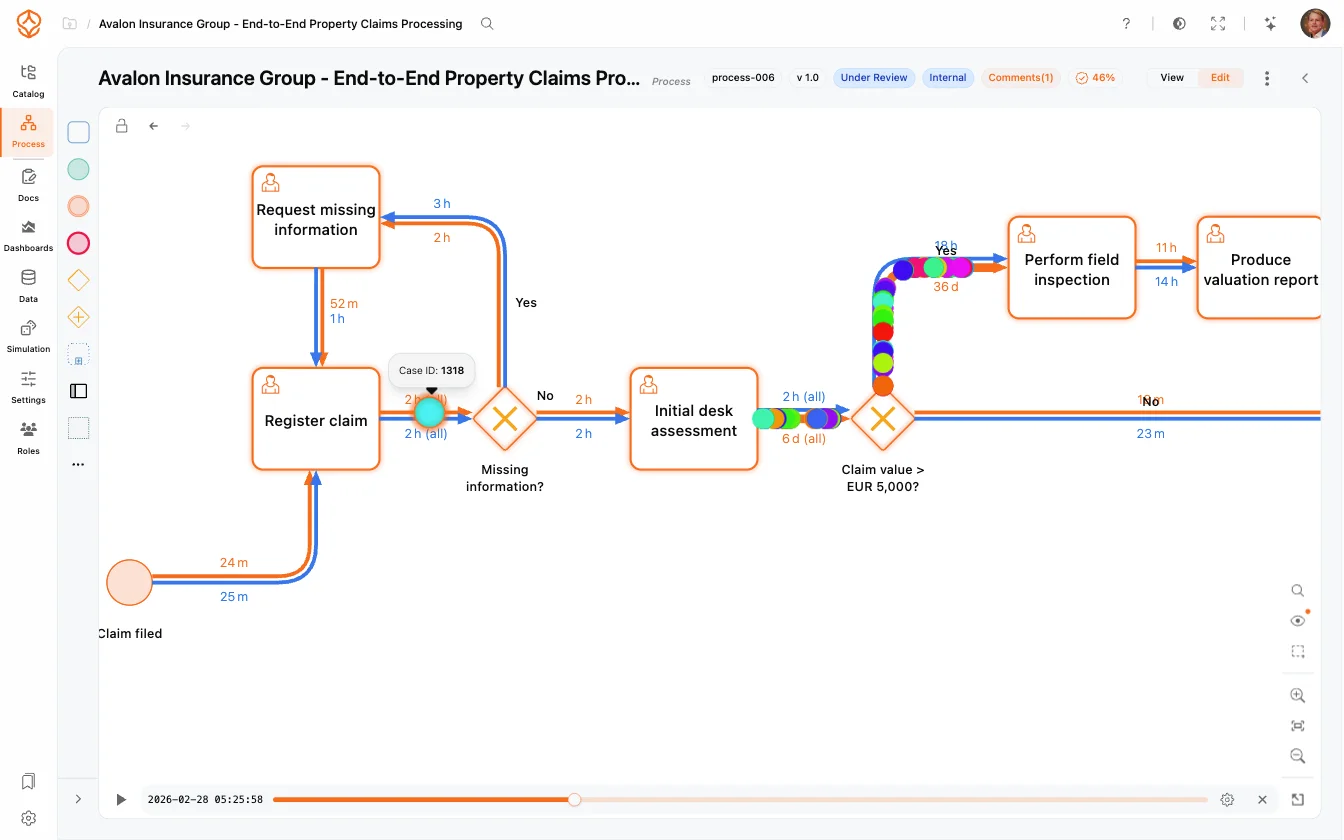
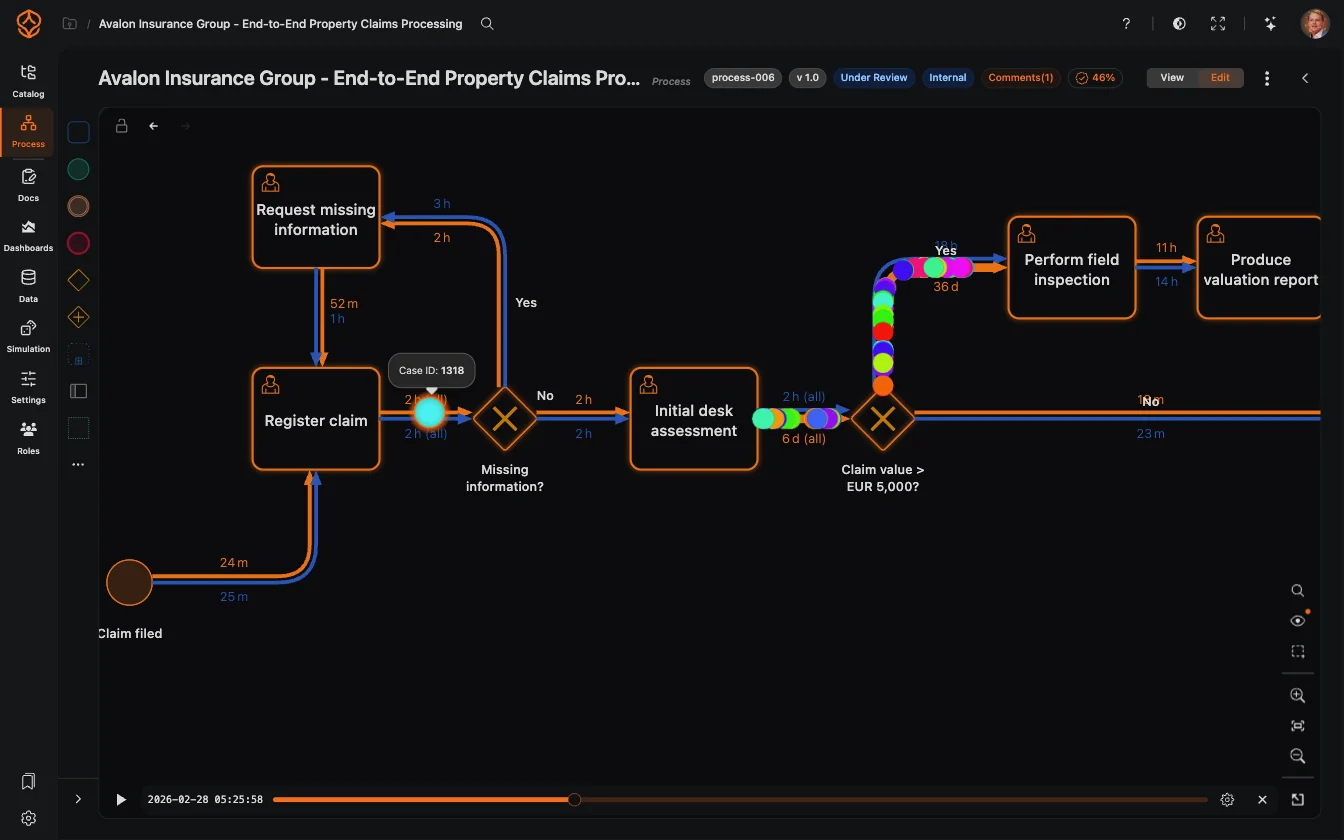
캔버스 한눈에 보기
- 요소 팔레트(왼쪽): 캔버스에 배치할 요소가 섹션별로 정리되어 있습니다. 기본 요소, BPMN 요소, VSM 요소, 아키텍처 수준(하위 프로세스), 분석(차트, 지표 타일, 모델에 직접 배치할 수 있는 AI 요소)로 구성됩니다. **검색…**을 사용해 요소를 찾거나 팔레트를 접어 좁은 형태로 표시할 수 있습니다.
- 캔버스(가운데): 모델이 표시됩니다. 왼쪽 아래에는 재생 컨트롤이, 오른쪽 위에는 프로세스 메뉴(가져오기, 내보내기, 버전 기록 등)가 있습니다.
- 도구 모음(오른쪽): 모델 검색(Ctrl/Cmd+F), 프로세스 표시 패널(매핑되지 않은 활동, 모델에만 있는 요소, 차트를 숨기거나 표시), 확대/축소 및 화면 맞춤 컨트롤, 미니맵 전환 기능이 있습니다. 항목을 선택하면 아래에 설정이 표시됩니다. 자세한 내용은 요소 설정 및 속성을 참조하세요.
요소 추가하기
- 팔레트에서 요소를 찾습니다. 예를 들어 Task, 시작 이벤트 또는 BPMN 요소 아래의 Gateway 유형을 선택할 수 있습니다.
- 캔버스로 끌어옵니다. 놓은 위치에 요소가 생성됩니다.
- 다른 프로세스의 일부를 재사용하려면 아키텍처 수준을 펼친 다음 하위 프로세스를 캔버스로 끌어옵니다. 연결된 Task로 배치됩니다.
요소를 두 번 클릭하거나 선택한 뒤 F2를 눌러 설정 패널을 열지 않고 이름을 바로 변경할 수 있습니다.
선택, 이동 및 배치하기
- 선택: 요소를 클릭하면 선택되고 팝오버가 열립니다. Ctrl/Cmd+클릭하면 선택 항목에 요소를 추가하거나 제외할 수 있습니다.
- 영역 선택: Shift를 누른 채 캔버스에서 드래그하면 선택 영역 안의 모든 요소가 선택됩니다.
- 이동: 선택한 요소를 드래그하거나 화살표 키로 조금씩 이동합니다(1px, Ctrl/Cmd+화살표는 10px 이동).
- 연결: 요소 위에 마우스를 올려 연결점을 표시한 다음, 연결점에서 대상 요소까지 드래그합니다.
- 정렬: 여러 요소를 선택하면 선택 메뉴에서 요소를 정렬하고 간격을 균등하게 배분할 수 있습니다.
선택 팝오버에서는 복사, 복제, 삭제, 이름 변경과 같은 자주 쓰는 작업도 바로 실행할 수 있습니다. 레인을 추가하거나 분할하고 풀을 회전할 수 있으며, 댓글을 달거나 Subprocess를 펼치고 해당 위치로 이동할 수도 있습니다. 연결된 프로세스를 열거나, 마이닝한 모델의 경우 활동에 연결된 데이터를 확인할 수도 있습니다.
큰 모델 탐색하기
- 확대/축소: 캔버스에서 스크롤합니다(일부 화면에서는 스크롤할 때 Ctrl/Cmd를 눌러야 합니다). 또는 + 및 - 버튼이나
+/-키를 사용합니다. 요소를 선택한 상태에서 확대하거나 축소하면 선택한 요소를 중심으로 화면이 조정됩니다. - 화면 이동: 빈 캔버스에서 드래그하거나 마우스 가운데 버튼을 누른 채 드래그합니다.
- 화면에 맞추기: 오른쪽 도구 모음에서 맞춤을 클릭하거나 캔버스에서 마우스 오른쪽 버튼을 클릭하면 모델 전체가 화면에 표시됩니다.
- 미니맵: 모서리의 미리보기에서 모델 내 현재 위치를 확인할 수 있습니다. 사각형은 현재 화면에 표시된 영역을 나타냅니다. 미니맵을 클릭하면 해당 위치로 이동하고, 사각형을 드래그하면 화면을 이동할 수 있습니다. 오른쪽 도구 모음의 전환 버튼으로 미니맵을 표시하거나 숨깁니다.
- 화면을 축소하면 요소 위에 마우스를 올렸을 때 전체 레이블 대신 간단한 툴팁이 표시됩니다.
확대/축소 및 화면 이동 위치는 임시로 유지되며, 페이지를 새로 고치면 화면이 초기화됩니다. 자주 사용하는 화면은 프로세스 북마크로 저장하세요.


키보드 단축키
| 작업 | 단축키 |
|---|---|
| 실행 취소 | Ctrl+Z (Cmd+Z) |
| 다시 실행 | Ctrl+Y 또는 Ctrl+Shift+Z (Cmd+Y / Cmd+Shift+Z) |
| 모두 선택 | Ctrl+A (Cmd+A) |
| 모델에서 검색 | Ctrl+F (Cmd+F) |
| 복사 / 붙여넣기 / 복제 | Ctrl+C / Ctrl+V / Ctrl+D (Mac에서는 Cmd) |
| 선택한 요소 또는 연결 이름 변경 | F2 |
| 선택 항목 삭제 | Delete 또는 Backspace |
| 선택 항목 이동 | 화살표 키 (10px 이동은 Ctrl/Cmd) |
| 선택 해제 / 이름 변경 취소 | Escape |
실행 취소와 다시 실행은 세션 중 수행한 모든 편집 작업에 적용됩니다. 요소 추가, 이동, 이름 변경, 삭제, 자동 레이아웃까지 되돌릴 수 있어 부담 없이 시도할 수 있습니다. 보기 모드(읽기 전용)에서는 편집 단축키를 사용할 수 없습니다.
다음 단계에서는 요소 설정 및 속성에서 요소의 의미와 동작을 지정합니다.
관련 항목
더 나은 프로세스를 설계하고, 연결된 아키텍처를 구축해 관리하세요.
신용카드 등록이나 대기 없이 바로 이용할 수 있습니다. 조직의 업무 방식을 명확하고 유기적으로 연결된 프로세스 설계로 바꿔 보세요.
프로세스 아키텍처를 구축하고, 소유권과 통제 기준을 정립하며, 모든 계층의 역할과 책임을 조율하세요.
무료 체험을 시작하고 프로세스를 관리·운영하고 지속적으로 개선할 수 있는 신뢰할 만한 기반을 마련하세요.