Kullanıcılar, roller ve izinler
Kullanıcılar, roller ve izinler
Kuruluşunuzun her üyesine her ortam için bir erişim düzeyi atanır; ayrıca isteğe bağlı olarak yönetici hakları verilebilir. Erişim düzeyi aynı zamanda kullanıcı lisansıdır: kullanıcının neler yapabileceğini ve ücretlendirmeyi belirler. Bu sayfada roller, kullanıcı davet etme ve yönetme adımları ile izin sınırları açıklanır.
Erişim düzeyleri
Kullanıcının erişim düzeyi her ortam için ayrı belirlenir:
| Erişim düzeyi | Sağladığı olanaklar |
|---|---|
| Hiçbiri | Bu ortama erişim yoktur. |
| Portal görüntüleyicisi | Paylaşılan portal içeriğine ücretsiz ve sınırlı erişim sağlar. |
| Process Foundation | Süreçleri modelleyip düzenleyebilir, süreç kataloğunu ve dokümantasyonu kullanabilirsiniz. |
| Process Architecture | Process Foundation özelliklerine ek olarak mimari, yönetişim, onay ve yayımlama, model kalitesi ve portal görüntüleyicileri sunar. |
| Process Intelligence | Process Architecture özelliklerine ek olarak Process Mining, simülasyon, panolar ve analiz dışa aktarımları sunar; pano görüntüleyicileri de dahildir. |
- Erişim düzeyi aynı zamanda kullanıcı lisansını ifade eder: hangi özellikleri kullanabileceğinizi ve ne kadar ücret ödeyeceğinizi belirler. Portal görüntüleyicisi ücretsizdir; diğer kullanıcı lisansları ücretlidir ve atandıkları andan itibaren faturalandırılır. Faturalandırma için davetin kabul edilmesi gerekmez.
- Erişim her ortam için ayrı kaydedilir. Kuruluşun kullanıcı listesinde, kullanıcının kuruluş ortamlarındaki en yüksek etkin rolü gösterilir.
- Analitiği görüntüleyin anahtarı, analitik panolara salt okunur erişim sağlar. Panolar Process Intelligence özelliğidir: Intelligence kullanıcı lisanslarında bu erişim açıktır; lisansa dahil olan pano görüntüleyicileri için de açılması gerekir. Foundation ve Architecture kullanıcı lisanslarında analitik panolar gösterilmez. Enterprise portal görüntüleyicileri panoları salt okunur olarak görüntüleyebilir.
Yönetici hakları
Yönetici hakları erişim düzeyinden ayrıdır; model erişimi değil, ayarlara erişim sağlar:
- Kuruluş yöneticisi, tüm ortamları, kuruluş ayarlarını, kullanıcıları ve planları yönetir.
- Yönetici (ortam yöneticisi), tek bir ortamı ve o ortamdaki kullanıcıları, temayı, şirket profilini ve mimari ayarlarını yönetir.
Kullanıcıya erişim düzeyi atanmadan da yönetici hakları verilebilir. Yalnızca yönetici haklarına sahip kullanıcılar ayarları yönetebilir; ancak kataloğu, modelleri, panoları veya belgeleri açamaz.
Kullanıcı davet etme
Kullanıcıları Ayarlar bölümündeki iki yerden yönetebilirsiniz:
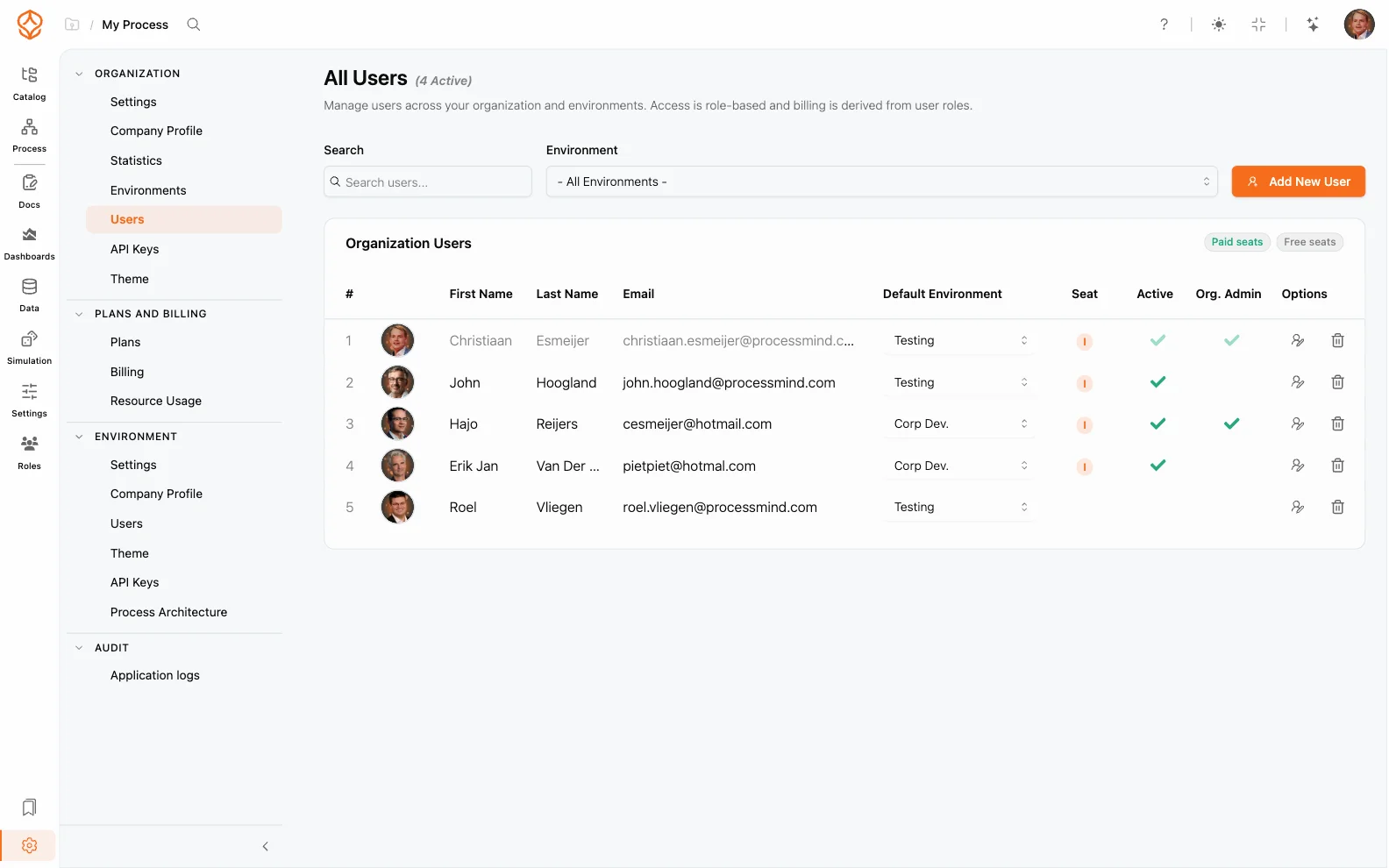
- Kuruluş → Kullanıcılar (Tüm kullanıcılar ekranı): Ortam seçicisiyle belirli bir ortama odaklanabileceğiniz, kuruluştaki tüm üyelerin listesi.
- Ortam → Kullanıcılar (Ortam kullanıcıları ekranı): Geçerli ortamdaki üyelerin listesi.
Yeni bir kullanıcıyı davet etmek için:
- Ayarlar → Kuruluş → Kullanıcılar bölümünü açıp Yeni kullanıcı ekle düğmesine tıklayın. Bir ortam seçtiğinizde düğmenin adı Ortama üye ekle olur.
- Ad, soyad ve e-posta bilgilerini girin; bir Varsayılan Ortam ve Erişim düzeyi seçin. Gerekiyorsa Analitiği görüntüleyin ve Yönetici anahtarlarını ayarlayın.
- Davet e-postası gönderin seçeneğini açık bırakın (varsayılan olarak açıktır). Kullanıcıya kabul bağlantısı içeren bir davet e-postası gönderilir; kullanıcı Microsoft, Google veya LinkedIn ile giriş yapar.
- Davet kabul edilene kadar listede kullanıcının durumu Kabul bekleniyor olarak görünür.
Process Individual planında üye ekleyemezsiniz; planda tek kullanıcı bulunur. Bu nedenle ekleme düğmesi devre dışıdır ve Ek kullanıcı eklemek için ücretli bir plana geçin. mesajını gösterir.
Kuruluşunuzun mevcut bir üyesini başka bir ortama eklemek için kuruluş ekranındaki ortam seçiciyi kullanın ve Mevcut kullanıcıları ekleyin… seçeneğinden kullanıcıyı belirleyin. Yeni bir e-posta gönderilmez.
Kullanıcıları yönetme
- Düzenleyin: Kullanıcıyı açıp Kullanıcı profili panelinden adını, erişim düzeyini veya anahtarları değiştirin.
- Daveti yeniden gönderin: Kullanıcının satırındaki Davet e-postası gönderin seçeneğini kullanın.
- Devre dışı bırak: Girişi engellemek ve kullanıcının geçmişini korumak için Etkin anahtarını kapatın. Yalnızca etkin kullanıcılar giriş yapabilir.
- Bir ortamdan kaldırın: Ortam ekranında Kullanıcıyı bu ortamdan kaldırın seçeneğini kullanın.
- Kuruluştan kaldırın: Bu kullanıcıyı kuruluştan kaldırın seçeneğini kullanın. Kullanıcı tüm ortamlardan da kaldırılır.
Kendinizi kaldıramaz veya yönetici haklarınızı iptal edemezsiniz; bunu başka bir yöneticinin yapması gerekir.
Rollere göre yapılabilecekler
| İşlem | Gerekli rol |
|---|---|
| Kataloğu, modelleri ve belgeleri görüntüleme | Portal görüntüleyicisi veya üzeri |
| Modelleri düzenleme | Process Foundation kullanıcı lisansı veya üzeri |
| Panoları salt okunur görüntüleme | Process Intelligence kullanıcı lisansı, Intelligence pano görüntüleyicisi veya Enterprise görüntüleyicisi |
| Pano oluşturma ve simülasyon çalıştırma | Process Intelligence |
| Ortam ayarlarını yönetme | Ortam yöneticisi veya kuruluş yöneticisi |
| Kuruluş ayarlarını, kullanıcıları ve faturalandırmayı yönetme | Kuruluş yöneticisi |
| Portal içeriğini açma | Portal görüntüleyicisi |
Görüntüleyici erişiminin portal tarafı hakkında bilgi için Görüntüleyici kullanıcılar sayfasına bakın. Kullanıcı lisanslarını ve faturalandırmayı yönetmek için Faturalandırma ve ödemeler sayfasına bakın.
İlgili konular
- Görüntüleyici kullanıcılar: Portal erişimi olan kullanıcıların neleri görebildiği.
- Faturalandırma ve ödemeler: Kullanıcı lisansları, planlar ve faturalar.
- Kuruluş ayarları: Kuruluş düzeyindeki yapılandırma.
- Ortamlar (kiracılar): Çalışma alanlarının nasıl ayrıldığı.
- Tek oturum açma (SSO): Davet edilen kullanıcıların nasıl giriş yaptığı.
Frequently asked questions
Süreçlerinizi daha iyi tasarlayın. Bağlantılı bir mimari kurun. Kontrolü elinizde tutun.
Kredi kartı gerekmeden, beklemeden hemen erişin. Kuruluşunuzdaki çalışma biçimini net ve birbiriyle bağlantılı süreç tasarımlarına dönüştürün.
Süreç mimarinizi oluşturun, sahiplik ve kontrolleri tanımlayın; rol ve sorumlulukları her düzeyde uyumlu hâle getirin.
Ücretsiz denemeyi başlatın; süreçlerinizi yönetmek ve sürekli iyileştirmek için güvenilir bir temel oluşturun.