เพิ่มการวิเคราะห์ลงในโมเดล
เพิ่มการวิเคราะห์ลงในโมเดล
คุณดูการวิเคราะห์ได้จากที่อื่นนอกเหนือจากแดชบอร์ด ในตัวแก้ไขโมเดล ส่วน การวิเคราะห์ ในชุดองค์ประกอบด้านซ้ายช่วยให้คุณวางองค์ประกอบแผนภูมิและสรุปโดย AI ลงบนพื้นที่ทำงานของโมเดลได้โดยตรง ข้างรูปทรง BPMN ที่องค์ประกอบเหล่านั้นอธิบาย ช่วยให้เห็นตัวเลขสำคัญขณะสร้างโมเดล.
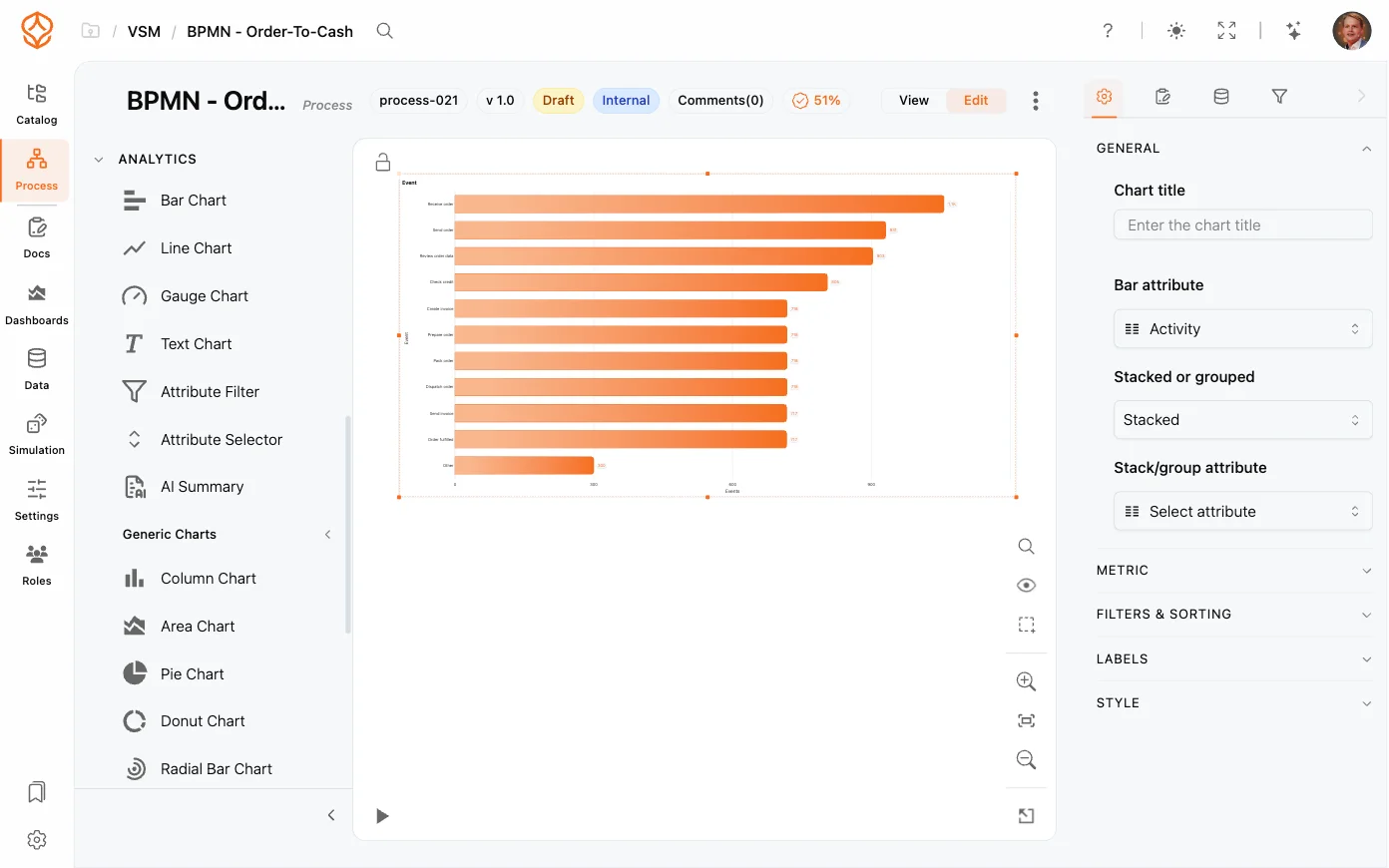
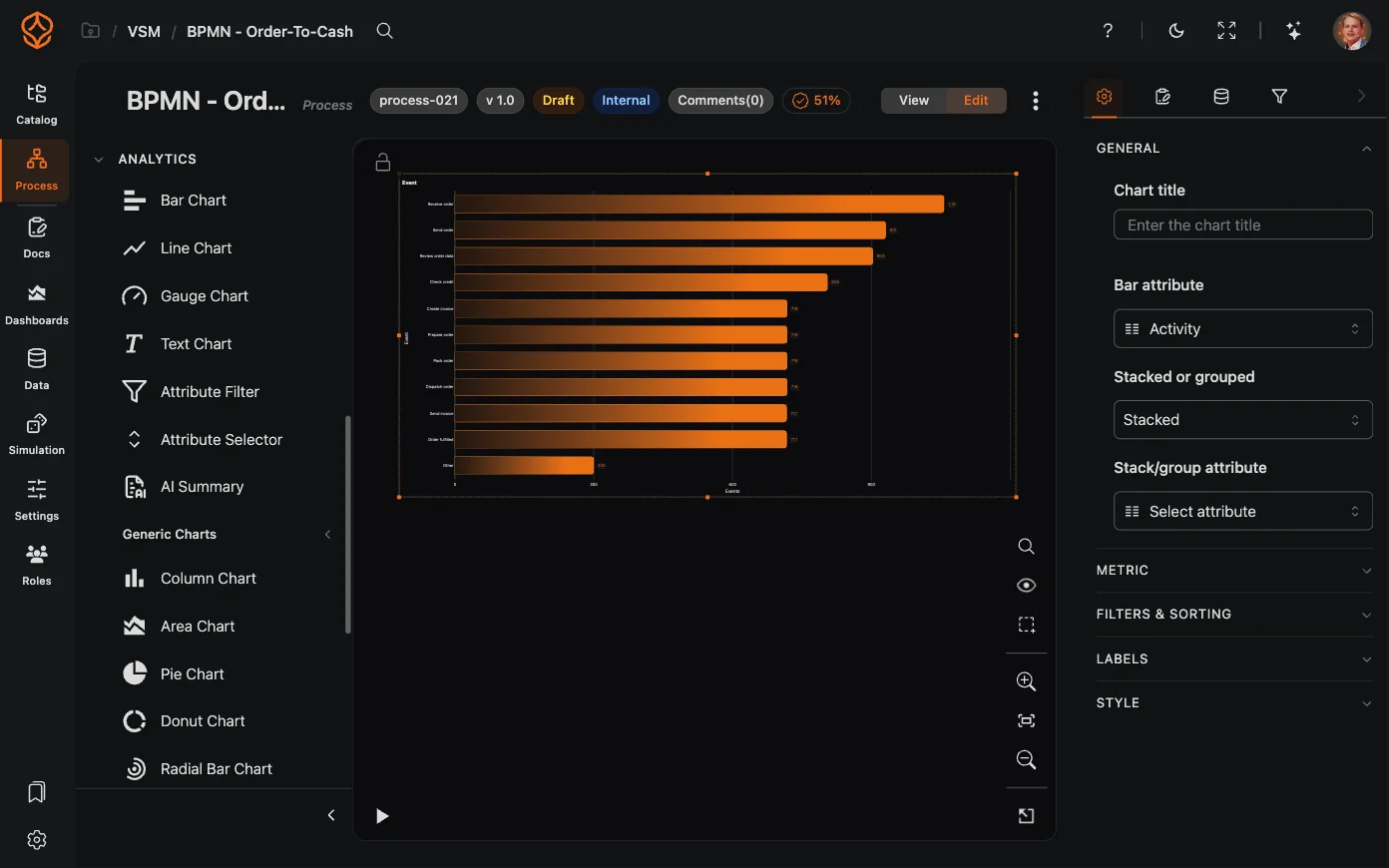
แถบเครื่องมือ Analytics
เปิดโมเดลในโหมดแก้ไข แล้วค้นหาหมวด การวิเคราะห์ ในชุดองค์ประกอบด้านซ้าย (ในมุมมองชุดองค์ประกอบแบบย่อ หมวดนี้อยู่ใต้ องค์ประกอบการสร้างแบบจำลองเพิ่มเติม) ภายในมีรายการต่อไปนี้:
- องค์ประกอบด่วน — แผนภูมิแท่ง แผนภูมิเส้น แผนภูมิมาตรวัด และกราฟข้อความ รวมถึงองค์ประกอบสรุปโดย AI⦟
- แผนภูมิทั่วไป — แผนภูมิคอลัมน์ แผนภูมิพื้นที่ แผนภูมิวงกลม แผนภูมิโดนัท แผนภูมิแท่งแนวรัศมี และแผนภูมิกรอบ HTML
- เคส — องค์ประกอบที่กำหนดค่าไว้ล่วงหน้า เช่น เคสทั้งหมด เคสที่มองเห็น เคสที่เปิดอยู่ เปอร์เซ็นต์เคสที่ผ่านองค์ประกอบ เวลาในการดำเนินการของเคส และเคสที่เร็วที่สุดกับเคสที่ใช้เวลานานที่สุด
- เหตุการณ์ — จำนวนเหตุการณ์และแผนภูมิเส้นตามเวลาที่กำหนดค่าไว้ล่วงหน้า.
ในชุดเครื่องมือแบบเต็ม กลุ่มย่อยจะยุบอยู่ตามค่าเริ่มต้น ส่วน Analytics จะเปิดไว้.
เพิ่มองค์ประกอบ
- เปิดโมเดลในโหมดแก้ไข แถบเครื่องมือจะไม่แสดงในโหมดดู
- ขยาย การวิเคราะห์ แล้วลากองค์ประกอบที่ต้องการไปวางบนแคนวาส
- องค์ประกอบจะอยู่ตรงตำแหน่งที่คุณวางและถูกเลือกโดยอัตโนมัติ คุณวางแผนภูมิไว้ใน pool หรือ lane ได้ โดยแผนภูมิจะกลายเป็นส่วนหนึ่งขององค์ประกอบนั้น แต่เชื่อมด้วยลำดับการไหลไม่ได้
- ตั้งค่าองค์ประกอบใน การตั้งค่าองค์ประกอบ (ดูรายละเอียดด้านล่าง).
มีตัวช่วยเพิ่มเติม 2 อย่าง: เมื่อวางแผนภูมิ ระบบจะเปิดสวิตช์แสดงแผนภูมิโดยอัตโนมัติหากปิดอยู่ และจะย่อพื้นที่ทำงานหากองค์ประกอบมีขนาดใหญ่กว่าพื้นที่แสดงผล.
ตั้งค่าแผนภูมิ
เลือกแผนภูมิแล้วเปิดแท็บการตั้งค่าองค์ประกอบ แทนที่จะแสดงแผงองค์ประกอบทั่วไป ระบบจะแสดงการตั้งค่าเฉพาะของแผนภูมิ โดยแบ่งเป็นกลุ่มดังนี้:
- ทั่วไป: ชื่อแผนภูมิ ข้อความ markdown สำหรับ Text Chart และ HTML สำหรับ Html Frame รวมถึงแอตทริบิวต์ของแผนภูมิ ช่วงเวลา และตัวเลือกการซ้อนหรือจัดกลุ่ม
- ตัวชี้วัด: ตัวเลือกตัวชี้วัด เช่น จำนวน การรวมค่าแอตทริบิวต์อย่างผลรวมและค่าเฉลี่ย เวลา Throughput เวลาประมวลผล ต้นทุน และอัตราส่วน แอตทริบิวต์ตัวชี้วัด นิพจน์ตัวชี้วัด (ไม่บังคับ) แอตทริบิวต์ตัวกรอง การปรับมาตรฐาน การจัดอันดับ ตัวชี้วัดรอง และ องค์ประกอบต้นทาง / องค์ประกอบปลายทางสำหรับตัวชี้วัดเวลาและต้นทุน
- ตัวกรองและการเรียงลำดับ: ตัวกรองระดับแผนภูมิ กรณีที่ต้องการนับ (ทั้งหมด, เปิดอยู่ หรือ ปิดแล้ว) การเรียงลำดับ การแสดงรายการ X อันดับแรกพร้อม รายการอื่นๆ ใช้ตัวกรอง ใช้ตัวกรองเวลา และตัวเลือกหมวดหมู่ค่าว่าง
- ป้ายกำกับและรูปแบบ.
ใช้ตัวกรองกำหนดว่าแผนภูมิจะใช้ตัวกรองของแดชบอร์ดหรือไม่ ปิดสวิตช์นี้เพื่อให้แผนภูมิแสดงข้อมูลทั้งหมดเสมอ ส่วน ใช้ตัวกรองเวลาทำงานในลักษณะเดียวกันกับช่วงเวลา โดยตัวกรองอื่นยังคงมีผล ดูรายละเอียดประเภทแผนภูมิและตัวเลือกตัวชี้วัดได้ที่ แผนภูมิกระบวนการและตัวชี้วัด.
จัดพื้นที่ทำงานให้อ่านง่าย
- ใช้ปุ่มสลับ แผนภูมิในแผง การแสดงกระบวนการบนแถบเครื่องมือด้านขวา เพื่อซ่อนหรือแสดงแผนภูมิและองค์ประกอบ AI ทั้งหมดพร้อมกัน ส่วน กิจกรรมที่ยังไม่ได้จับคู่และองค์ประกอบที่มีเฉพาะในโมเดลมีปุ่มสลับแยกต่างหาก
- แผนภูมิที่ผูกตัวชี้วัดกับองค์ประกอบต้นทางหรือปลายทางจะแสดงเส้นประเชื่อมไปยังกิจกรรมเหล่านั้นโดยอัตโนมัติ เพื่อให้เห็นชัดว่าแผนภูมิวัดอะไร.
แผนภูมิอ่านข้อมูลชุดปัจจุบันและแสดงผลใหม่เมื่อตัวกรองเปลี่ยน ตัวเลขจึงสอดคล้องกับส่วนอื่นของแดชบอร์ด.
หัวข้อที่เกี่ยวข้อง
- แดชบอร์ดแบบกำหนดเอง: สร้างแดชบอร์ดเต็มรูปแบบ
- แผนภูมิกระบวนการ: ประเภทแผนภูมิและการตั้งค่าทั้งหมด
- ตัวชี้วัด: ตัวเลือกที่มีในตัวเลือกตัวชี้วัด
- พื้นที่ทำงานการสร้างแบบจำลอง: องค์ประกอบอื่นๆ ในชุดเครื่องมือสร้างแบบจำลอง
- สรุปจาก AI: ข้อมูลที่แสดงในองค์ประกอบ AI Summary.
Frequently asked questions
ออกแบบกระบวนการให้ดีขึ้น วางโครงสร้างที่เชื่อมโยงกัน และควบคุมได้.
เริ่มใช้งานได้ทันที ไม่ต้องใช้บัตรเครดิตและไม่ต้องรอ เปลี่ยนวิธีทำงานขององค์กรให้เป็นแบบจำลองกระบวนการที่ชัดเจนและเชื่อมโยงกัน.
สร้างสถาปัตยกรรมกระบวนการ กำหนดเจ้าของและการควบคุม พร้อมจัดบทบาทและความรับผิดชอบให้สอดคล้องกันในทุกระดับ.
เริ่มทดลองใช้ฟรี แล้วสร้างรากฐานที่เชื่อถือได้สำหรับกำกับดูแล จัดการ และปรับปรุงกระบวนการอย่างต่อเนื่อง.