테마 및 화이트 라벨
테마 설정
테마 설정 페이지에서 환경의 모양과 느낌을 맞춤 설정할 수 있습니다. 배경 이미지를 변경하고 로고를 업로드하거나 색상과 글꼴 등 브랜딩 요소를 조정해 조직의 스타일을 반영하세요. 플랫폼 전반에서 일관된 사용자 경험을 제공하도록 인터페이스를 조직의 정체성에 맞게 설정할 수 있습니다. 무료 체험을 이용하면 워크스페이스에서 테마 설정을 시험해 볼 수 있습니다. 테마 설정은 브랜딩, 일반 색상, BPM 요소, 요소 팔레트, VSM 요소, 데이터 세트 색상, 차트 색상의 7개 탭으로 구성됩니다.
info
모든 요금제에서 워크스페이스와 포털의 로고, 색상, 테마를 설정할 수 있습니다. ProcessMind 표시를 모두 제거하는 전체 화이트 라벨은 OEM 파트너 계약에 따라 제공됩니다.
- 브랜딩: 헤더 배경, 로고, 썸네일을 조직의 정체성에 맞게 설정합니다.
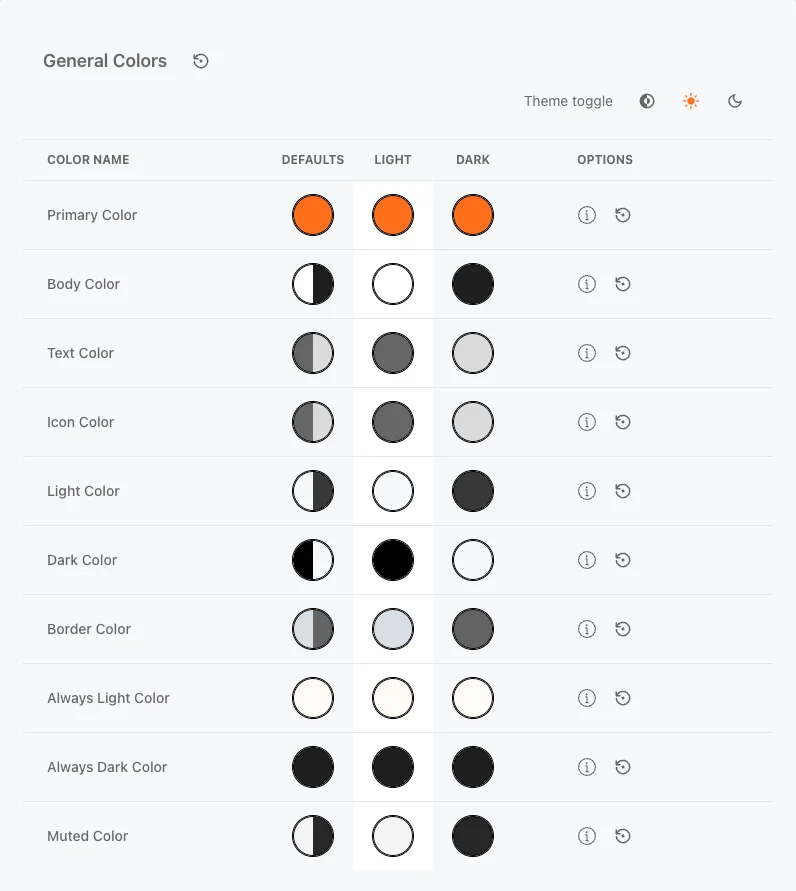
- 일반 색상: 라이트 모드와 다크 모드의 애플리케이션 색상을 각각 설정합니다.
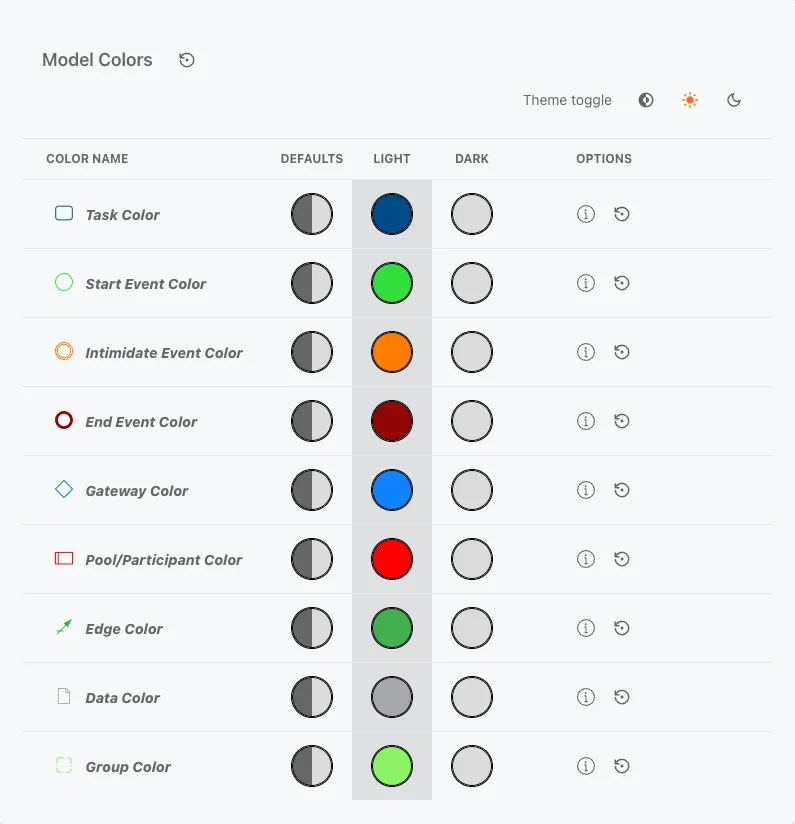
- BPM 요소: BPMN 모델 요소의 색상을 설정해 애플리케이션의 다른 요소와 구분합니다.
- 요소 팔레트: 개별 모델링 요소에 사용할 색상 팔레트를 설정합니다.
- VSM 요소: 가치 흐름 매핑 도형의 색상을 설정합니다.
- 데이터 세트 색상: 데이터 세트와 해당 요소를 색상으로 구분합니다.
- 차트 색상: 차트와 지표에 사용할 색상 팔레트를 설정합니다.
환경에 브랜드 적용
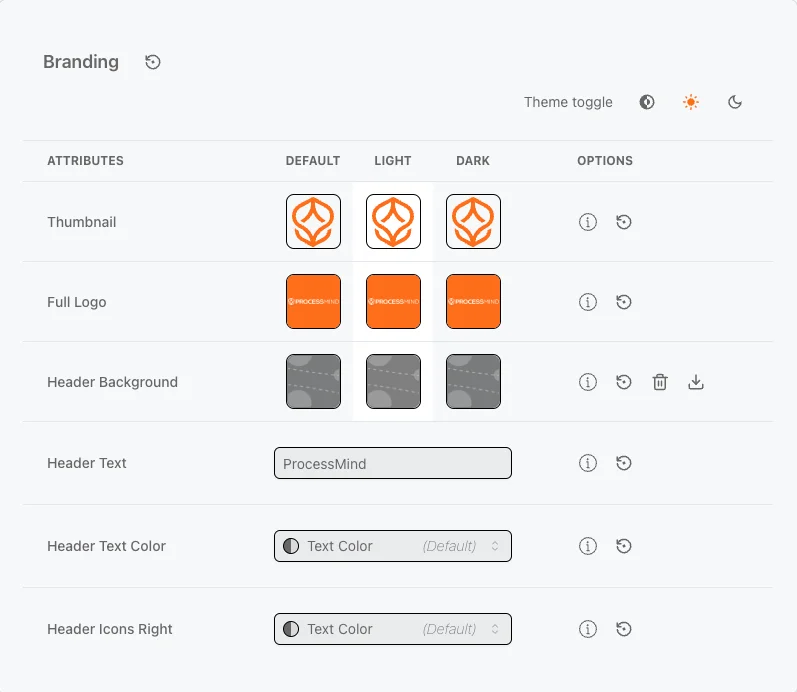
info
이미지를 선택한 후에는 미리 보고 전체 테마와 잘 어울리는지 확인하세요.
애플리케이션 기본 색상
프로세스 모델 색상
데이터 세트 색상
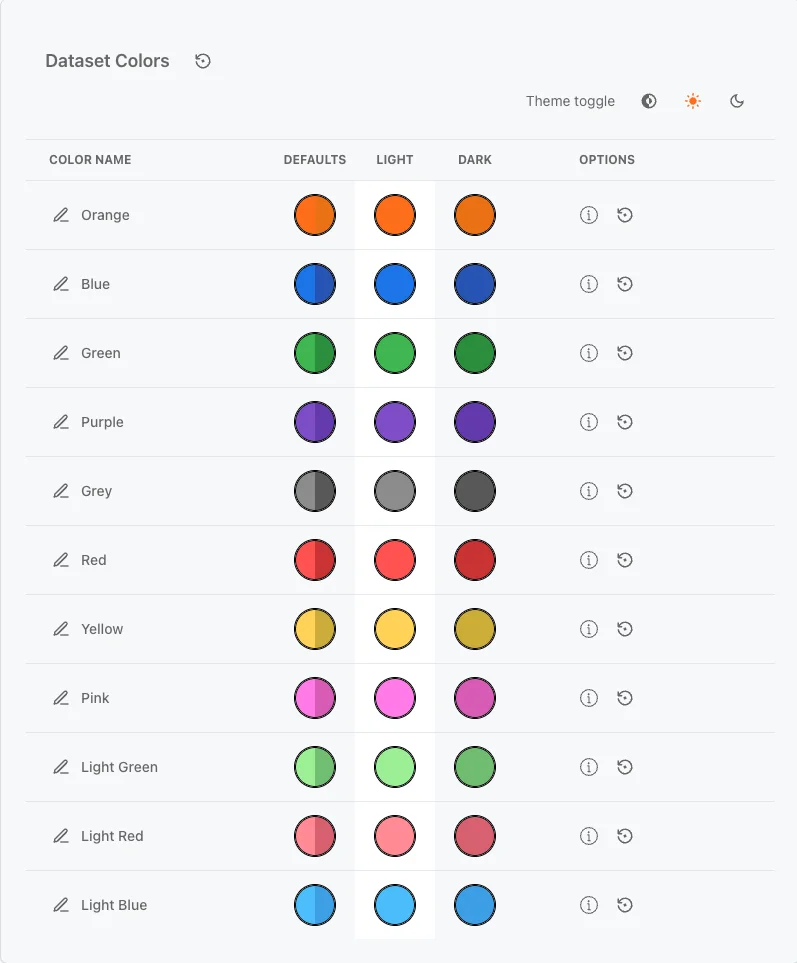
차트 색상
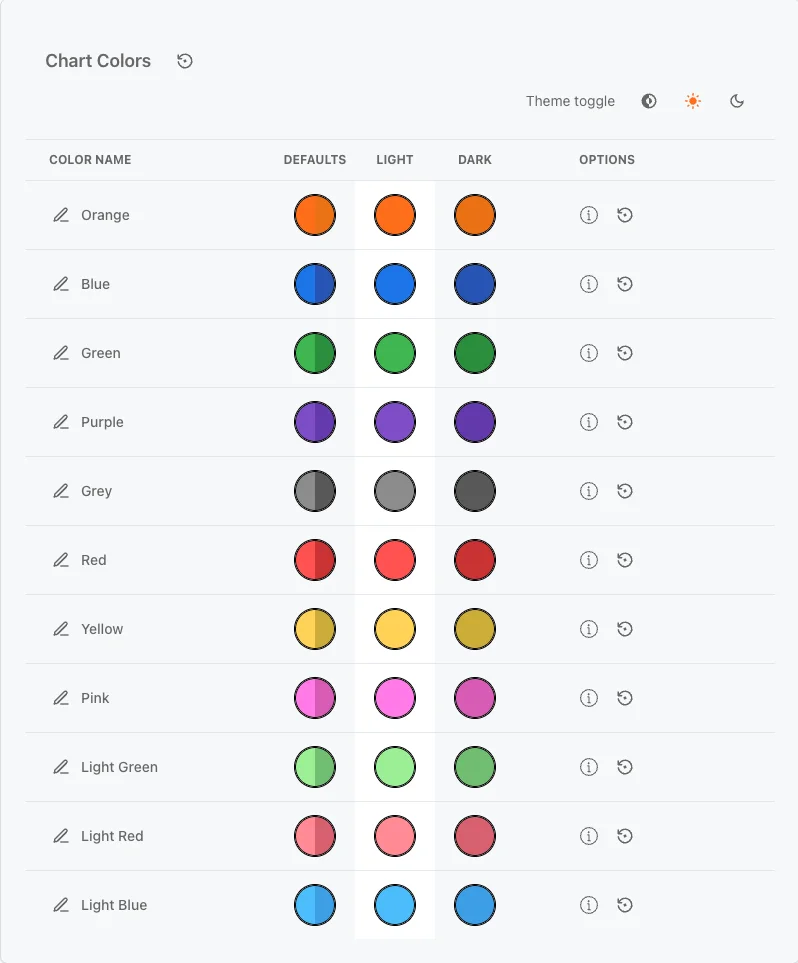
데이터 세트 색상
데이터가 연결된 속성에는 모델러에서 지정한 데이터 세트 색상이 자동으로 적용됩니다. 이를 통해 활성 데이터 연결이 있는 속성을 색상으로 구분할 수 있습니다. 위에 설명한 색상은 데이터가 연결되지 않은 속성에 적용되는 기본 색상입니다.
시각적 안내
 테마를 변경하면 수정된 속성의 색상 입력란 배경이 바뀌어 변경 사항을 확인할 수 있습니다.
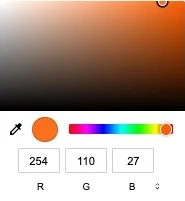 색상을 변경하려면 선택한 테마(라이트 또는 다크)의 색상 원을 클릭합니다. 명도 영역과 색상 띠가 있는 색상 선택기가 표시됩니다. HEX 값을 직접 입력할 수도 있습니다(
#RRGGBB). Chromium 기반 브라우저에서는 스포이트 아이콘을 사용해 화면 어디에서나 색상을 선택할 수 있습니다. 변경 사항은 즉시 적용됩니다.
테마 변경 예시
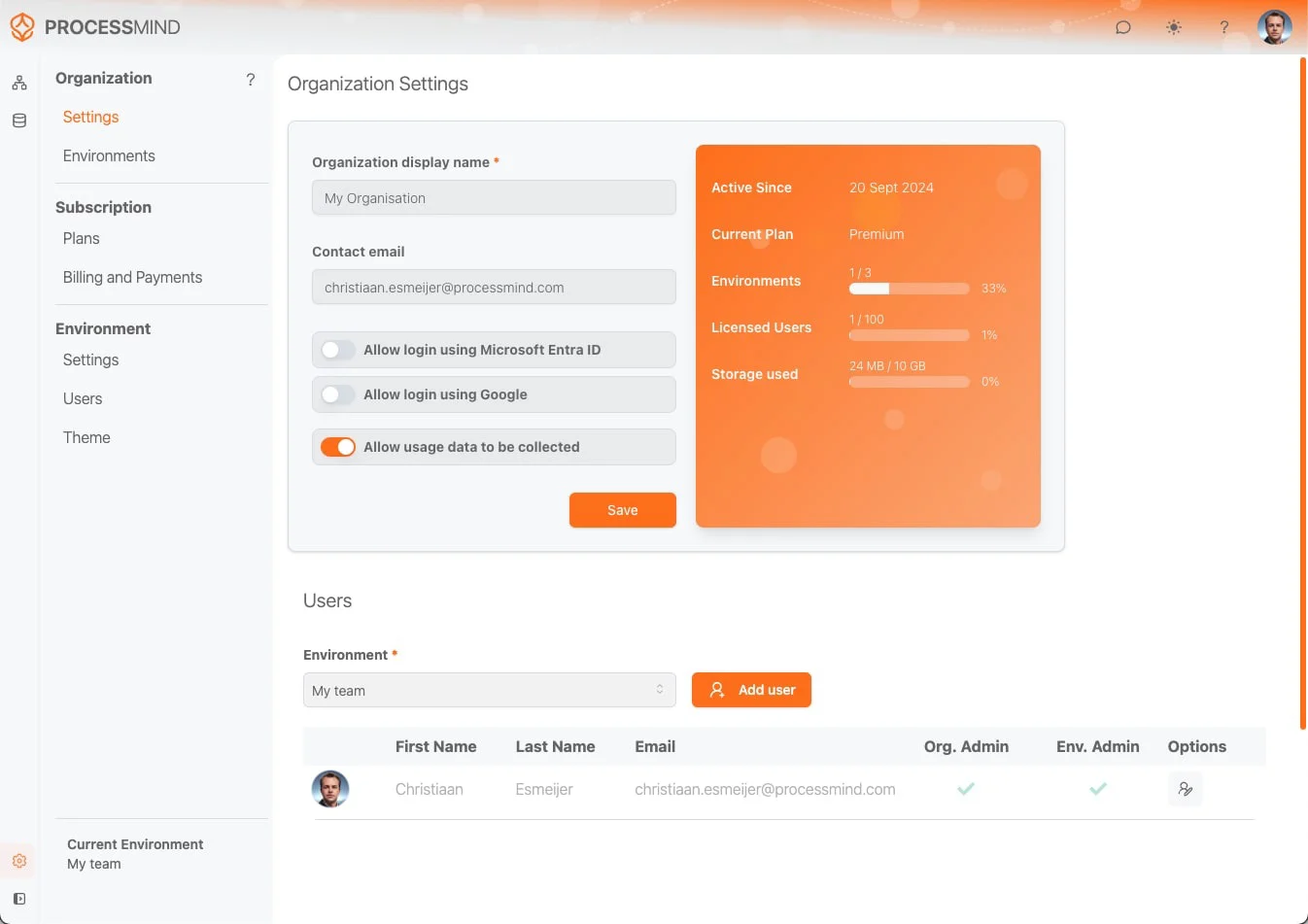
애플리케이션 테마를 변경하는 여러 방법을 살펴보세요. 아래 예시에서는 기본 테마를 파란색과 초록색 계열로 바꿨습니다.
기본 테마
파란색 테마 예시
변경한 항목: 텍스트 색상, 본문 색상, 패널(라이트) 색상, 로고 이미지, 로고 텍스트, 헤더 배경. 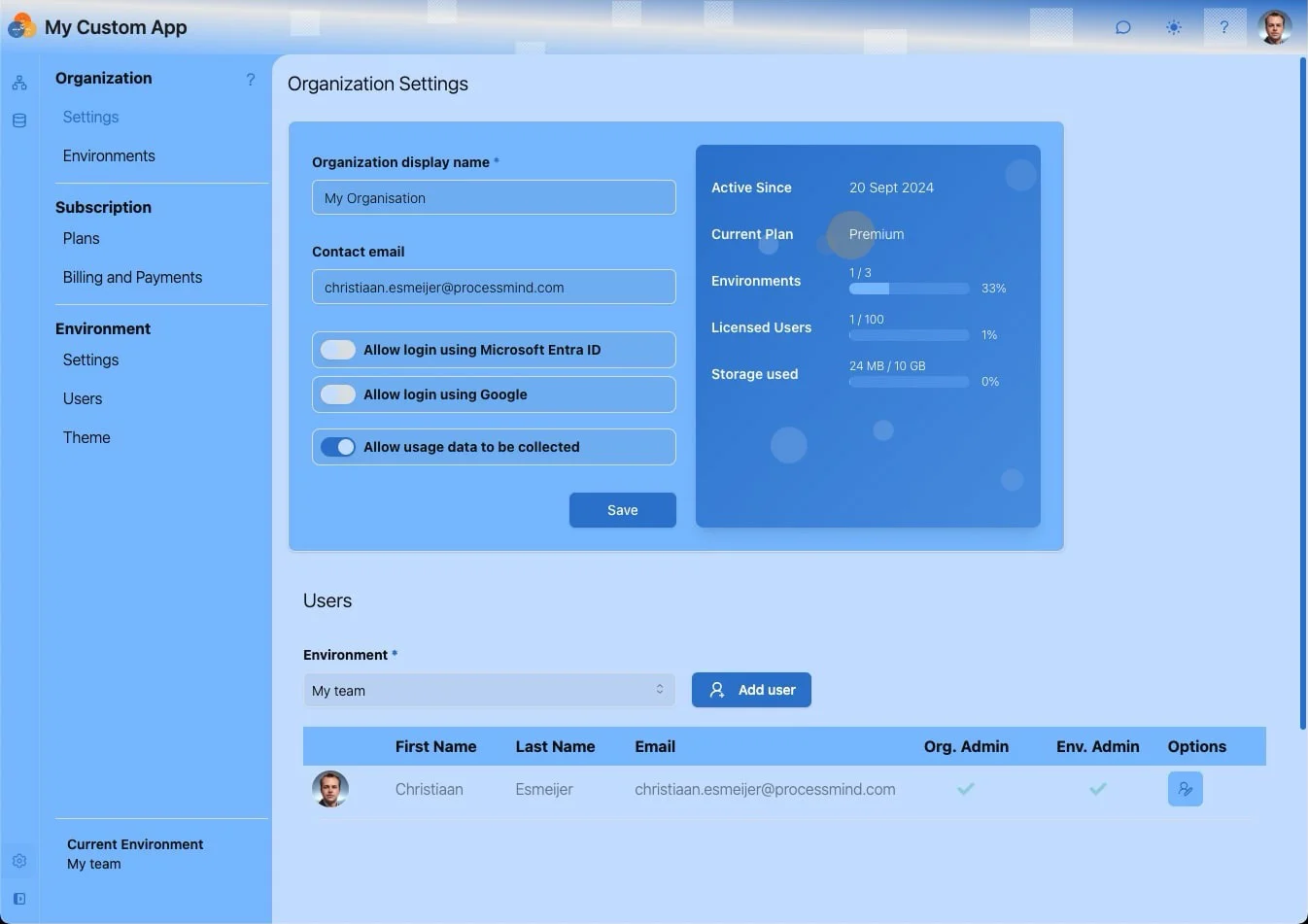
매트릭스 초록색 테마 예시
영화 매트릭스 시리즈에서 영감을 얻은 짙은 초록색 팔레트입니다. 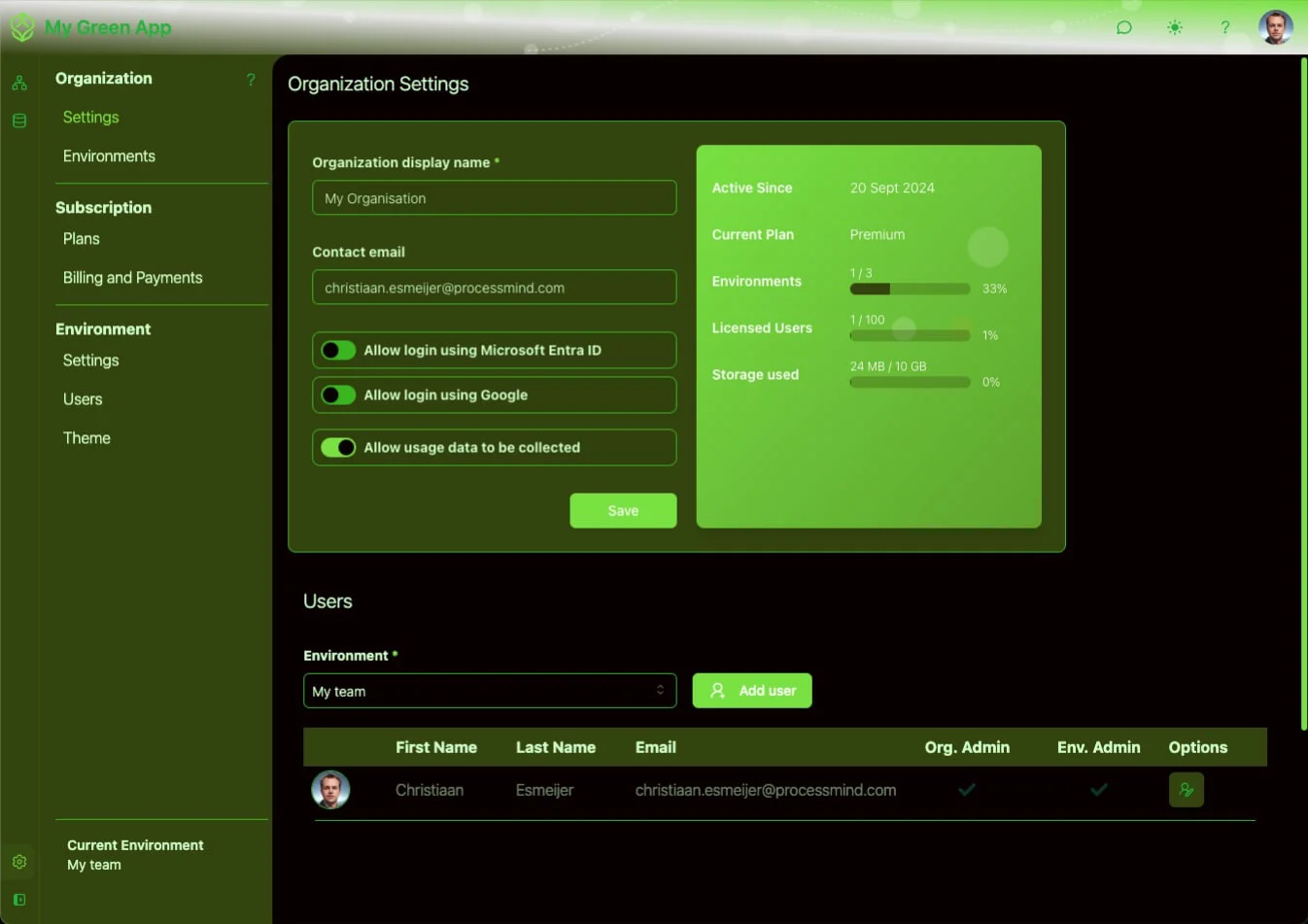
프로세스 모델 색상 맞춤 설정
모델링 속성의 색상을 애플리케이션의 다른 요소와 구분되도록 조정할 수 있습니다. 이를 통해 모델을 뚜렷하게 표시할 수 있습니다. 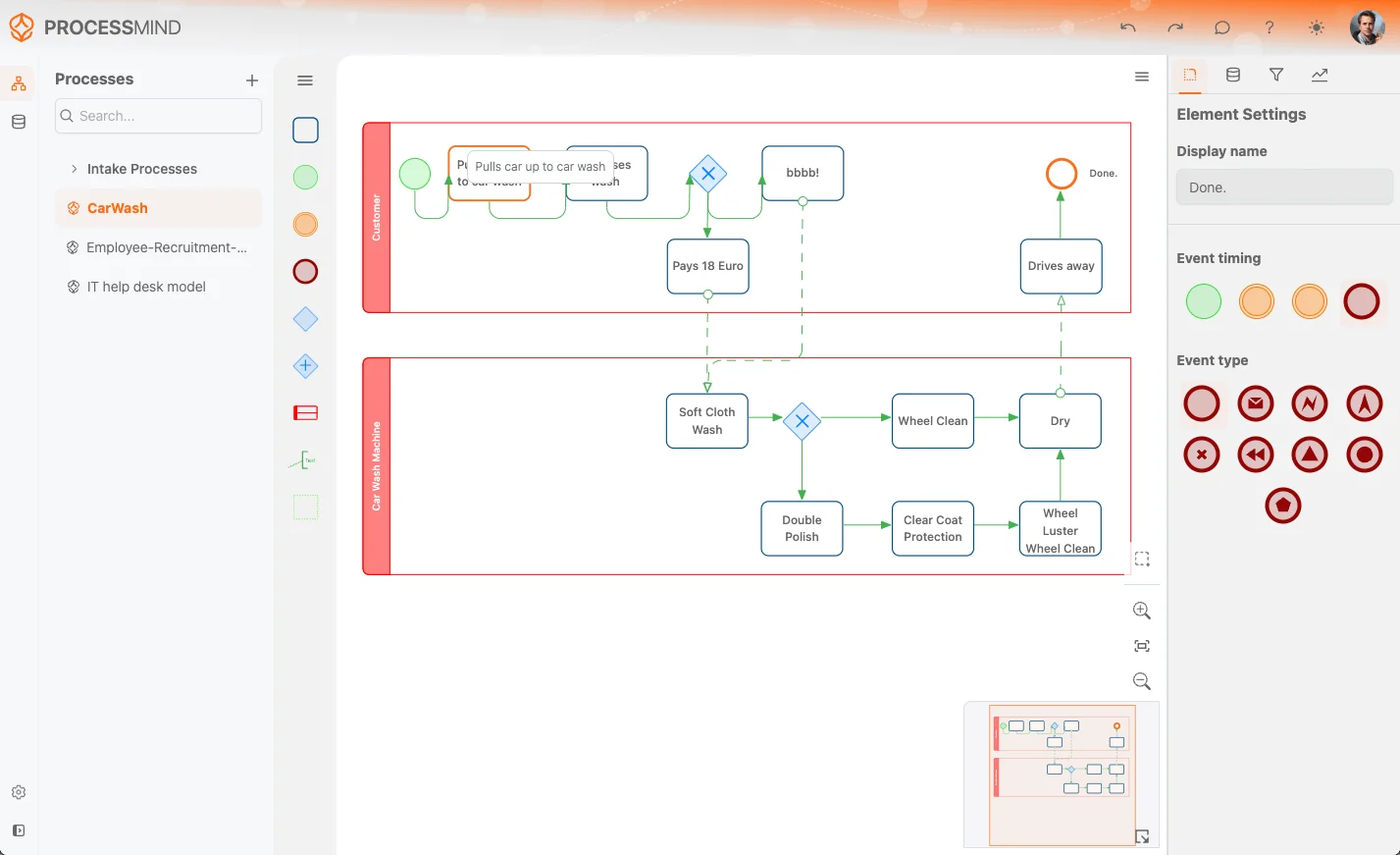
관련 항목
더 나은 프로세스를 설계하고, 연결된 아키텍처를 구축해 관리하세요.
신용카드 등록이나 대기 없이 바로 이용할 수 있습니다. 조직의 업무 방식을 명확하고 유기적으로 연결된 프로세스 설계로 바꿔 보세요.
프로세스 아키텍처를 구축하고, 소유권과 통제 기준을 정립하며, 모든 계층의 역할과 책임을 조율하세요.
무료 체험을 시작하고 프로세스를 관리·운영하고 지속적으로 개선할 수 있는 신뢰할 만한 기반을 마련하세요.