데이터 세트 매핑
ProcessMind에서 데이터 세트 매핑하기
데이터 세트 매핑은 ProcessMind에서 원시 데이터를 인사이트로 전환하는 과정의 한 단계입니다. ProcessMind에서는 작업 중에도 데이터를 추가하거나 제거하고 활성화하거나 비활성화할 수 있습니다. 데이터를 프로세스에 연결하는 순서나 방식은 정해져 있지 않습니다.
데이터를 사용하는 방법은 크게 두 가지입니다.
- 프로세스를 정의한 뒤 데이터 추가: 먼저 프로세스의 틀을 만들고 데이터를 추가해 누락된 정보를 찾고 분석을 구체화합니다.
- 데이터부터 시작: 이벤트 데이터를 사용해 초기 프로세스 맵을 만들고 이를 바탕으로 작업을 진행합니다.
어떤 방법을 선택해야 하나요?
| 상황 | 방법 |
|---|---|
| 이미 정의된 프로세스가 있고 데이터로 보완하려는 경우 | 프로세스를 먼저 만든 뒤 데이터 추가 |
| 원시 이벤트 데이터만 있고 모델이 없는 경우 | 데이터부터 시작해 프로세스 마이닝 |
| 먼저 ProcessMind를 평가하려는 경우 | 시뮬레이션 데이터로 샘플 프로세스 생성 |
이 문서에서는 빈 캔버스에서 시작해 프로세스와 분석 내용을 단계별로 구성하는 방법을 안내합니다. 기존 프로세스에서 시작하려면 기존 BPMN 모델을 가져온 다음 가져온 모델의 Task와 이벤트에 데이터를 바로 매핑할 수 있습니다.
1단계: 빈 캔버스에서 시작하기
새 프로세스를 만들거나 기존 프로세스를 엽니다. 캔버스는 모델의 바탕이 되며, 여기에서 데이터 세트를 매핑하고 정리합니다. 데이터 섹션에서 아직 데이터를 업로드하지 않았다면 프로세스 화면에서도 업로드할 수 있습니다. 오른쪽 패널에서 아래 이미지와 같이 데이터 세트 선택 영역을 엽니다.
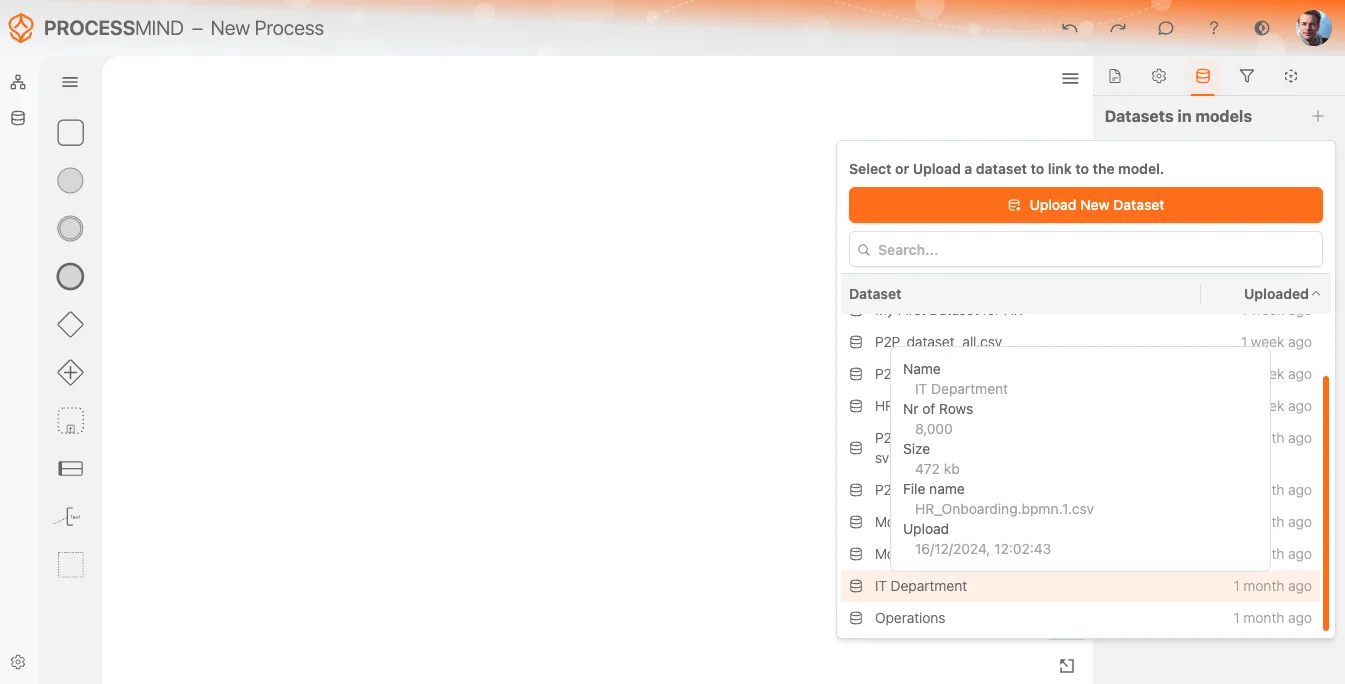
데이터 세트 선택하기
데이터 세트를 업로드하고 처리하면 시스템에서 사용할 준비가 되었다고 알려줍니다. 그러면 위 이미지와 같이 데이터 세트 목록에서 해당 데이터 세트를 선택할 수 있습니다. 가장 최근에 업로드한 데이터 세트가 항상 목록 맨 위에 표시됩니다.
목록에서 데이터 세트 위에 마우스를 올리면 다음과 같은 추가 정보가 툴팁으로 표시됩니다.
- 데이터 세트 이름
- 확인된 행 수
- 업로드한 파일의 크기와 이름
- 업로드 날짜와 시간
이 정보를 확인하면 프로세스에 사용할 올바른 데이터 세트를 선택할 수 있습니다.
데이터 세트를 선택하면 시스템에서 기본 전처리를 진행합니다. 처리 중에는 데이터 세트 이름 옆에 로딩 아이콘이 표시됩니다.
필요하면 데이터 세트 이름을 변경해 이 프로세스에서 알아보기 쉽게 표시할 수 있습니다. 스위치를 사용해 모델에서 데이터 세트를 표시하거나 숨길 수 있습니다.
데이터 세트 옵션
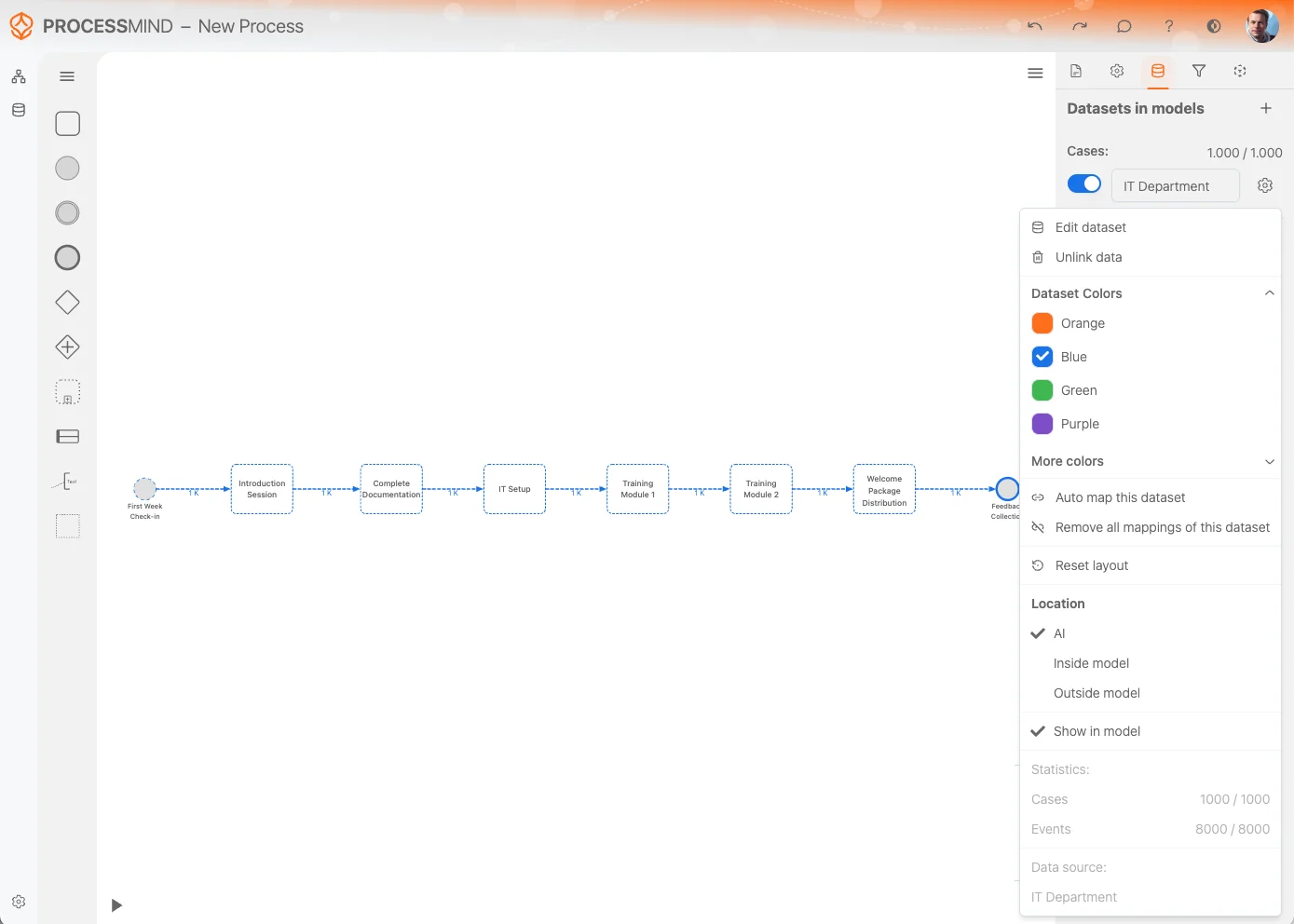
Dataset Settings Menu에서 데이터 세트를 관리하고 설정할 수 있습니다. 사용할 수 있는 옵션은 다음과 같습니다.
-
데이터 세트 수정:
데이터셋 수정을 선택해 데이터 세트 자체를 빠르게 변경하거나 다듬을 수 있습니다. -
모델에서 데이터 삭제:
프로세스에서 더 이상 데이터 세트가 필요하지 않으면 모델에서 데이터 삭제를 선택합니다. 데이터 세트에 대한 참조가 모두 삭제되고 프로세스 캔버스에서 제거됩니다.
참고: 이 작업은 데이터 세트 자체를 삭제하지 않습니다. 데이터 세트 목록에서 계속 확인할 수 있습니다. -
데이터 세트 색상:
데이터 세트 색상을 변경해 시각적으로 구분할 수 있습니다. 선택한 색상은 해당 데이터 세트에서 파생된 활동에도 적용되어 캔버스에서 쉽게 식별할 수 있습니다. -
이 데이터 세트 자동 매핑:
데이터 세트의 활동을 프로세스 모델에 이미 있는 활동에 자동으로 매핑합니다. 이 기능을 사용하면 시간을 절약하고 일관성을 유지할 수 있습니다. -
이 데이터 세트의 매핑 모두 삭제:
데이터 세트와 프로세스 모델 간의 활동 매핑을 모두 삭제합니다. 처음부터 다시 매핑하거나 큰 폭으로 수정할 때 유용합니다. -
모델 자동 레이아웃:
모델 자동 레이아웃을 선택하면 캔버스의 활동과 관계가 자동으로 정렬되어 모델을 더 명확하게 확인할 수 있습니다. -
색상이 같은 데이터 세트 병합:
색상이 같은 데이터 세트를 하나의 모델로 병합하고 해당 색상으로 통일합니다.
데이터 세트 목록의 각 행에는 모델의 데이터 표시 스위치도 있습니다. 이 스위치로 모델에 직접 매핑되지 않은 데이터 세트 활동을 표시하거나 숨길 수 있습니다. 매핑되지 않은 활동의 표시 여부를 조정하려면 스위치를 전환합니다.
이 옵션을 사용해 프로세스 모델에서 데이터 세트를 연결하고 표시하거나 비교하는 방식을 관리할 수 있습니다. 기본 데이터와 비교 데이터의 전환, 승격 및 제거 방법은 기본 데이터와 비교 데이터를 참조하세요.
프로세스에 데이터 매핑하기
데이터 세트가 모두 로드되면 캔버스에 process mining 결과가 자동으로 표시됩니다. 처음 생성되는 프로세스 맵은 고정된 연결이 없는 독립 모델입니다. 프로세스 설계에 포함해 수정하려면 기존 모델이나 활동에 매핑하거나 고정 모델로 변환해야 합니다.
모델을 캔버스에 고정하기
독립 모델의 활동을 캔버스에 고정하는 방법은 두 가지입니다.
-
활동을 하나씩 선택:
고정할 활동을 선택해 개별적으로 매핑합니다. -
여러 활동 선택:
선택 도구나 키보드 단축키를 사용해 여러 활동을 한 번에 선택합니다.- Shift + 마우스 드래그: 활동을 둘러싸도록 선택 상자를 그립니다.
- 모두 선택:
Ctrl + A(Windows) 또는Command + A(macOS)를 눌러 모든 활동을 선택합니다.
활동을 선택하면 선택 항목 옆에 컨텍스트 메뉴가 나타납니다. 여기에서 Add to Model을 선택하면 활동이 캔버스에 고정됩니다. 고정한 활동으로 다음 작업을 할 수 있습니다.
- 활동에 맥락 추가
- 다른 속성과 연결
- 필요에 따라 속성을 추가로 매핑하거나 매핑 해제 .
데이터 세트의 프로세스 맵을 캔버스에 고정하면 상세한 속성, 관계 및 맥락을 추가해 프로세스를 구체화하고 원시 데이터를 인사이트로 전환할 수 있습니다.
매핑되지 않은 활동
매핑되지 않은 활동은 데이터 세트에 있지만 모델의 어떤 속성에도 아직 연결되지 않은 활동입니다. 프로세스 설계에 추가로 반영해야 할 요소나 누락된 부분일 수 있습니다.
매핑되지 않은 활동 옵션을 켜거나 끄면 매핑되지 않은 데이터가 점선으로 표시됩니다. 따라서 매핑된 활동과 매핑되지 않은 활동을 한눈에 구분할 수 있습니다.
시각적 예시에서 매핑되지 않은 활동 옵션을 전환하기 전과 후의 상태를 확인할 수 있습니다.
- 전: 매핑되지 않은 활동은 숨겨져 캔버스에 표시되지 않습니다.
- 후: 매핑되지 않은 활동이 점선으로 표시되어 매핑할 수 있는 부분을 확인할 수 있습니다.
이 기능을 사용하면 매핑되지 않은 데이터를 효율적으로 관리하고 처리해 프로세스 모델을 최대한 완전하고 정확하게 구성할 수 있습니다.
필요에 따라 구성하고 개선하기
정의된 프로세스에서 시작하든 원시 데이터에서 시작하든, 작업을 진행하면서 모델을 구성하고 개선할 수 있습니다. 완성된 모델을 분석하고 개선하는 데 활용할 수 있습니다.
더 나은 프로세스를 설계하고, 연결된 아키텍처를 구축해 관리하세요.
신용카드 등록이나 대기 없이 바로 이용할 수 있습니다. 조직의 업무 방식을 명확하고 유기적으로 연결된 프로세스 설계로 바꿔 보세요.
프로세스 아키텍처를 구축하고, 소유권과 통제 기준을 정립하며, 모든 계층의 역할과 책임을 조율하세요.
무료 체험을 시작하고 프로세스를 관리·운영하고 지속적으로 개선할 수 있는 신뢰할 만한 기반을 마련하세요.