Süreç grafiği nedir?
Süreç grafiği nedir?
Süreç grafiği, ProcessMind’in temel görselleştirmesidir. Vakaların sürecinizde başlangıçtan sona nasıl ilerlediğini gösterir. Süreç analizi için grafiği okumayı öğrenmek önemlidir. Süreç animasyonu vakaları zaman içinde yeniden oynatır; Öğe ve bağlantı menüleri rehberinde ise her etkinlik ve okun menüsündeki hızlı işlemler anlatılır. Kendi verilerinizde görmek için ücretsiz deneme başlatabilirsiniz.
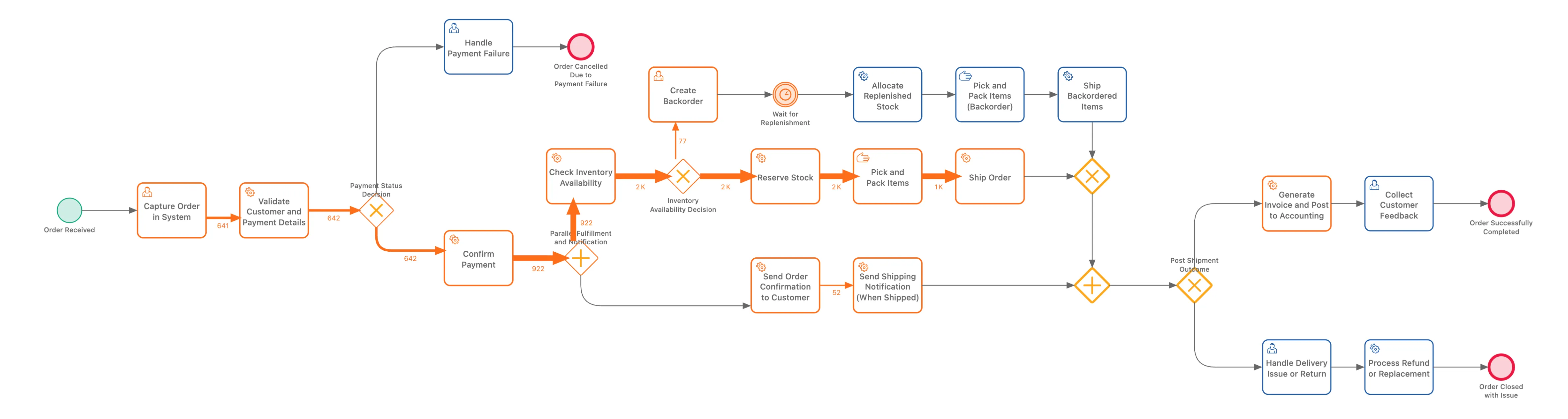
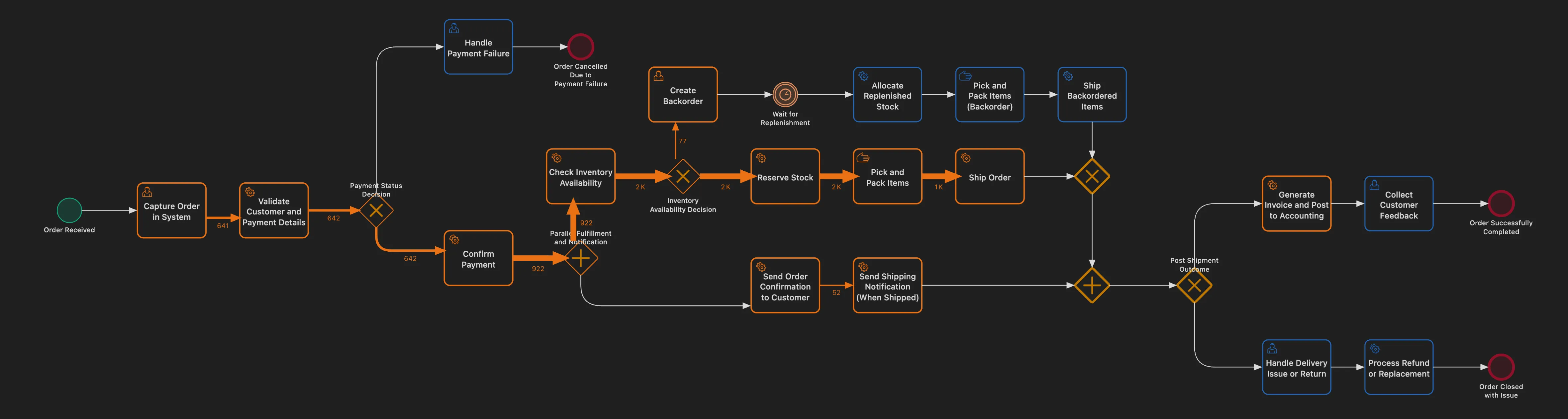
Etkinlikler ve olaylar
Süreç grafiğinde sürecinizi göstermek için BPMN benzeri bileşenler kullanılır:
Etkinlikler (dikdörtgenler)
Etkinlikler, sürecinizdeki görevleri veya adımları temsil eder. Şu özelliklere sahip yuvarlatılmış dikdörtgenler olarak görünürler:
- Ad: Etkinliğin etiketi (verilerinizden alınır)
- Metrik değeri: Etkinliğin içinde veya yanında gösterilen sayı
Her etkinlik, sürecinizde gerçekleşen bir durumu temsil eder. Örneğin, “Sipariş alındı”, “Ödeme işlendi” veya “Sevkiyat gönderildi”.
Başlangıç olayı (daire)
Soldaki yeşil daire, vakaların başladığı noktayı gösterir. Tüm vakalar bu başlangıç noktasından ilerler.
Son olay (daire)
Sağdaki kırmızı daire, vakaların tamamlandığı noktayı gösterir. Bu noktaya ulaşan vakalar süreci bitirmiştir.
Keşfedilen ve tasarlanan süreç
Geleneksel BPMN diyagramları bir sürecin nasıl işlemesi gerektiğini gösterirken ProcessMind süreç grafiği, verilerinize dayanarak sürecinizin gerçekte nasıl işlediğini gösterir. Düzen, olay günlüklerinden otomatik olarak keşfedilir.
Bağlantılar ve akış
Etkinlikler arasındaki oklar, vakaların sürecinizde nasıl ilerlediğini gösterir.
Bağlantılar neyi gösterir?
Her bağlantı (ok), bir geçişi temsil eder: vakaların bir etkinlikten doğrudan diğerine ilerlemesini gösterir. “Sipariş alındı” ile “Ödeme işlendi” arasındaki bağlantı, bu iki etkinliğin art arda gerçekleştiği tüm vakaları temsil eder.
Bağlantı renkleri
Bağlantıların rengi, metrik değerine göre belirlenir:
| Renk | Anlamı |
|---|---|
| Kalın/koyu çizgiler | Yüksek metrik değeri (çok sayıda vaka, uzun süre vb.) |
| İnce/açık renkli çizgiler | Düşük metrik değeri (az sayıda vaka, kısa süre vb.) |
Renk yoğunluğu, sürecinizde vakaların çoğunun izlediği ana yolları ve seyrek kullanılan yolları hızla fark etmenizi sağlar.
Sayıları okuma
Bağlantılarda gösterilen sayılar, seçtiğiniz metriğe bağlıdır:
| Metrik | Sayının anlamı |
|---|---|
| Olay sayısı | Bu geçişin kaç kez gerçekleştiği |
| Vaka sayısı | Bu yolu izleyen farklı vaka sayısı |
| Ort. geçiş süresi | Her geçiş için bu iki etkinlik arasındaki ortalama süre |
Görüntülenen metriği değiştirme
Süreç grafiğinde farklı bilgiler görüntülemek için:
- Filtre panelinde Metrik seçiciyi bulun
- Görüntülemek istediğiniz metriği seçin
- Sayılar ve renkler otomatik olarak güncellenir
Ayrımları anlama
Bir etkinlik birden fazla sonraki etkinliğe bağlandığında, süreç grafiğinde böl görürsünüz.
ProcessMind bölünmeleri nasıl gösterir
Açık gateway simgeleri (baklava şekilleri) kullanan geleneksel BPMN diyagramlarından farklı olarak ProcessMind, bölünmeleri bir etkinlikten çıkan birden fazla bağlantıyla gösterir.
Örneğin, “Başvuruyu İncele” etkinliğinden sonra hem “Onayla” hem de “Reddet” etkinliklerine giden bağlantılar görebilirsiniz. Etkinlikten çıkan iki ok, olası sonraki adımların her birini gösterir.
Bu gösterim, BPMN’deki XOR gateway gösteriminden daha kolay okunur ve verilerinizdeki gerçek akışı doğrudan ortaya koyar.
Bölünme yüzdeleri
Bağlantıların üzerine geldiğinizde veya tıkladığınızda, vakaların yüzde kaçının her bir yolu izlediğini görebilirsiniz. Örneğin:
- Vakaların %70’i “Başvuruyu İncele” adımından “Onayla” adımına gider
- Vakaların %30’u “Başvuruyu İncele” adımından “Reddet” adımına gider
Bu yüzdeler, sürecinizdeki kararların gerçek sonuçlarını anlamanıza yardımcı olur.
Neden gateway simgeleri yok?
ProcessMind, karar mantığını modellemek yerine gerçekte ne olduğunu göstermeye odaklanır. Bağlantıların kendisi akışı anlatır:
- Birden fazla çıkış oku = bir bölünme gerçekleşti
- Ok kalınlığı/rengi = hangi yolun daha sık izlendiği
- Bağlantı metrikleri = her yolun kesin değerleri
Bu yaklaşım, standart BPMN 2.0’dan bilinçli olarak farklıdır. BPMN’de bir etkinlikten çıkan birden fazla Sequence Flow’un tümü izlenir. Bu nedenle, tek başına gösterilen bir bölünme tüm yolların çalıştığı, yani örtük bir paralel bölünme olduğu anlamına gelir. Keşfedilen grafikte karar noktaları bu kurala göre gösterilseydi, “ikisi de gerçekleşiyor” gibi görünürdü. Bu yüzden ProcessMind seçimleri ve paralel yürütmeyi ayrı gösterir: seçimler düz çıkış oklarıyla, gerçek paralel yürütme ise açık bir AND gateway ile gösterilir (bkz. Paralellik ve AND gateway’leri).
Model üzerindeki kontrol sizdedir. Gatewayler, modele istediğiniz yere ekleyebileceğiniz standart öğelerdir. Özel, paralel, kapsayıcı, karmaşık ve olaya dayalı gatewaylerin tümü palettedir; keşfedilen görünüm ekleyeceğiniz öğeleri kısıtlamaz. Bir bölünmenin seçim mi yoksa paralel dal mı olacağına siz karar verirsiniz. Grafik yalnızca verilerde ne olduğunu gösterir.
Bu yaklaşım, yönlendirme bilgilerinin tümünü gösterirken grafiğin daha kolay okunmasını sağlar.
Paralellik ve AND gatewayler
Bazen birden fazla etkinlik aynı anda, yani paralel olarak gerçekleşir. ProcessMind bunu özel gateway simgeleriyle gösterir.
Paralellik nasıl görünür?
Verileriniz etkinliklerin eş zamanlı gerçekleştiğini gösteriyorsa, grafikte bir AND gateway (paralel gateway) görürsünüz:
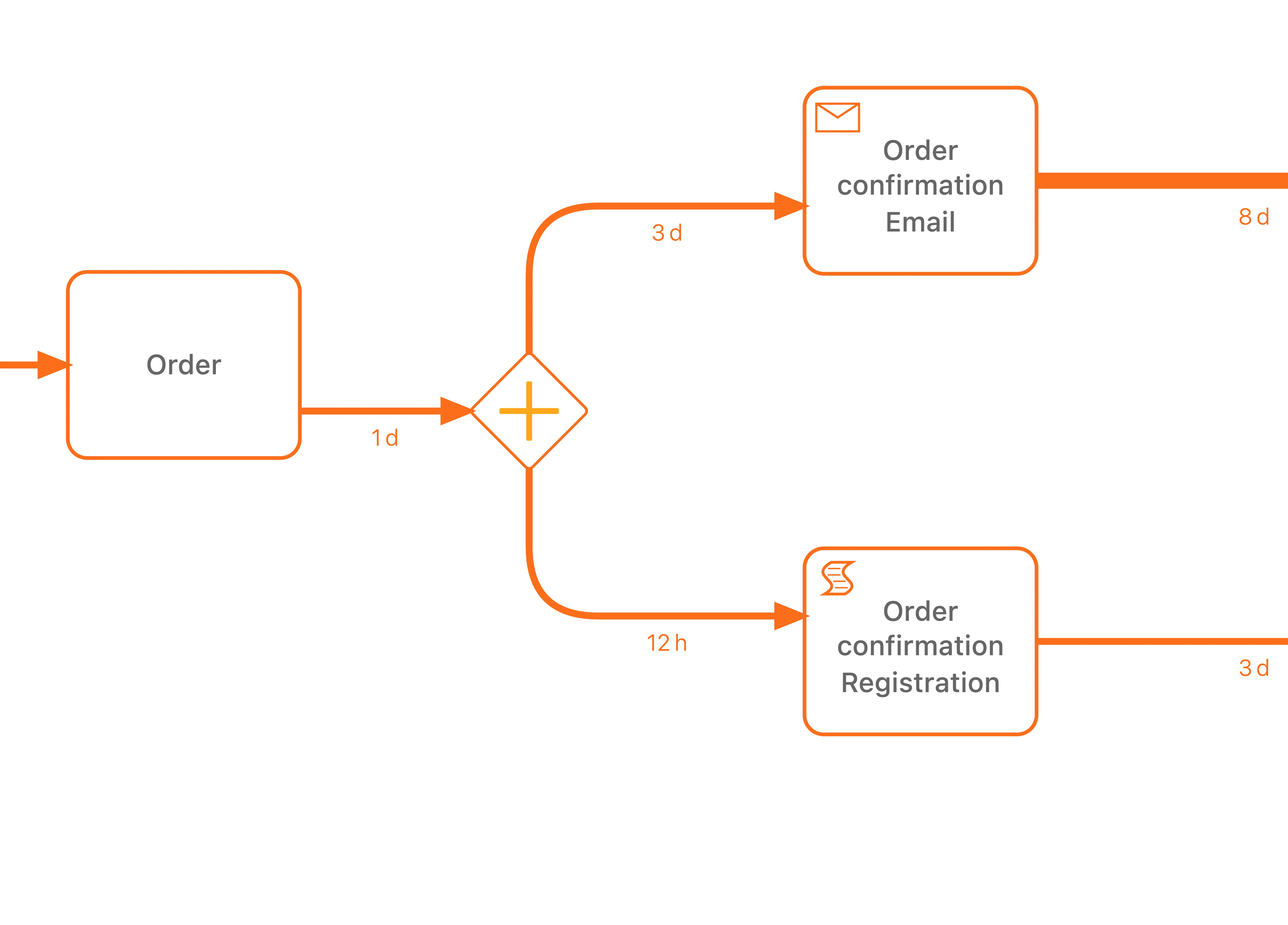
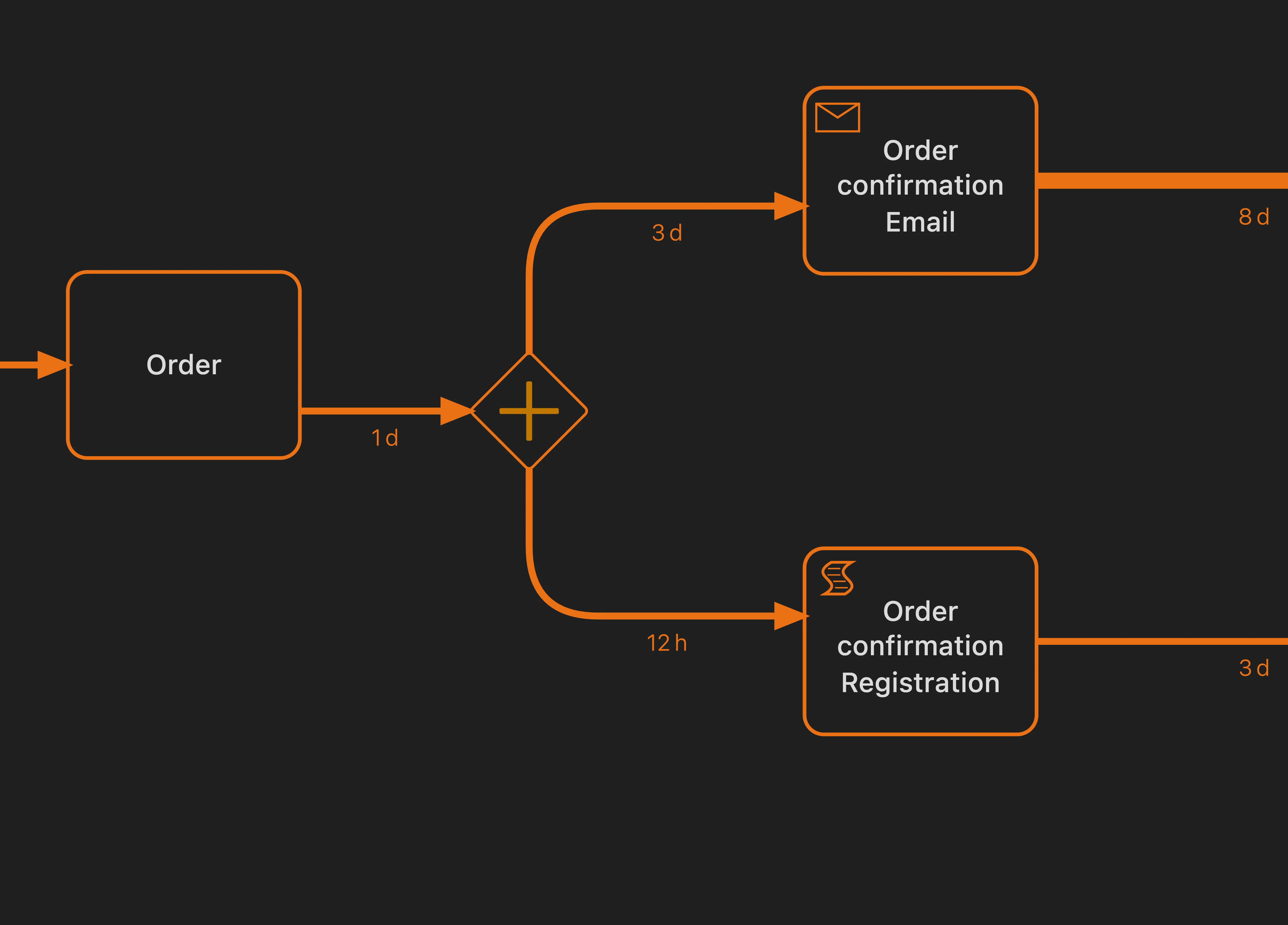
AND gateway, içinde artı işareti (+) bulunan bir baklava şekli olarak görünür. Akış paralel dallara ayrılır ve ardından başka bir AND gateway ile yeniden birleşir.
Paralel yürütmeyi nasıl anlarsınız?
Etkinliklerin paralel yürütüldüğünü gösteren işaretler:
- Grafikte AND gateway simgeleri görünür
- Birden fazla dal ayrılır ve yeniden birleşir
- Vaka gezgininde bu etkinliklerin zaman damgaları çakışır
Paralellik ve seçim
Paralel yürütmeyi seçimle karıştırmayın:
| Örüntü | Anlamı | Görünümü |
|---|---|---|
| Paralel (AND) | Her iki etkinlik de gerçekleşir | İçinde + işareti olan baklava şekli |
| Seçim (XOR) | Etkinliklerden biri gerçekleşir | Gateway olmadan birden fazla ok |
Gateway simgesi olmadan birden fazla çıkış oku görüyorsanız, vakaların yollardan birini seçtiği bir karar noktasıdır. AND gateway görüyorsanız her iki dal da yürütülür.
Paralel bölümleri analiz edin
Paralel dalları analiz ederken:
- Hangi dalın daha uzun sürdüğünü görmek için her daldaki zaman metriklerini kontrol edin
- Vakanın toplam süresi, en yavaş paralel dala bağlıdır
- Bir dalın sürekli darboğaz oluşturduğu dengesiz iş yüklerini belirleyin
Grafiği verimli okuyun
Önce genel görünümü inceleyin
- Ana akışı belirlemek için en kalın oklara bakın
- Vakaların çoğunun hangi yolu izlediğini, yani “ideal yolu”, not edin
- Vakaların farklı yollara ayrıldığı belirgin noktaları bulun
Sorunlu alanları yakınlaştırın
- Uzun sürelerin veya yüksek vaka sayılarının olduğu alanları bulun
- Ayrıntıları görmek için şüpheli bağlantılara tıklayın
- Belirli yolları izleyen vakaları ayırmak için filtreleri kullanın
Süreç ayrıntı düzeyini kullanın
Karmaşık süreçleri anlamak zor olabilir. Sağ panelde, filtrelerin altında bulunan Süreç ayrıntı düzeyi kontrolü, diyagramda sürecin ne kadarının görüneceğini belirler.


Kaydırıcıyı sola hareket ettirdikçe daha seyrek görülen öğeler kaybolur ve ana akışın daha sade bir görünümü kalır:
- Daha fazla ayrıntı (sağ): nadir yollar dahil tüm etkinlikleri ve bağlantıları gösterir
- Daha az ayrıntı (sol): yalnızca en sık görülen etkinlikleri ve yolları gösterir
| Durum | Kaydırıcı konumu |
|---|---|
| Genel görünümü edinme | Daha az ayrıntı (sol) |
| Ana akışı anlama | Daha az ayrıntı (sol) |
| Uç durumları inceleme | Daha fazla ayrıntı (sağ) |
| Tüm farklılıkları bulma | Daha fazla ayrıntı (sağ) |
| Paydaşlara sunum yapma | Daha az ayrıntı (sol) |
Süreç ayrıntı düzeyi, filtreleme ile aynı şey değildir:
- Süreç ayrıntı düzeyi, düşük sıklıktaki öğeleri görünümden gizler ancak metrikleri değiştirmez.
- Filtreler, vakaları analizden çıkarır ve tüm metrikleri değiştirir.
Görünümü sadeleştirmek için ayrıntı düzeyini, belirli bir alt kümeyi analiz etmek içinse filtreleri kullanın.
İpucu
İdeal yolu anlamak için en düşük ayrıntı düzeyinden başlayın, ardından vakaların nerelerde farklılaştığını görmek için ayrıntıyı kademeli olarak artırın.
Metrikleri karşılaştırın
Farklı yönleri anlamak için metrikler arasında geçiş yapın:
- Sıklık/Sayı: İşlem hacmi hangi yollara dağılıyor?
- Zaman: Gecikmeler nerede yaşanıyor?
- Geçiş süresi: Vakalar iki etkinlik arasında ne kadar zaman geçiriyor?
Analiz ipucu
Yüksek sıklık ve uzun süre her zaman bir arada görülmez. Bir etkinlik nadir gerçekleşip çok yavaş ilerleyebilir ya da sık gerçekleşip kısa sürebilir. Durumu bütün olarak görmek için her iki metriği de kontrol edin.
İlgili konular
- Süreç grafiği - Bölüme genel bakış
- Süreç animasyonu - Darboğazları ve örüntüleri görmek için sürecinizin akışını izleyin
- Öğe ve bağlantı menüleri - Etkinliklere ve bağlantılara tıkladığınızda kullanabileceğiniz işlemler
- Filtreleri kullanma - Süreç verilerinizin belirli bölümlerine odaklanın
Süreçlerinizi daha iyi tasarlayın. Bağlantılı bir mimari kurun. Kontrolü elinizde tutun.
Kredi kartı gerekmeden, beklemeden hemen erişin. Kuruluşunuzdaki çalışma biçimini net ve birbiriyle bağlantılı süreç tasarımlarına dönüştürün.
Süreç mimarinizi oluşturun, sahiplik ve kontrolleri tanımlayın; rol ve sorumlulukları her düzeyde uyumlu hâle getirin.
Ücretsiz denemeyi başlatın; süreçlerinizi yönetmek ve sürekli iyileştirmek için güvenilir bir temel oluşturun.